En aquest vídeo pots veure com registrar l'opció de Veri*Factu a la configuració fiscal.
VERSIÓ: REVO XEF 4.8.9
1. QUÈ ÉS VERIFACTU? 2. PANTALLA GENERAL 3. CONFIGURACIÓ AL BACK-OFFICE 4. ESTAT FISCAL A LES FACTURES 5. CODI QR A LES FACTURES
1. QUÈ ÉS VERIFACTU?
VeriFactu és el sistema de control fiscal que permet enviar automàticament els registres de facturació a l’Agència Tributària (AEAT) en temps real, garantint l’autenticitat, la traçabilitat i la integritat de cada factura emesa.
Amb VeriFactu a revo XEF pots:
- Enviar factures automàticament a l’AEAT, complint amb la normativa de VeriFactu.
- Emetre factures verificables, amb un codi QR que permet al client comprovar-ne la validesa a l’AEAT.
- Assegurar la traçabilitat fiscal, ja que cada factura queda registrada i enllaçada criptogràficament amb l’anterior.
IMPORTANT: Les factures emeses amb VeriFactu s’envien automàticament a l’Agència Tributària i es poden verificar mitjançant el codi QR imprès al tiquet o factura.
2. PANTALLA GENERAL
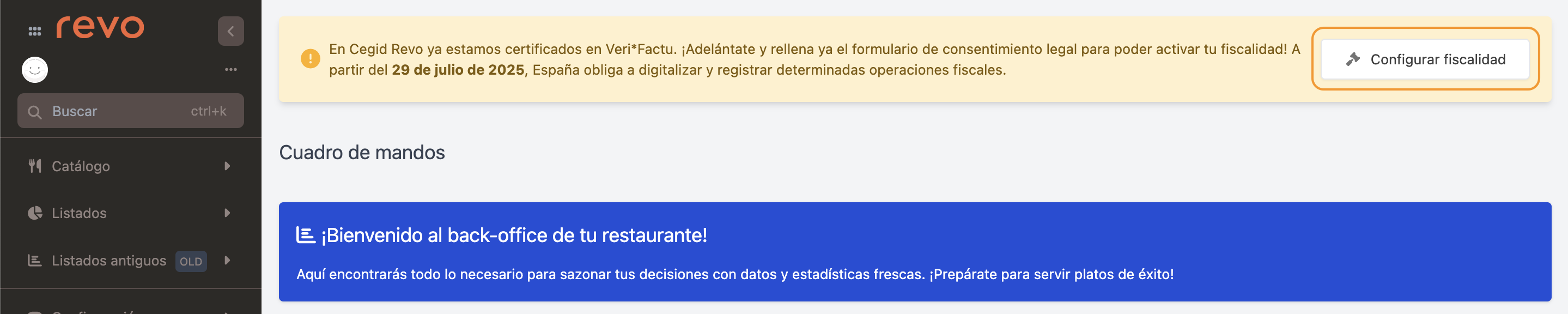
En accedir al back-office, apareixerà un missatge sol·licitant la configuració de la fiscalitat. Prem Configurar fiscalitat per iniciar el procés.
Per a usuaris existents, el botó s’habilita únicament amb iPads en la versió 4.8.9 o superior.
3. CONFIGURACIÓ AL BACK-OFFICE
ABANS DE COMENÇAR
Abans de configurar No VeriFactu, assegura’t de tenir:
- Dades fiscals completes de la teva empresa.
- Correu electrònic de facturació amb accés actiu.
- NIF de l’empresa correctament registrat.
ACCÉS A LA CONFIGURACIÓ FISCAL
1. Entra al back-office de revo XEF.
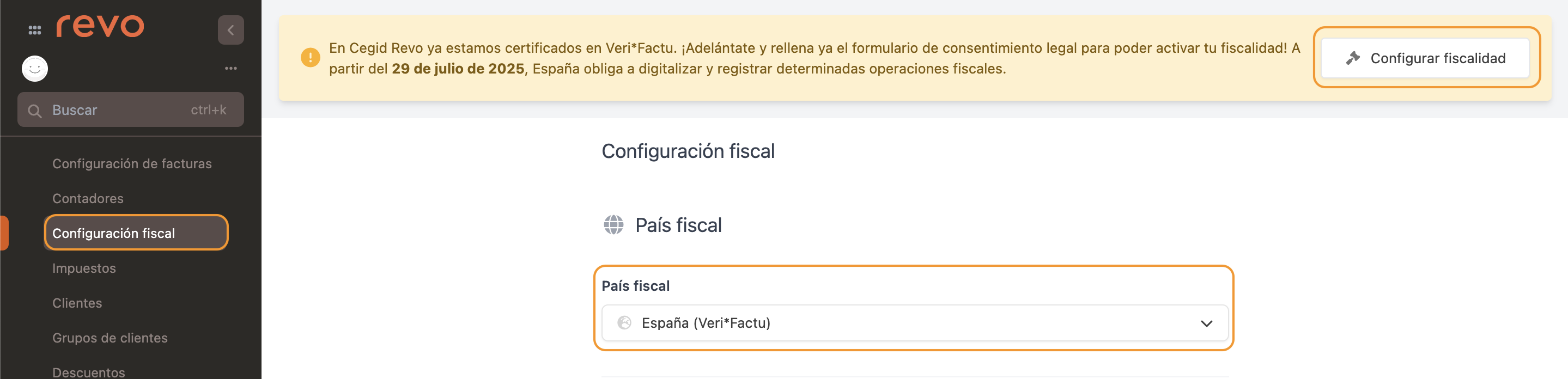
2. Ves a Configuració / CONFIGURACIÓ FISCAL.
3. Prem Configurar fiscalitat i selecciona País fiscal: Espanya (VeriFactu).
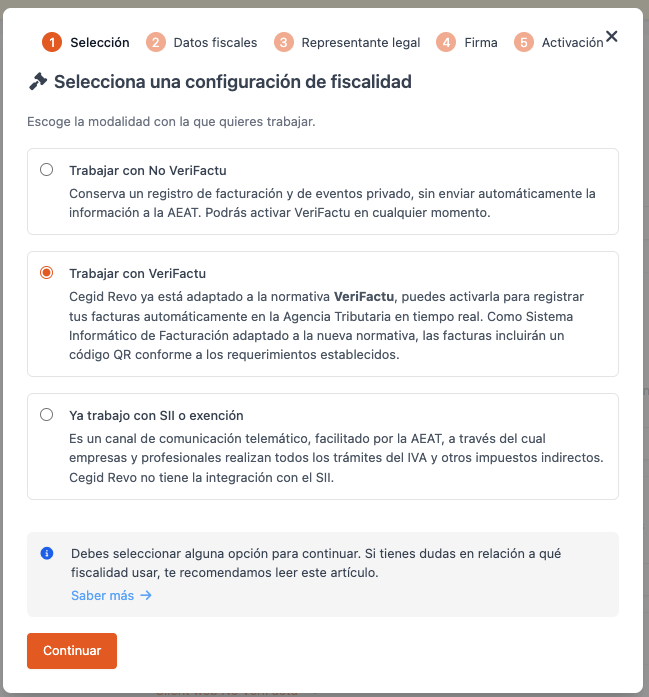
SELECCIÓ DE MODALITAT
Opció 2: Treballar amb VeriFactu
DADES FISCALS
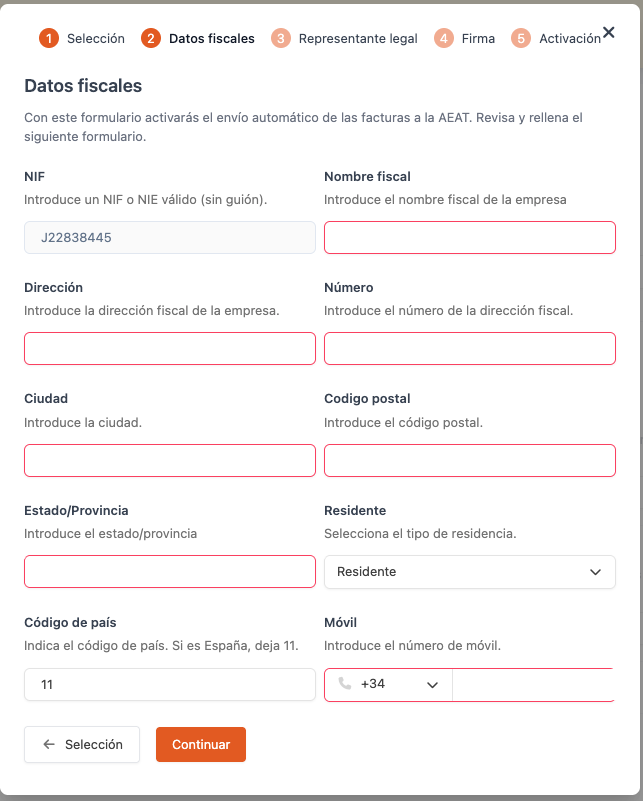
Verifica les dades importades des de la secció Empresa.
-
NIF: Recull les dades de l’apartat Empresa. És un camp no modificable.
-
Nom fiscal: Introdueix la raó social completa o el nom fiscal registrat de l’empresa. Ha de coincidir exactament amb el que figura a Hisenda.
-
Adreça: Introdueix l’adreça fiscal completa de l’empresa (carrer, avinguda, etc.). Ha de coincidir amb el domicili reflectit al cens de l’AEAT.
-
Número: Introdueix el número corresponent a l’adreça fiscal. En cas que no existeixi número, indica "S/N".
-
Ciutat: Introdueix la localitat corresponent a l’adreça fiscal.
-
Codi postal: Introdueix el codi postal associat a l’adreça fiscal (5 dígits a Espanya).
-
Estat / Província: Indica la província corresponent a l’adreça fiscal. Exemple: Barcelona, Madrid, València…
-
Resident: Indica si el titular de l’empresa és Resident o No resident a Espanya. Per defecte apareix com a "Resident".
-
Codi de país: Introdueix el codi del país segons l’estàndard requerit. Per a Espanya, s’ha d’indicar 11 (valor per defecte).
Important: Un cop activat, no es pot canviar el país fiscal.
- Mòbil: Introdueix un número de telèfon mòbil vàlid del representant legal. Ha de ser accessible, ja que s’utilitzarà per a la verificació i notificacions durant el procés de signatura digital.
Important: És necessari que el telèfon sigui un mòbil per poder rebre SMS i que el dispositiu estigui accessible en aquell moment per completar la signatura per part del representant legal.
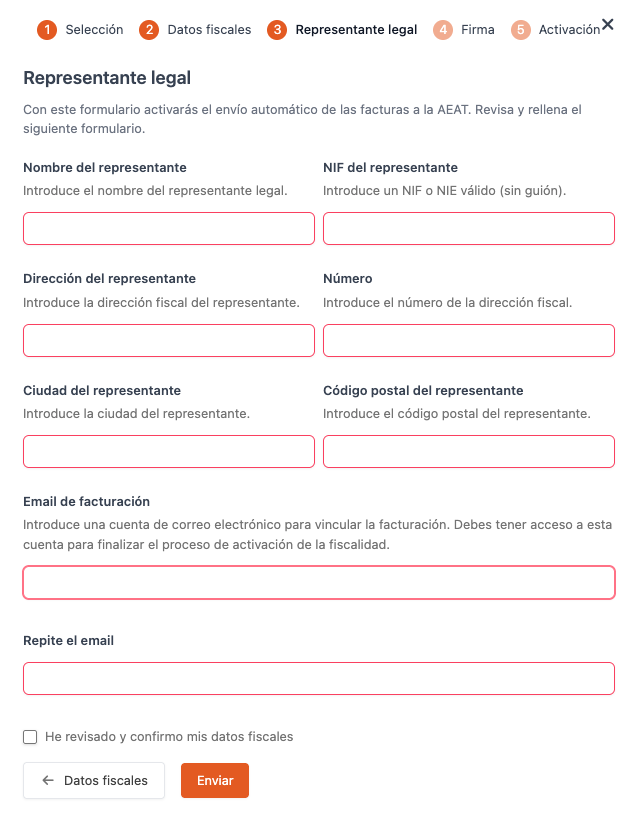
DADES DEL REPRESENTANT LEGAL
-
Nom del representant: Introdueix el nom del representant legal.
-
NIF del representant: Introdueix un NIF o NIE vàlid (sense guió).
-
Adreça del representant: Introdueix l’adreça fiscal del representant.
-
Número: Introdueix el número de l’adreça fiscal.
-
Ciutat del representant: Introdueix la ciutat del representant.
-
Codi postal del representant: Introdueix el codi postal del representant.
-
Correu electrònic de facturació: Introdueix un compte de correu electrònic per vincular la facturació. Has de tenir accés a aquest compte per finalitzar el procés d’activació de la fiscalitat.
-
Repeteix el correu electrònic: Introdueix novament l’adreça de correu electrònic per confirmar-la.
-
He revisat i confirmo les meves dades fiscals: Marca aquesta casella per confirmar que les dades introduïdes són correctes.
-
Un cop introduïdes totes les dades, prem Enviar i continua.
SIGNATURA DEL CONSENTIMENT
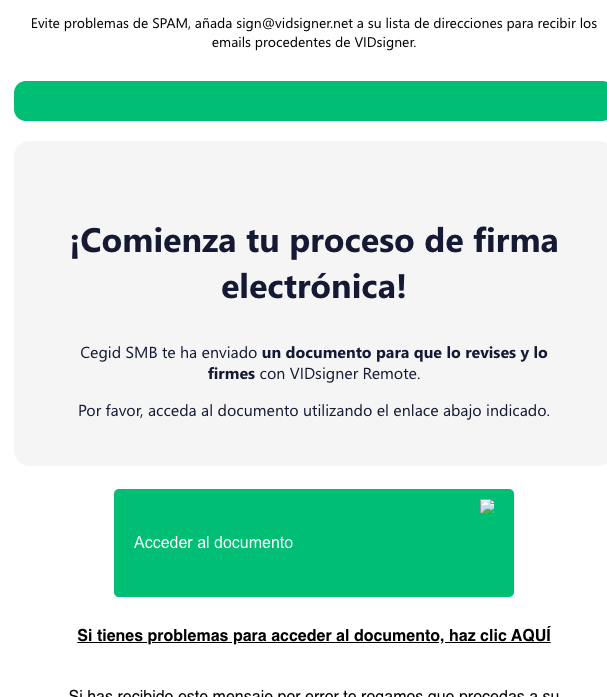
Rebràs el següent correu des de CEGID per a la signatura digital a través de la plataforma VIDsigner.
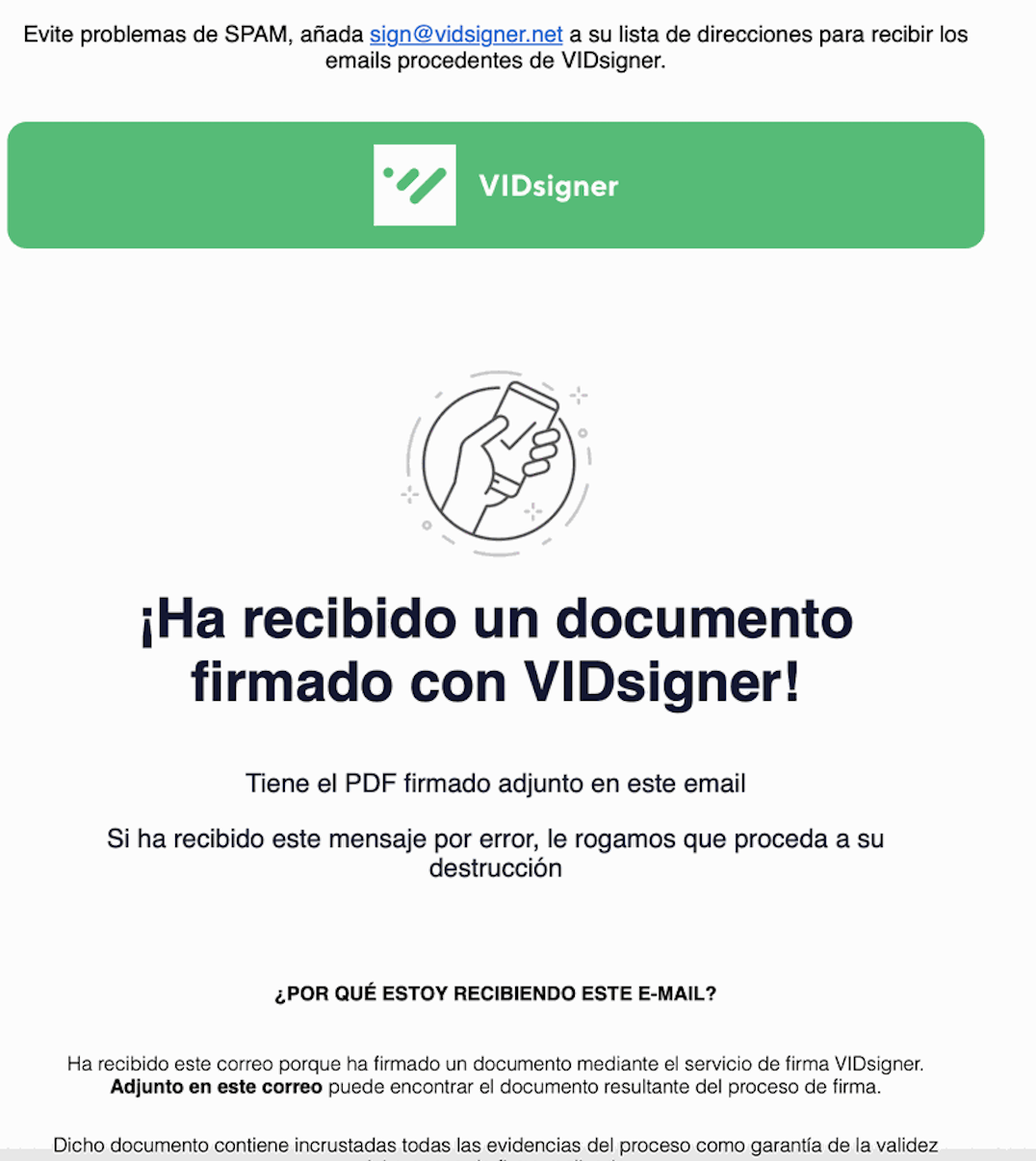
Un cop completat el procés de signatura a la plataforma, rebràs el següent correu de confirmació.
Accedim de nou al back-office, per als últims passos.
ACTIVACIÓ
Prem Ja he signat i continua amb l’activació.
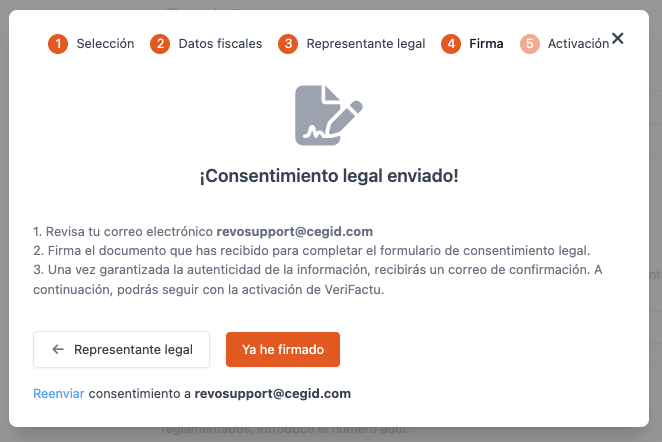
- Indica la data d’inici.
- Si s’escau, afegeix número de resolució i autorització.
- Prem Activar fiscalitat.
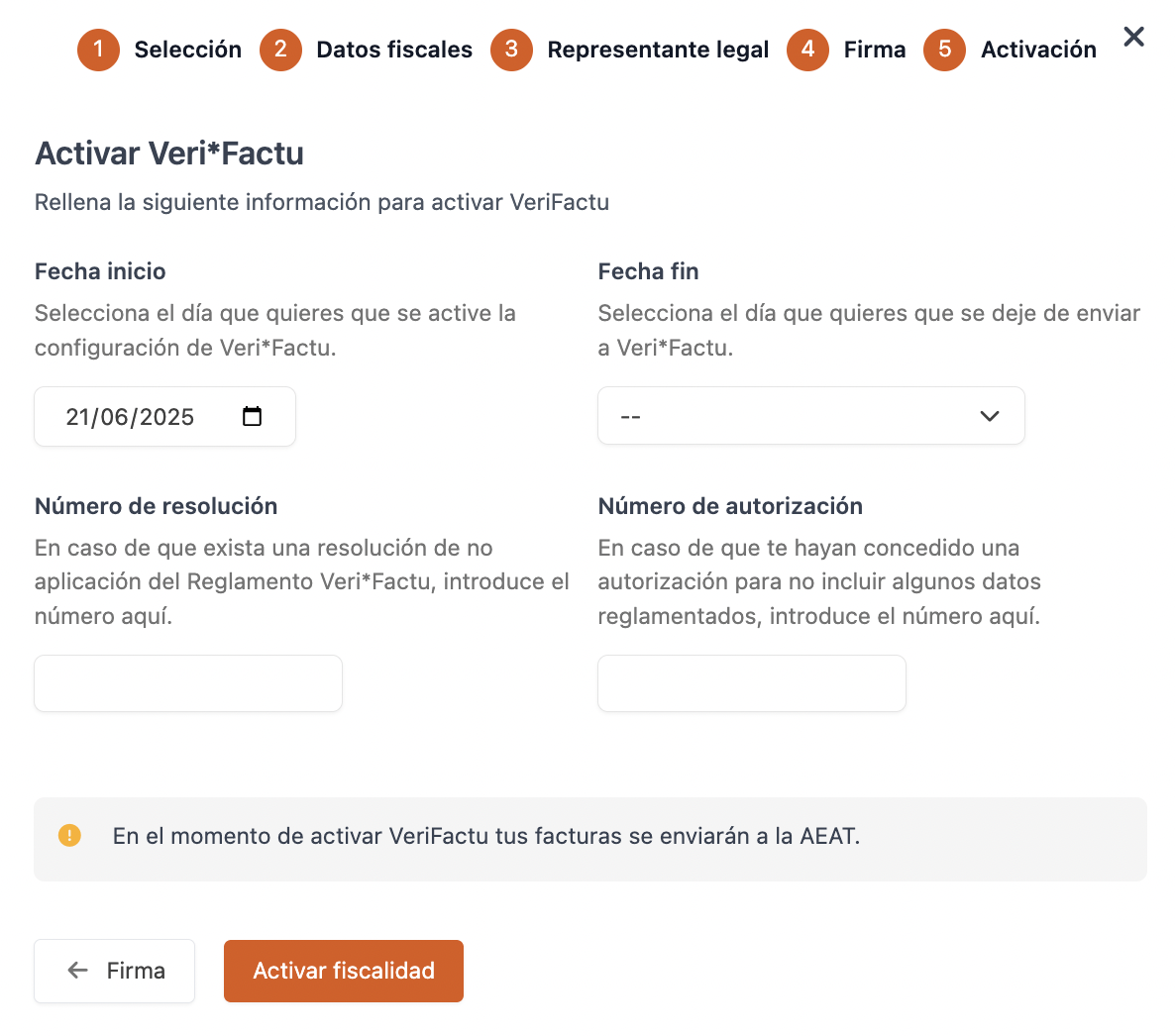
Un cop activat, podràs consultar la teva configuració fiscal en qualsevol moment a:
Configuració → Empresa → CONFIGURACIÓ FISCAL.
Fet! Ja tens VeriFactu configurat correctament.
4. ESTAT FISCAL A LES FACTURES
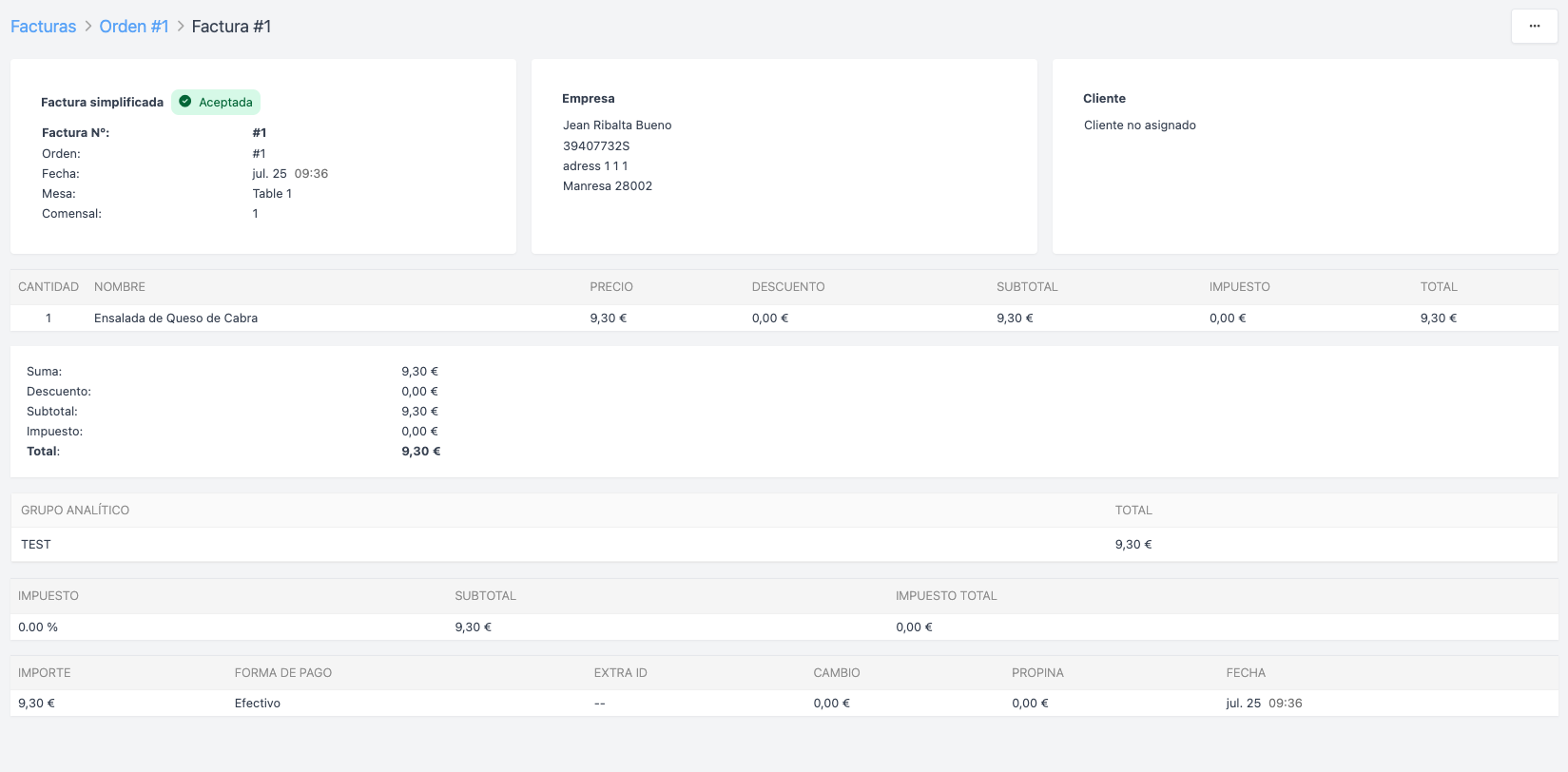
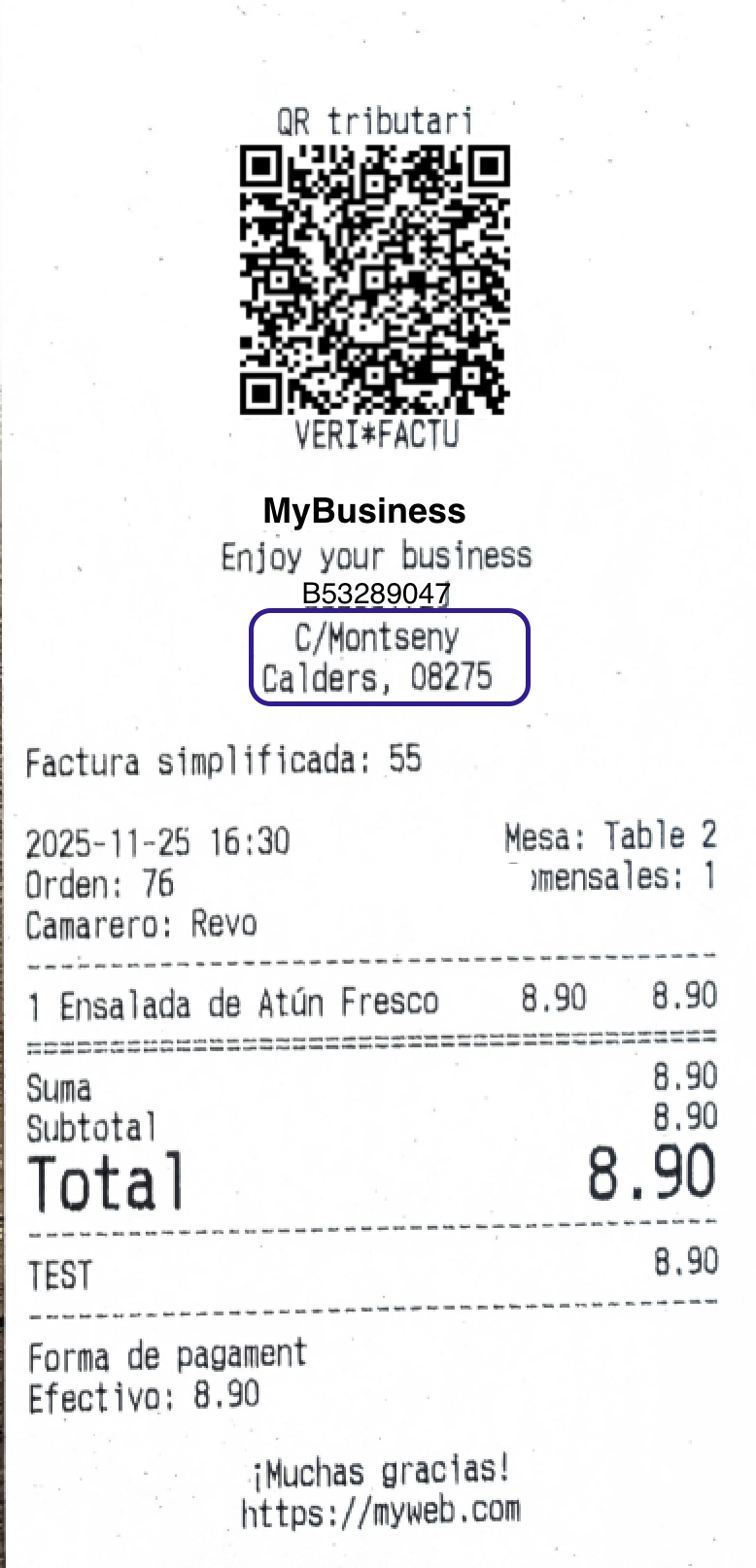
Cada factura generada a Revo XEF incorpora un codi QR que enllaça directament amb l’AEAT per a la seva verificació fiscal.
A l’apartat Llistats → FACTURES podràs consultar l’Estat fiscal de cada document i accedir a la seva traçabilitat completa.
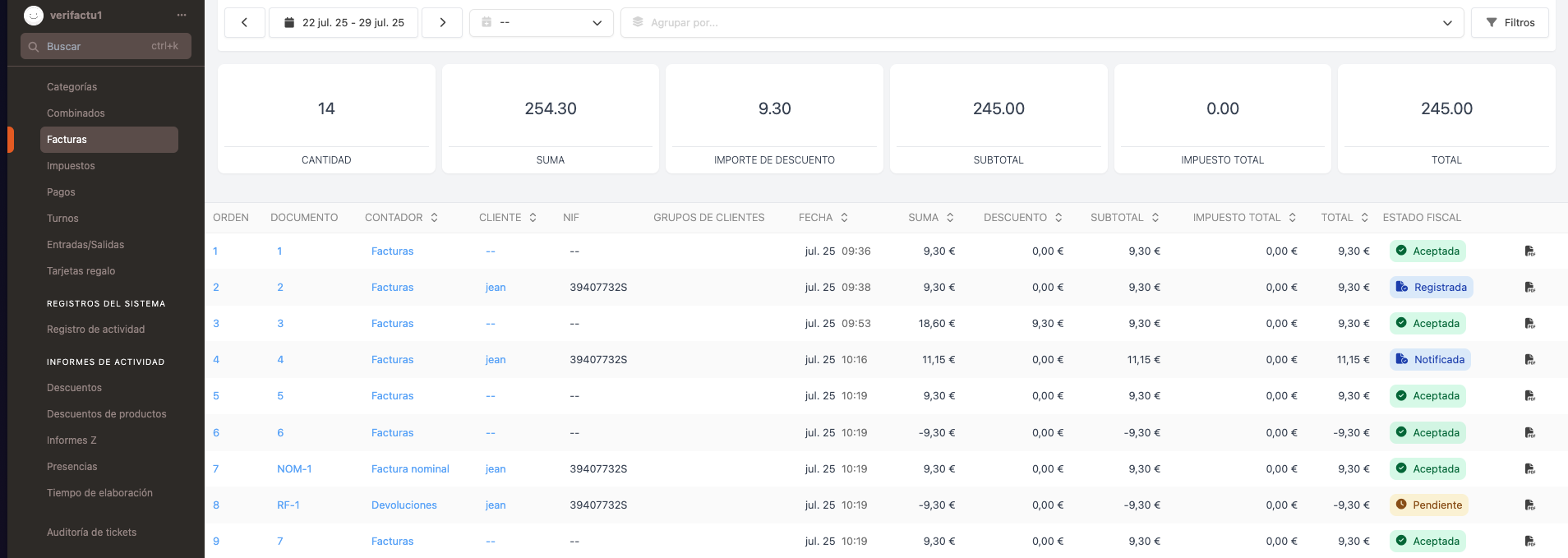
En fer clic sobre l’estat, s’obrirà un panell amb el detall de l’enviament, incloent-hi dates, respostes de l’AEAT i qualsevol possible incidència.
Codi de colors dels estats
El sistema utilitza quatre colors per identificar ràpidament la situació fiscal de cada factura:
🟢 VERD — Correcta
Estat: RECIBIDA
La factura ha estat acceptada i registrada correctament a l’AEAT.
No requereix cap acció.
→ Estat final desitjable.
🔵 BLAU — En procés normal
Estats: CREADA | REGISTRADA | NOTIFICADA | PENDIENTE
El document s’està processant automàticament pel sistema.
Són estats intermedis i temporals.
→ No requereixen intervenció. Només cal monitorar si l’estat no canvia després de diverses hores.
🟡 GROC — Revisió necessària
Estats: PENDIENTE DE CORRECCIÓN | PENDIENTE DE REVISIÓN | RECIBIDA CON AVISOS
S’ha detectat una observació o avís que requereix verificació manual.
→ Contacta amb el teu equip tècnic.
🔴 VERMELL — Error crític
Estats: ERROR AL REGISTRAR | ERROR AL NOTIFICAR | ABORTADA
La factura no s’ha pogut enviar o acceptar per part de l’AEAT.
El procés s’ha interromput i necessita una intervenció immediata.
→ Contacta amb el teu equip tècnic.
Regla pràctica:
- Verd o blau: Sense acció requerida.
- Groc: Revisar.
- Vermell: Actuar de seguida.
5. CODI QR A LES FACTURES
Quan VeriFactu està correctament activat i la factura s’ha enviat a l’AEAT en el moment de la seva emissió, el client la pot verificar escanejant el codi QR imprès al tiquet o a la factura.
En escanejar-lo, el QR redirigeix a la pàgina oficial de verificació de l’Agència Tributària, on es mostrarà l’estat “Factura trobada” si la factura ha estat registrada correctament.
A continuació es mostra un exemple:
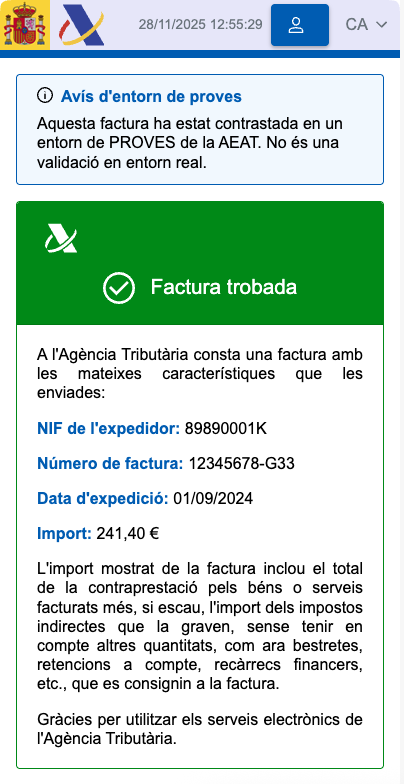
Possibles estats que pot veure el client
-
Factura trobada / verificable:
La factura ha estat enviada i registrada correctament a l’AEAT. -
Factura no trobada:
El codi escanejat no coincideix amb cap registre fiscal. Es pot deure a un error o al fet que la factura no s’hagi enviat.