Els descomptes us permeten aplicar una rebaixa a productes concrets, al total de la comanda o a tots dos.
Podeu crear descomptes predefinits des del back-office i utilitzar-los posteriorment des de l'app, o aplicar descomptes personalitzats directament durant la venda.
Definiu on es podrà aplicar el descompte, si serà un percentatge o un import i quins elements inclourà.
1. CONFIGURACIÓ AL BACK-OFFICE
Configureu els descomptes que estaran disponibles per als usuaris de Revo XEF.
Consulteu la imatge o reviseu l'explicació de cada camp.
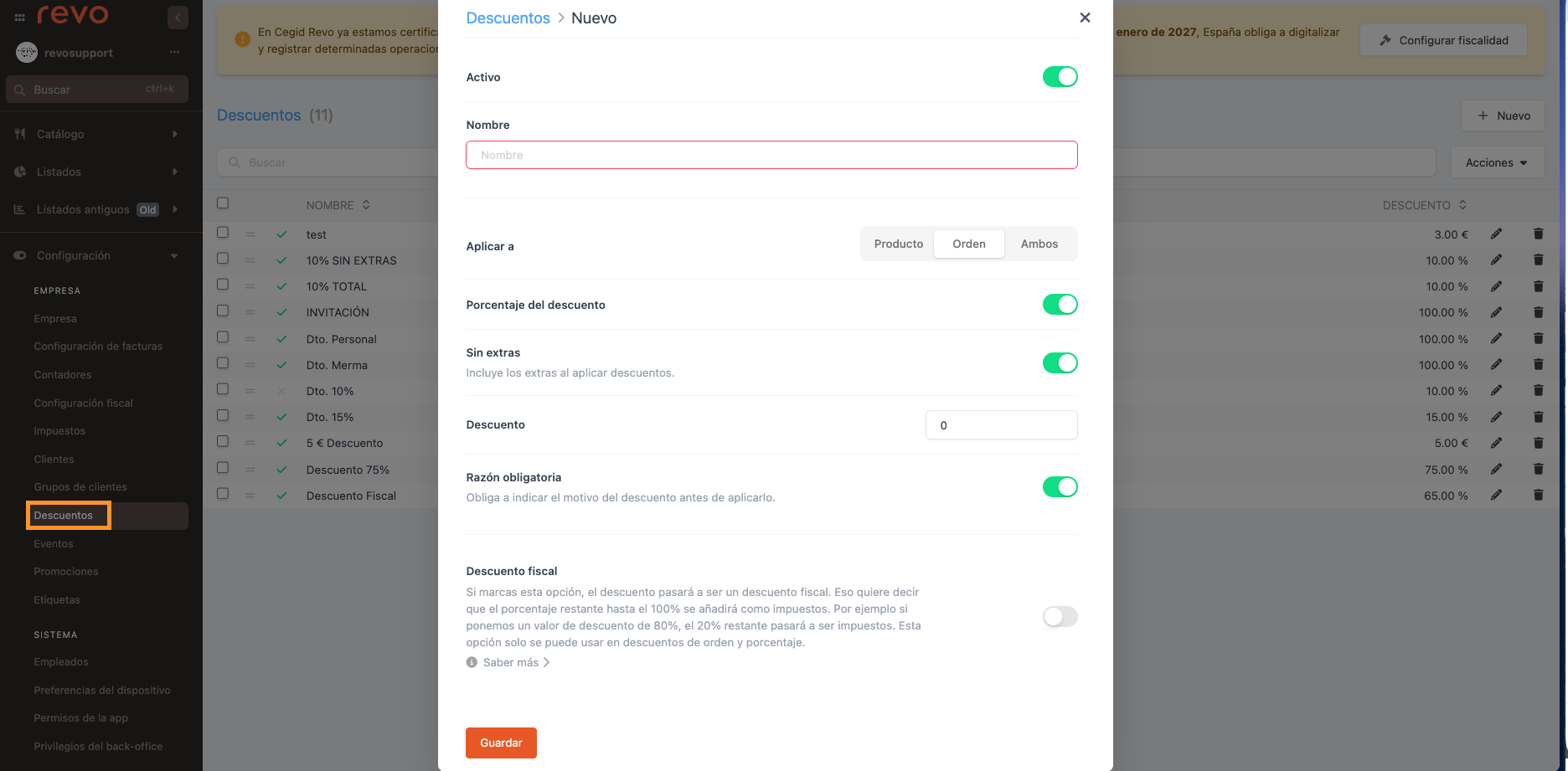
Comanda: només al total de la comanda.
Tots dos: en productes i a la comanda.
Consulteu les diferents maneres d'aplicar un descompte i com eliminar-lo quan calgui.
2. APLICAR I RETIRAR DESCOMPTES A L'APP
Seleccioneu l'acció que voleu dur a terme:
Seleccioneu una manera d'aplicar el descompte per consultar els passos i la imatge corresponent.
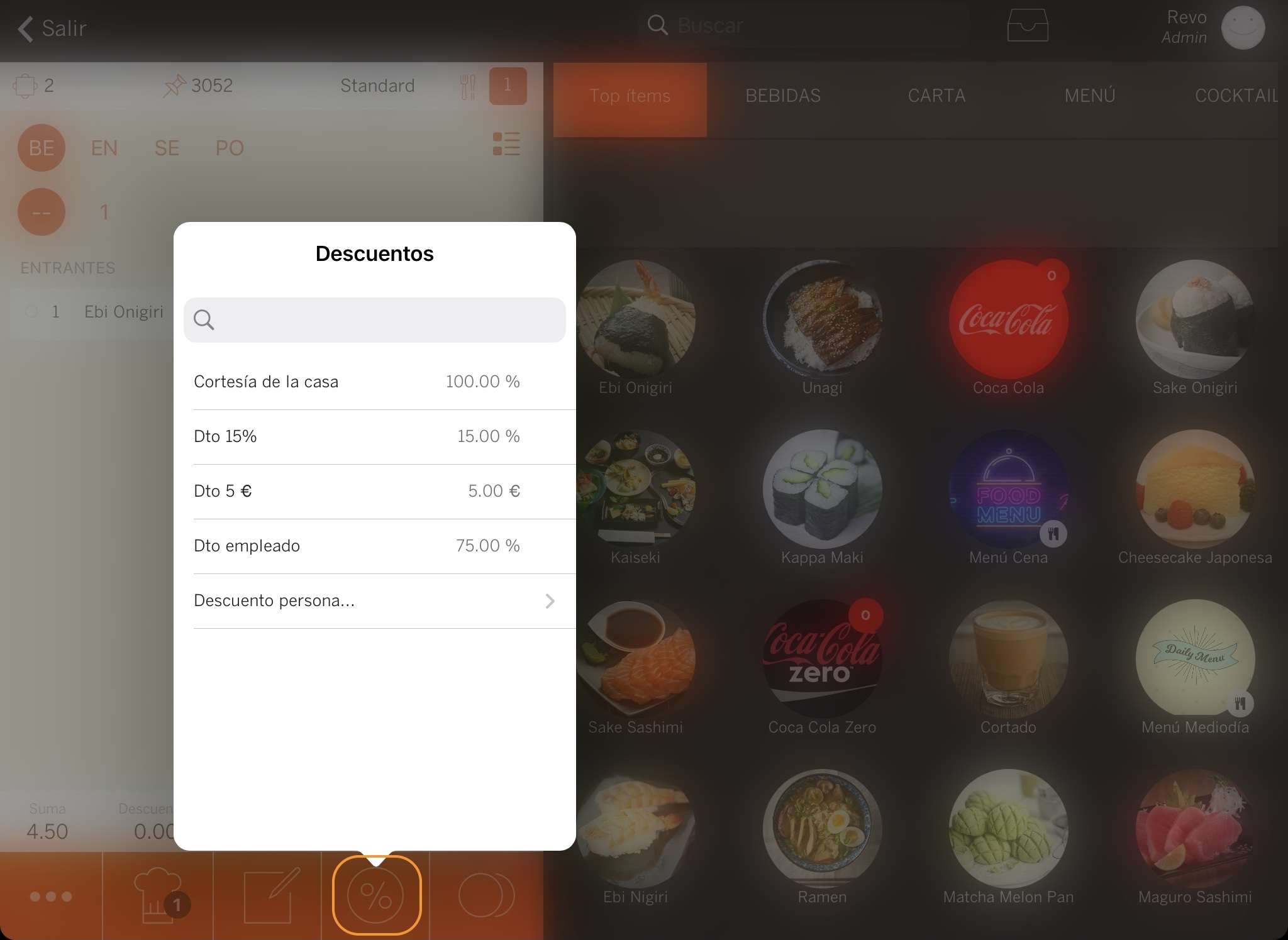
1Des del botó DescomptesAplica un descompte general a la comanda.
Premeu Descomptes des de la comanda i seleccioneu el descompte que voleu aplicar.
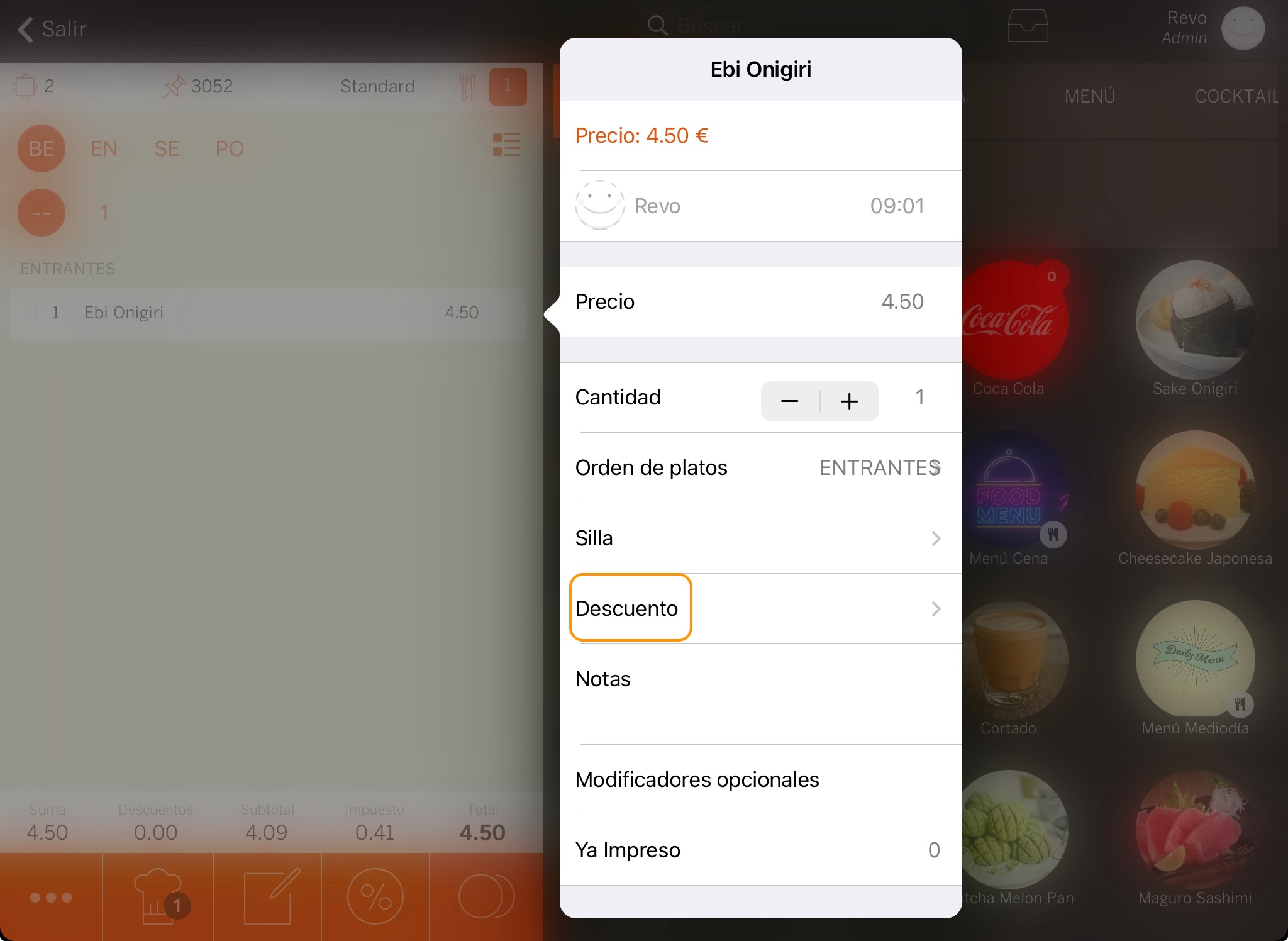
2Seleccionant un producteAplica el descompte únicament a una línia.
Seleccioneu el producte i premeu Descomptes per aplicar una rebaixa només a aquesta línia.
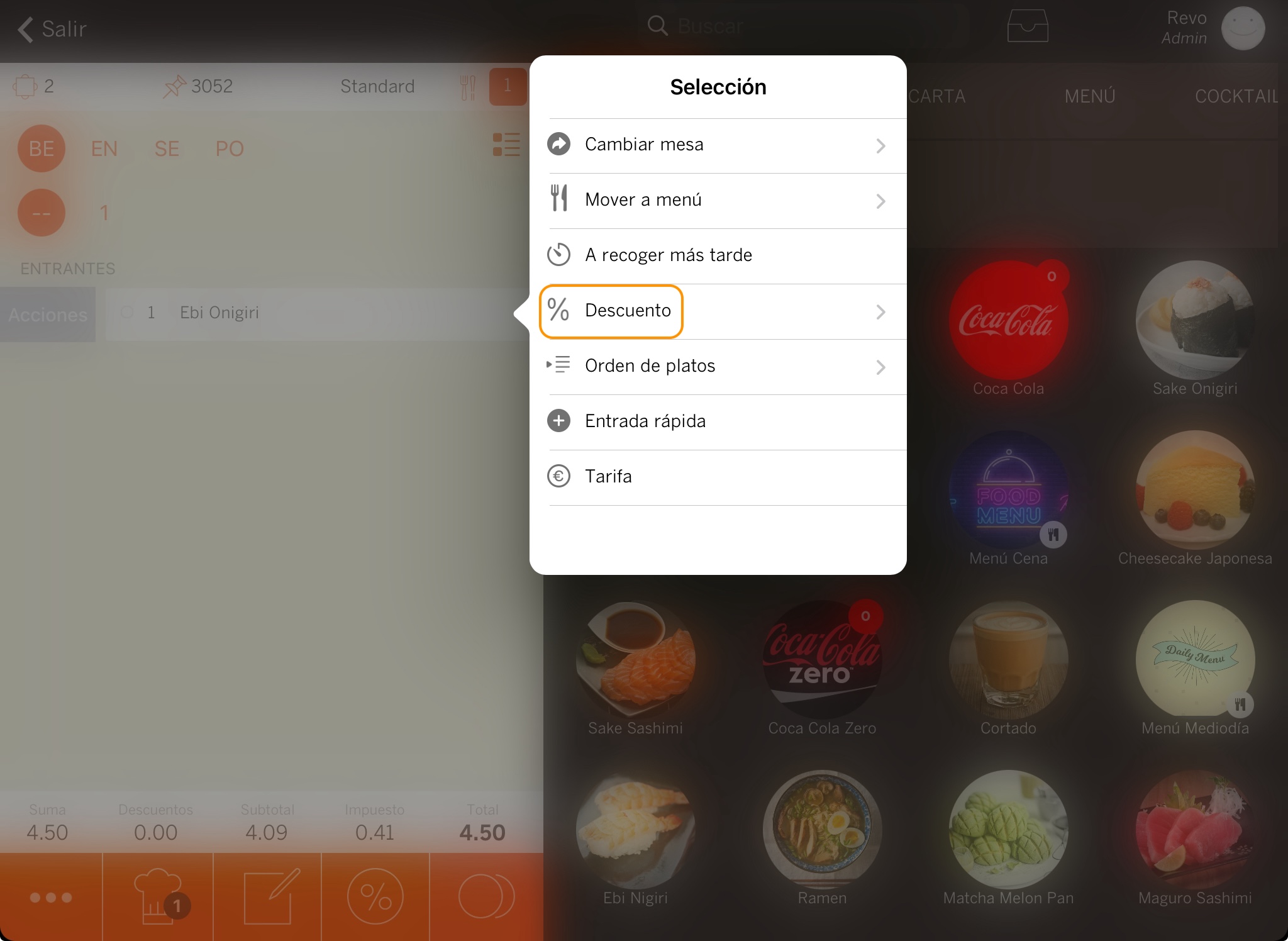
3Des de les accions del producteAccediu al descompte des del menú d'accions.
Llisqueu el producte cap a la dreta, obriu les seves accions i premeu Descomptes.
4A diversos productesAplica el mateix descompte a una selecció múltiple.
Utilitzeu la selecció múltiple, marqueu els productes, premeu el botó de més opcions i seleccioneu Descomptes.
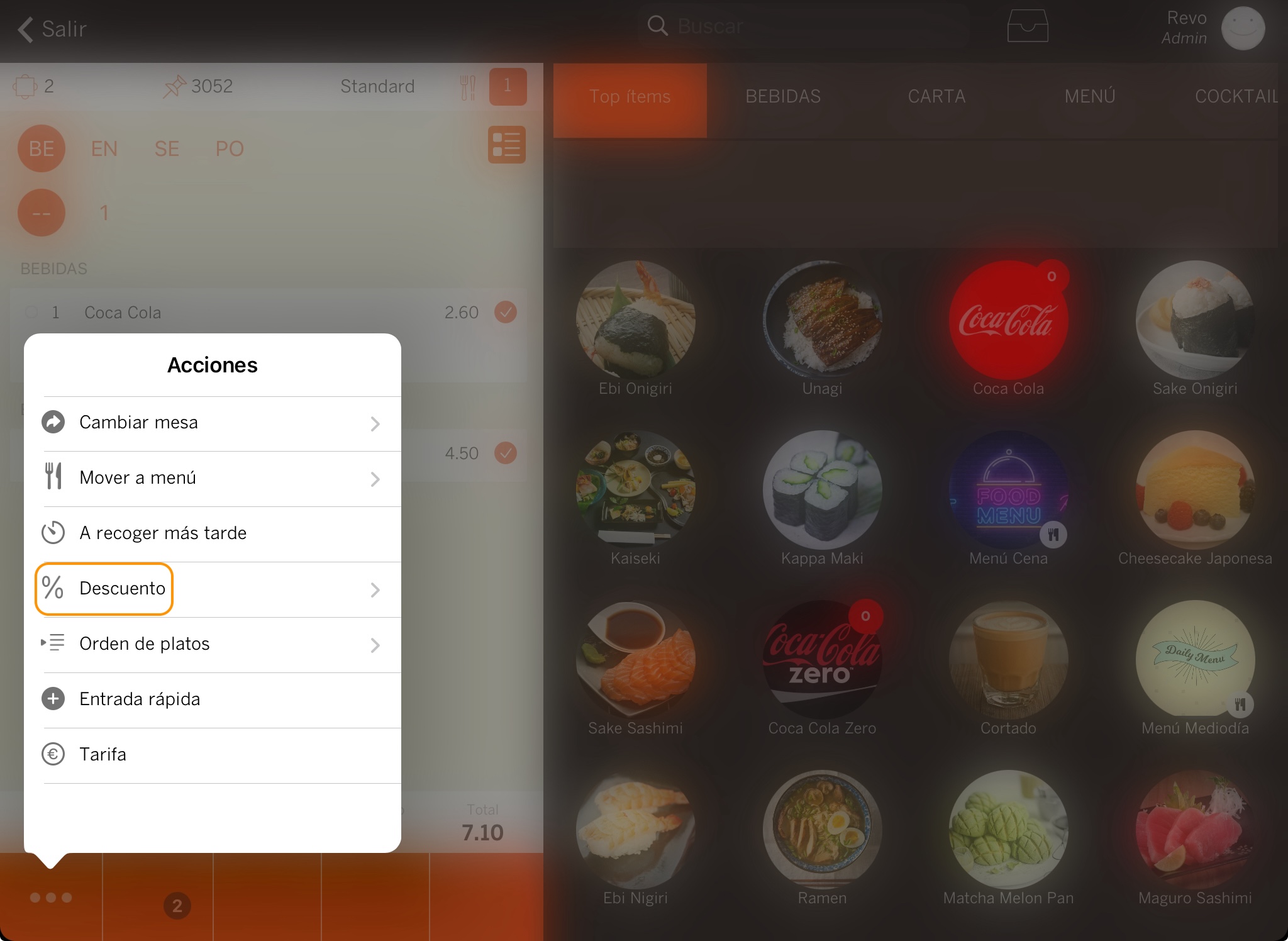
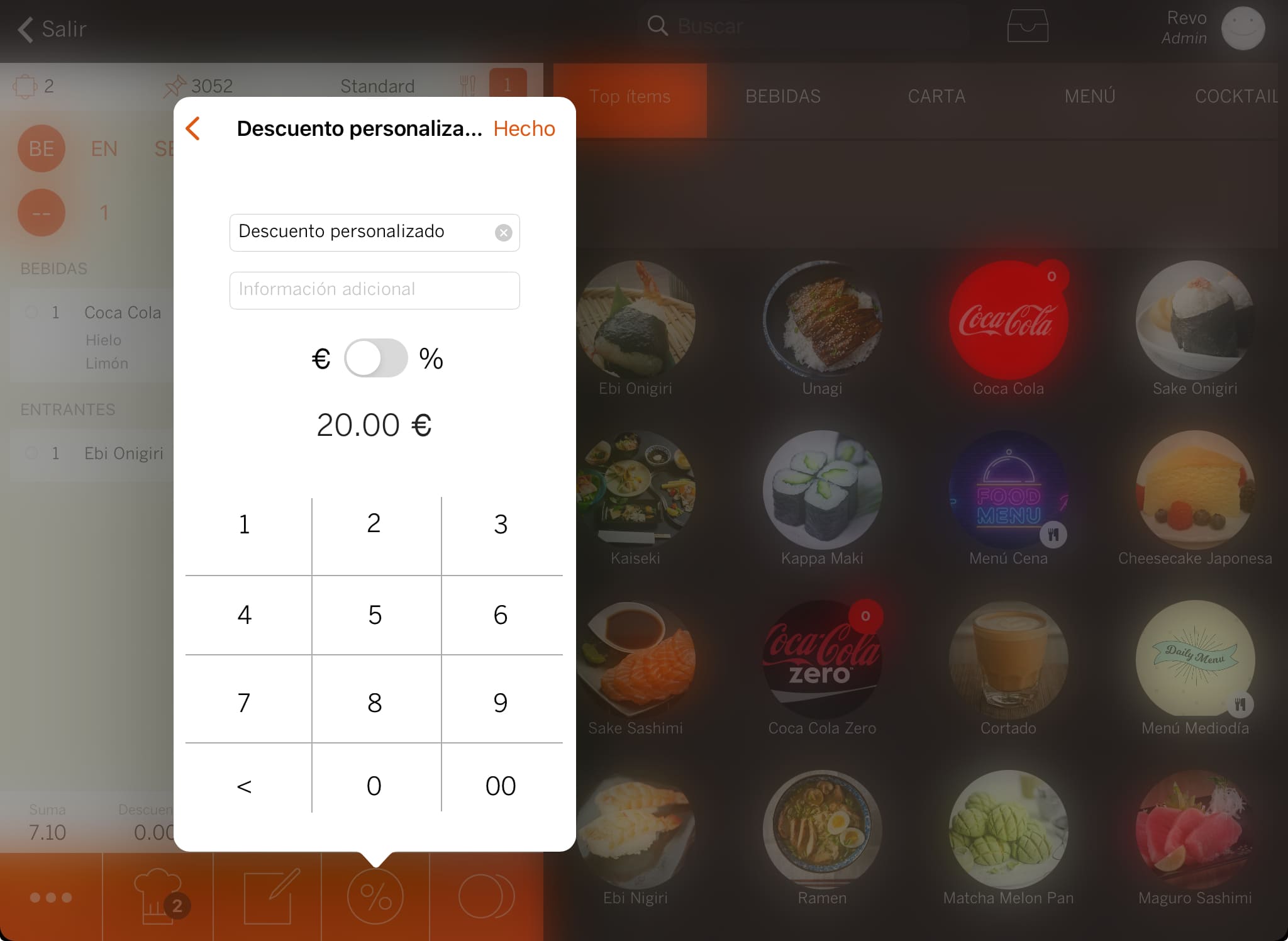
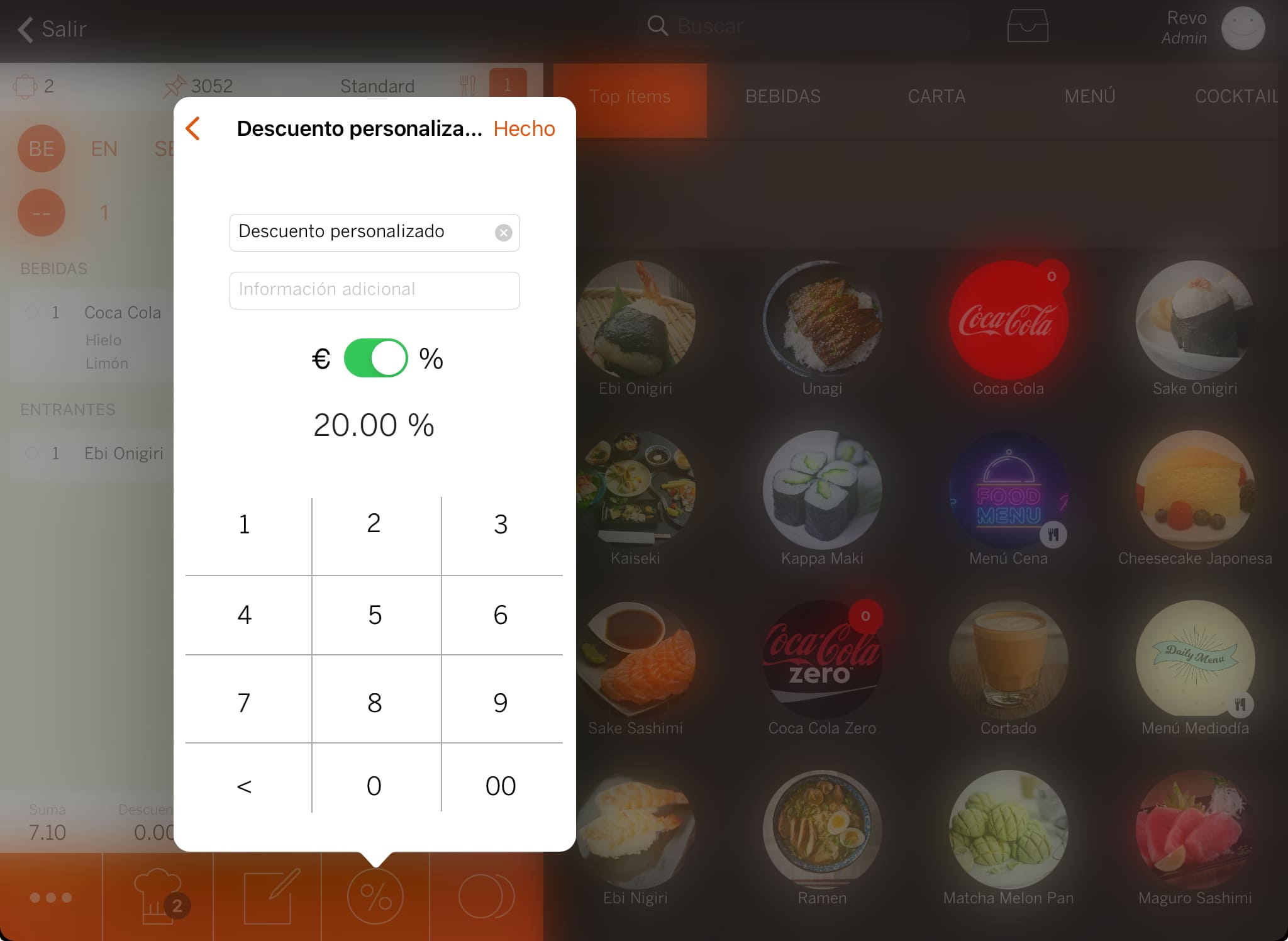
5Descompte personalitzatCreeu un descompte puntual indicant nom, import o percentatge.
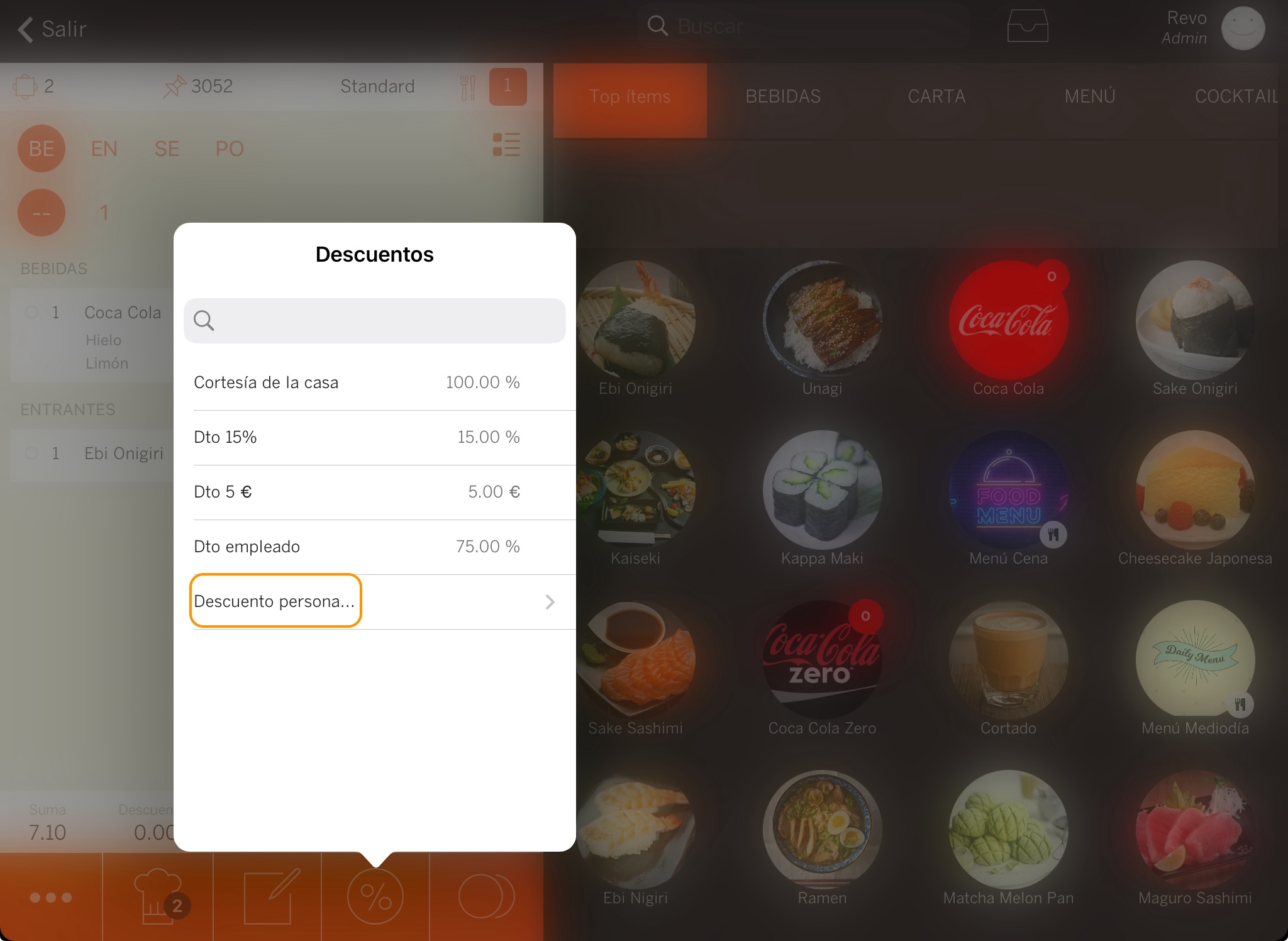
6Aplicar un descompte del 100 %Rebaixa per complet l'import al qual s'aplica des del cobrament de la comanda.
Un descompte del 100 % rebaixa per complet l'import al qual s'aplica. Per oferir-lo durant el cobrament, creeu primer un descompte predefinit a Configuració → Descomptes: activeu Percentatge de descompte i indiqueu 100 com a valor. Definiu també si s'aplicarà a la comanda, a productes o a tots dos, segons l'ús previst.
Després, configureu una forma de pagament de tipus Descompte 100 %. Aquesta forma de pagament permet triar, des de l'app, entre els descomptes del 100 % que hagueu creat.
A l'app: obriu el cobrament de la comanda, seleccioneu Forma de pagament → Descompte 100 % i trieu el descompte que correspongui. L'app aplica el descompte, deixa l'import pendent a 0 € i tanca la comanda amb la forma de pagament seleccionada.
El Descompte 100 % i el Descompte 100 % comptable són dos tipus de forma de pagament diferents. La variant comptable no és una opció que s'hagi de seleccionar simplement perquè el percentatge del descompte sigui 100 %; utilitzeu-la només quan la configuració comptable o fiscal de la vostra operació així ho requereixi. Per saber-ne més, podeu consultar l'article sobre Formes de pagament.
Seleccioneu com voleu retirar el descompte.
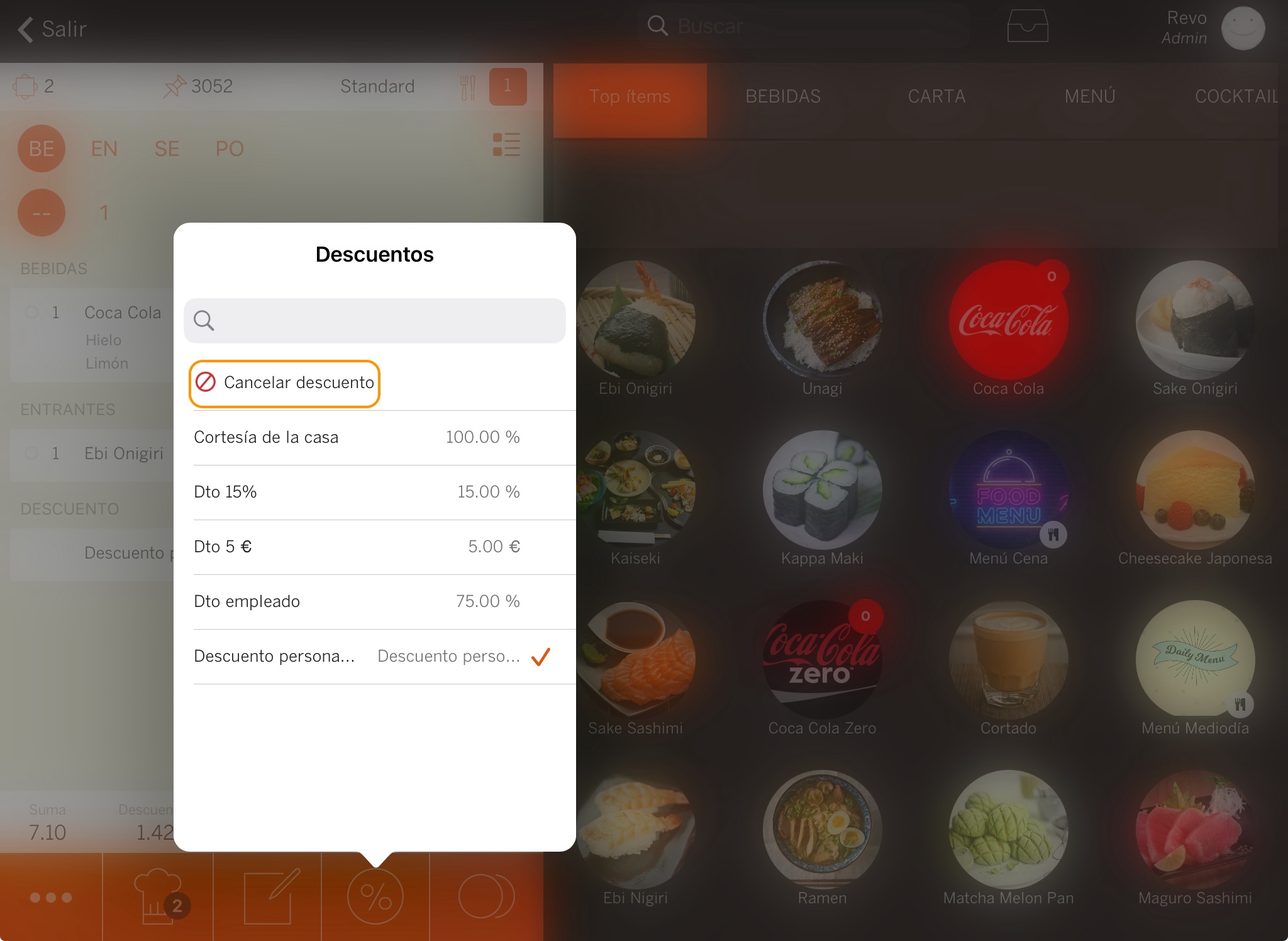
1Cancel·lar el descompte Retireu-lo des del menú de descomptes.
Premeu Descomptes i seleccioneu Cancel·lar descompte.
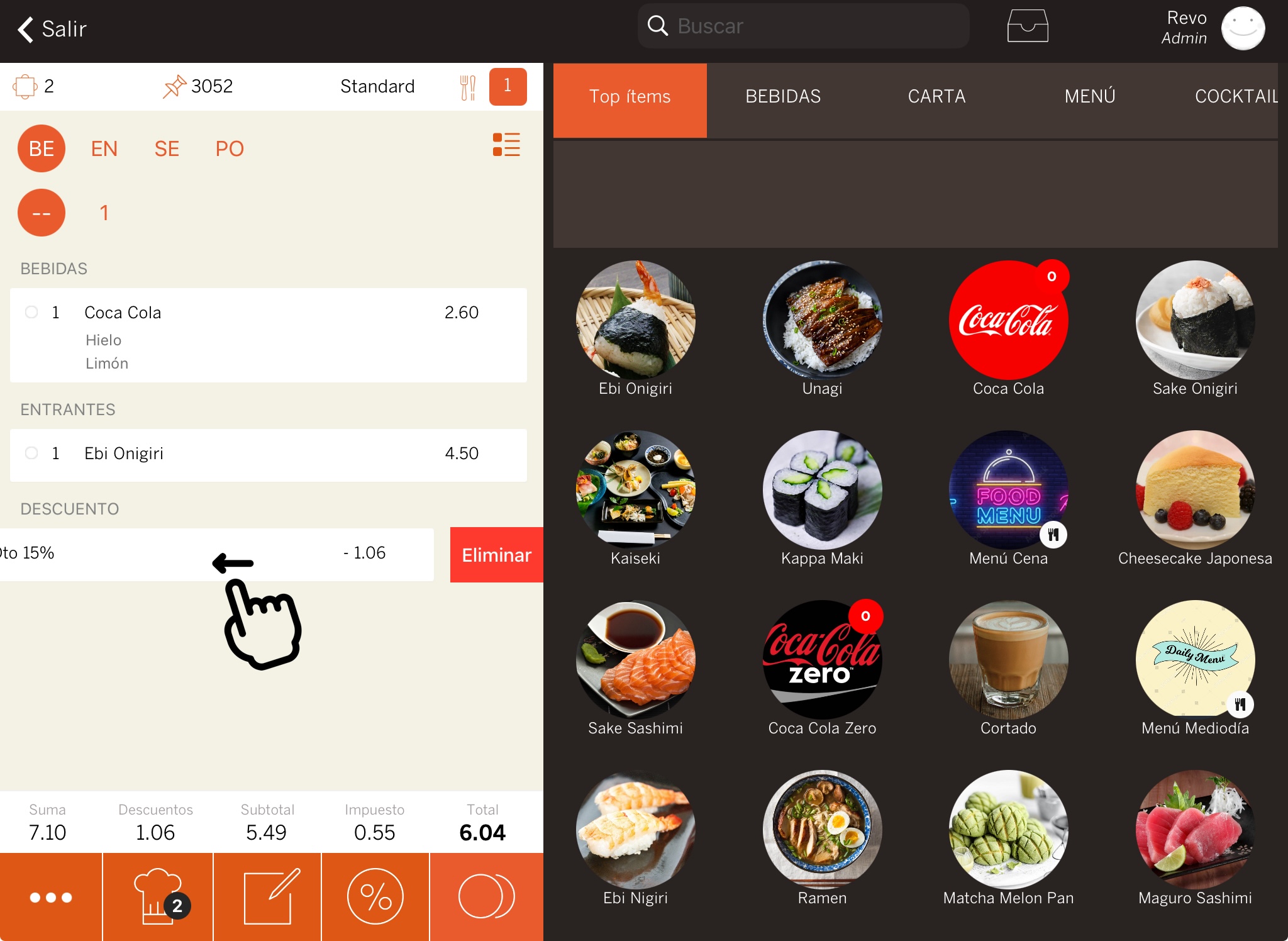
2Eliminar-lo des de la comandaUtilitzeu el gest de desplaçament sobre el descompte.
Llisqueu completament el descompte cap a l'esquerra o premeu Eliminar quan aparegui l'opció.
Reviseu configuracions habituals per a descomptes per import i per percentatge.
3. EXEMPLES PRÀCTICS
Seleccioneu un exemple i obriu únicament el pas que necessiteu consultar.
5 € DE DESCOMPTE A LA COMANDA
Utilitzeu aquesta configuració per descomptar un import fix del total d'una comanda gestionada directament a Revo XEF.
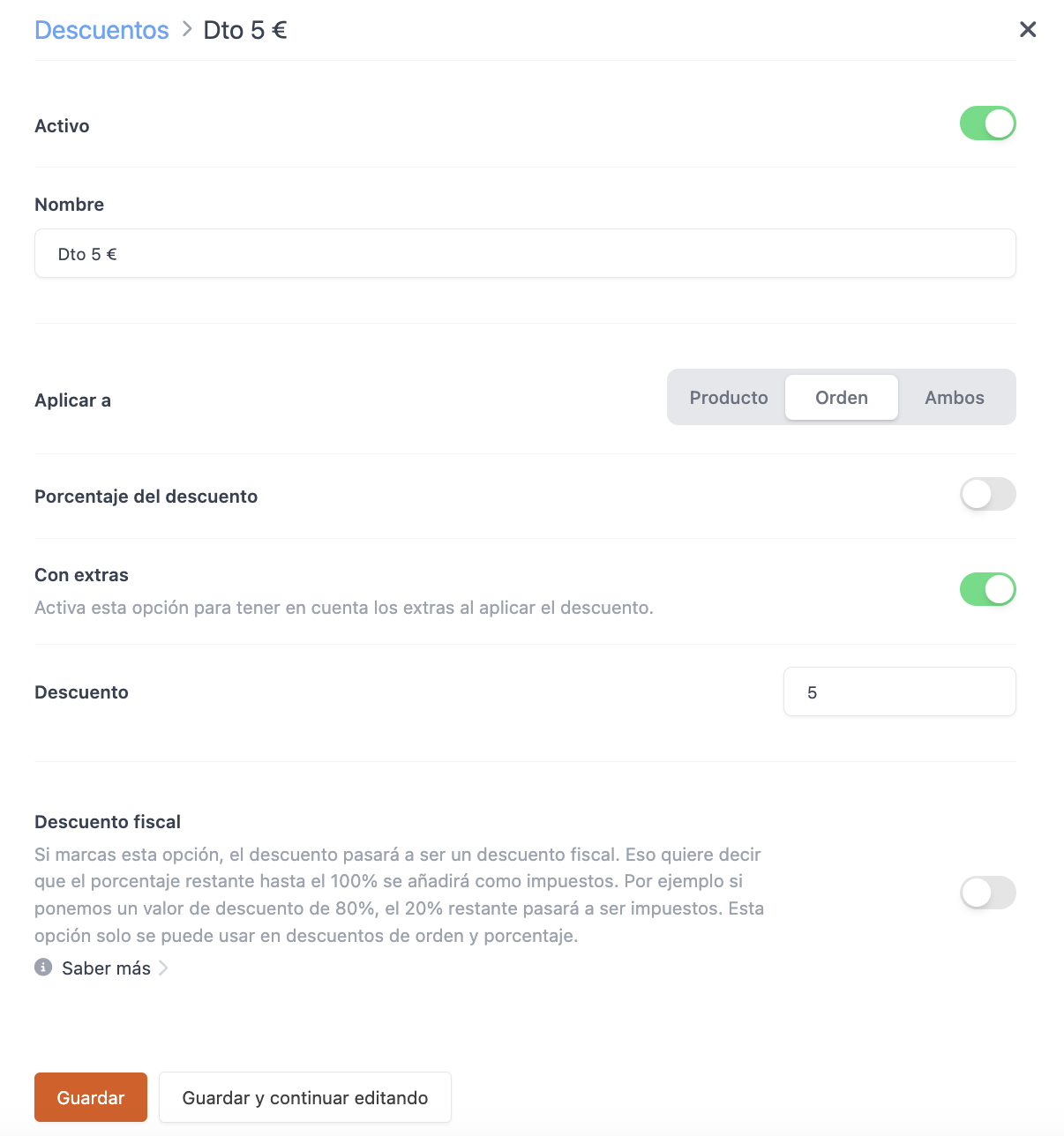
1Configurar el descompte
Accediu al back-office, aneu a Configuració → Descomptes, premeu + Nou i configureu un descompte de 5 € aplicable a la comanda.
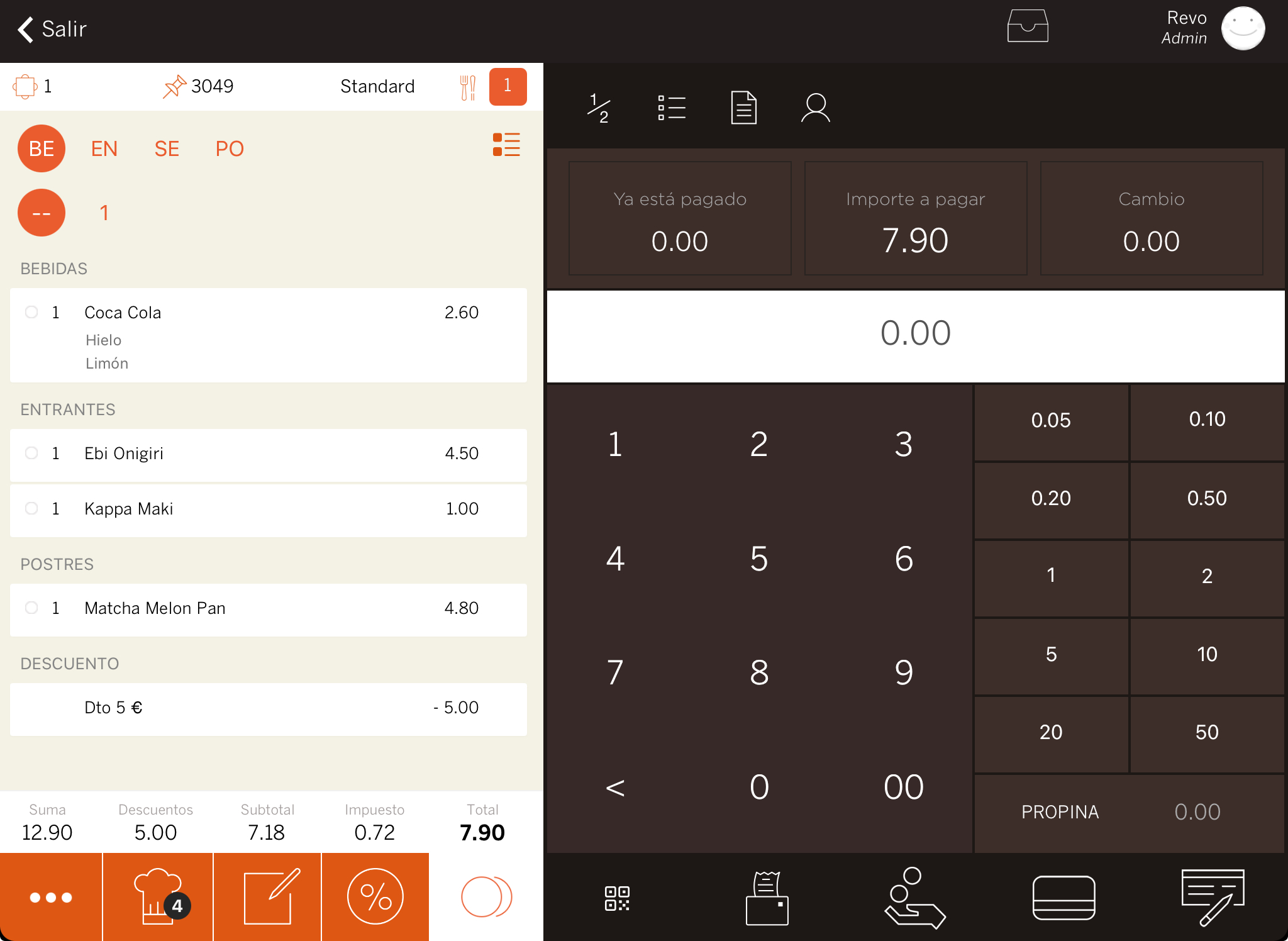
2Aplicar-lo a l'app
Afegiu els productes, premeu el botó de descomptes i seleccioneu Dto 5 €.
10 % DE DESCOMPTE ALS PRODUCTES
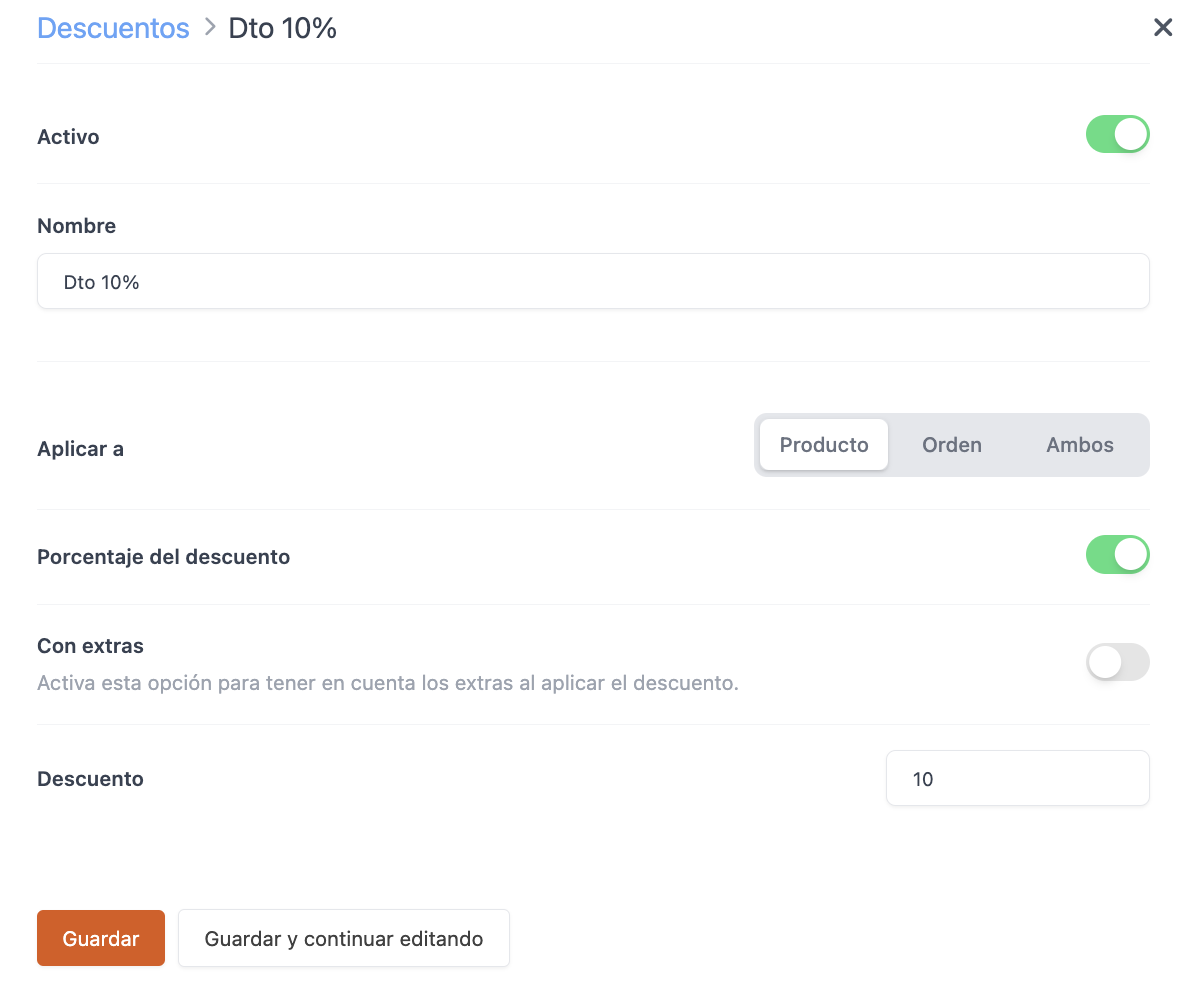
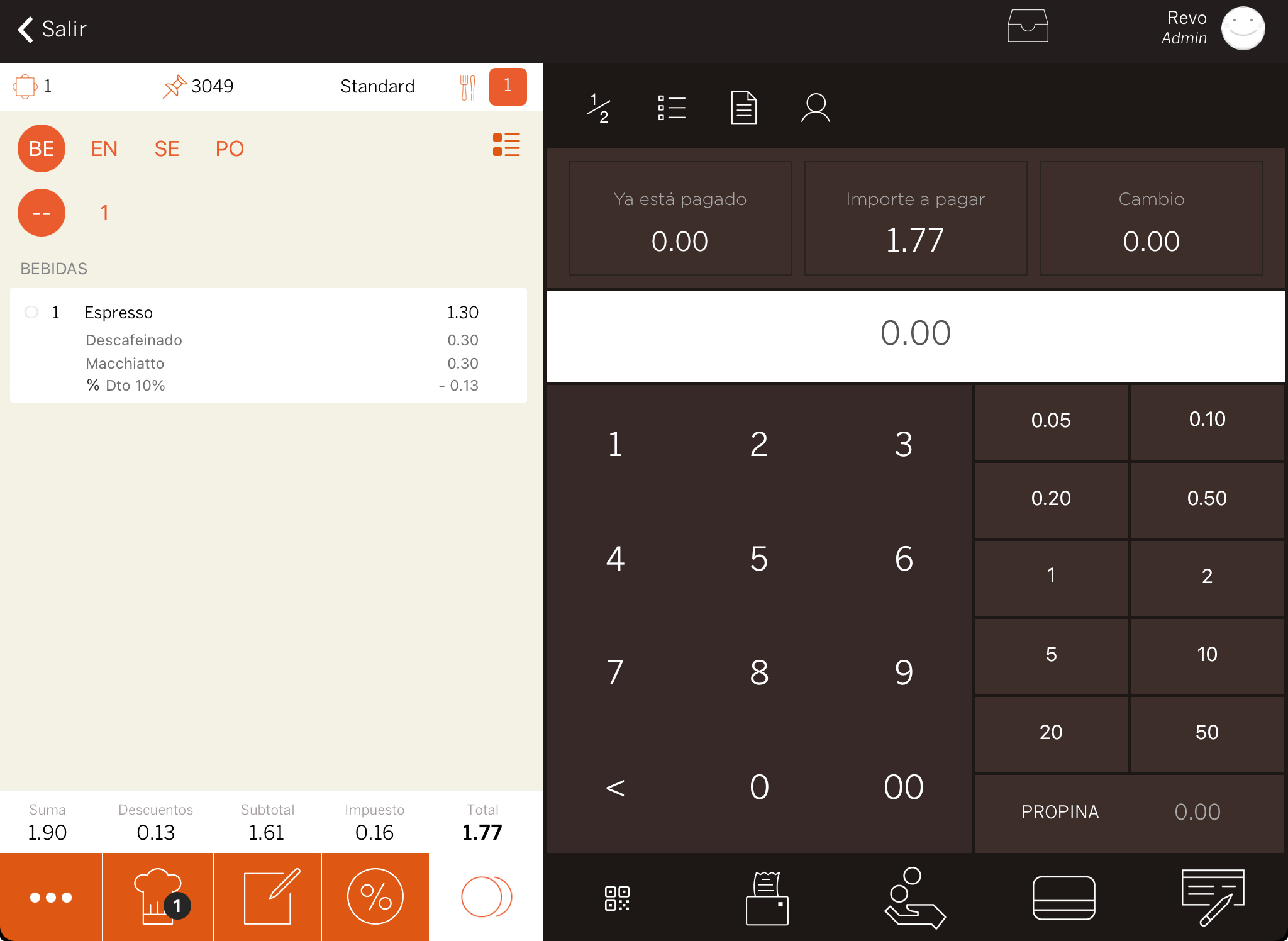
En aquest exemple, el descompte no inclou els extres o suplements del producte.
1Configurar el descompte
Accediu al back-office, aneu a Configuració → Descomptes i creeu un descompte del 10 % aplicable a productes. Deixeu desactivada l'opció Amb extres.
2Aplicar-lo a l'app
Seleccioneu el producte, premeu Descompte i trieu Dto 10 %.
15 % DE DESCOMPTE EN PRODUCTES O COMANDA
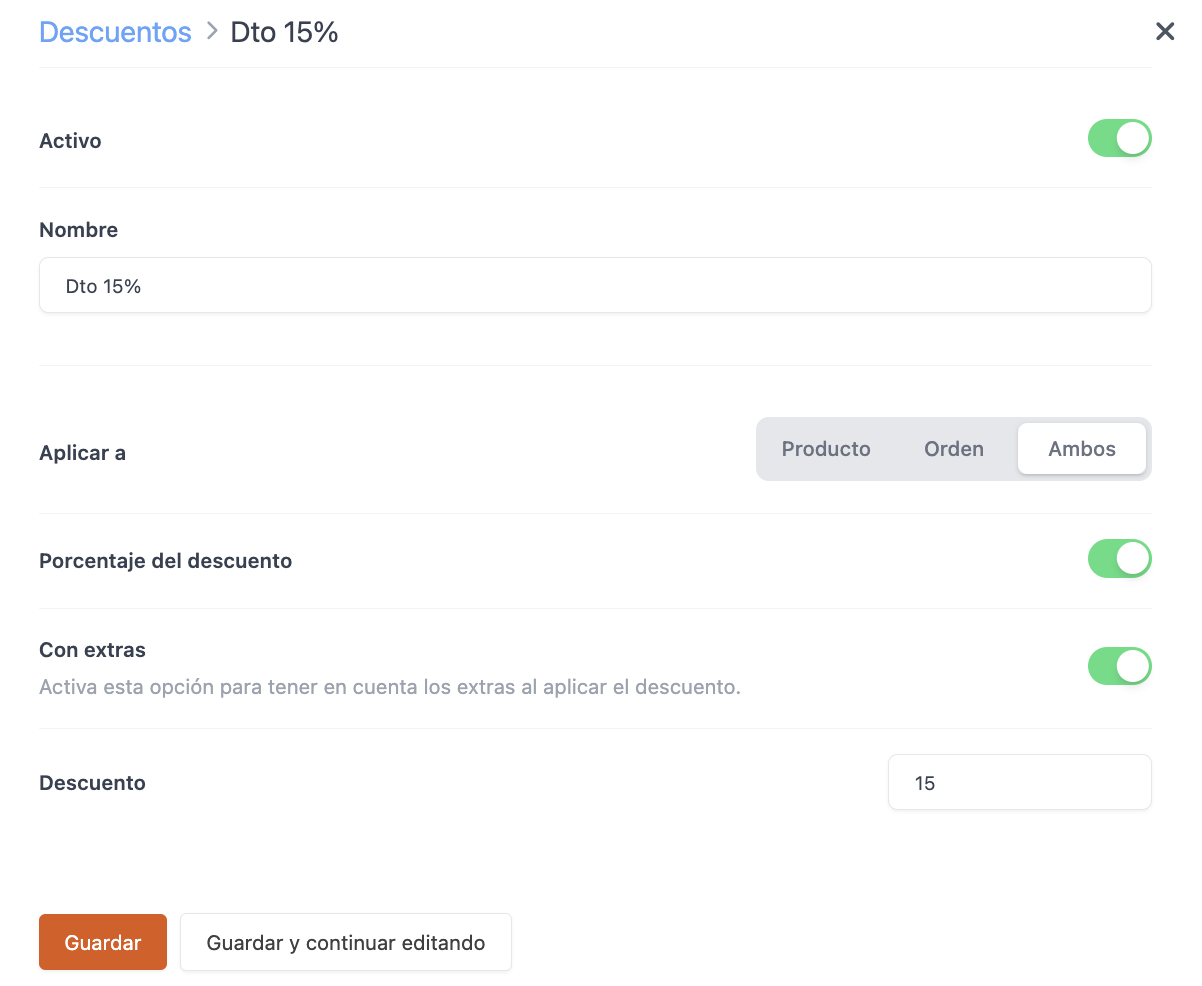
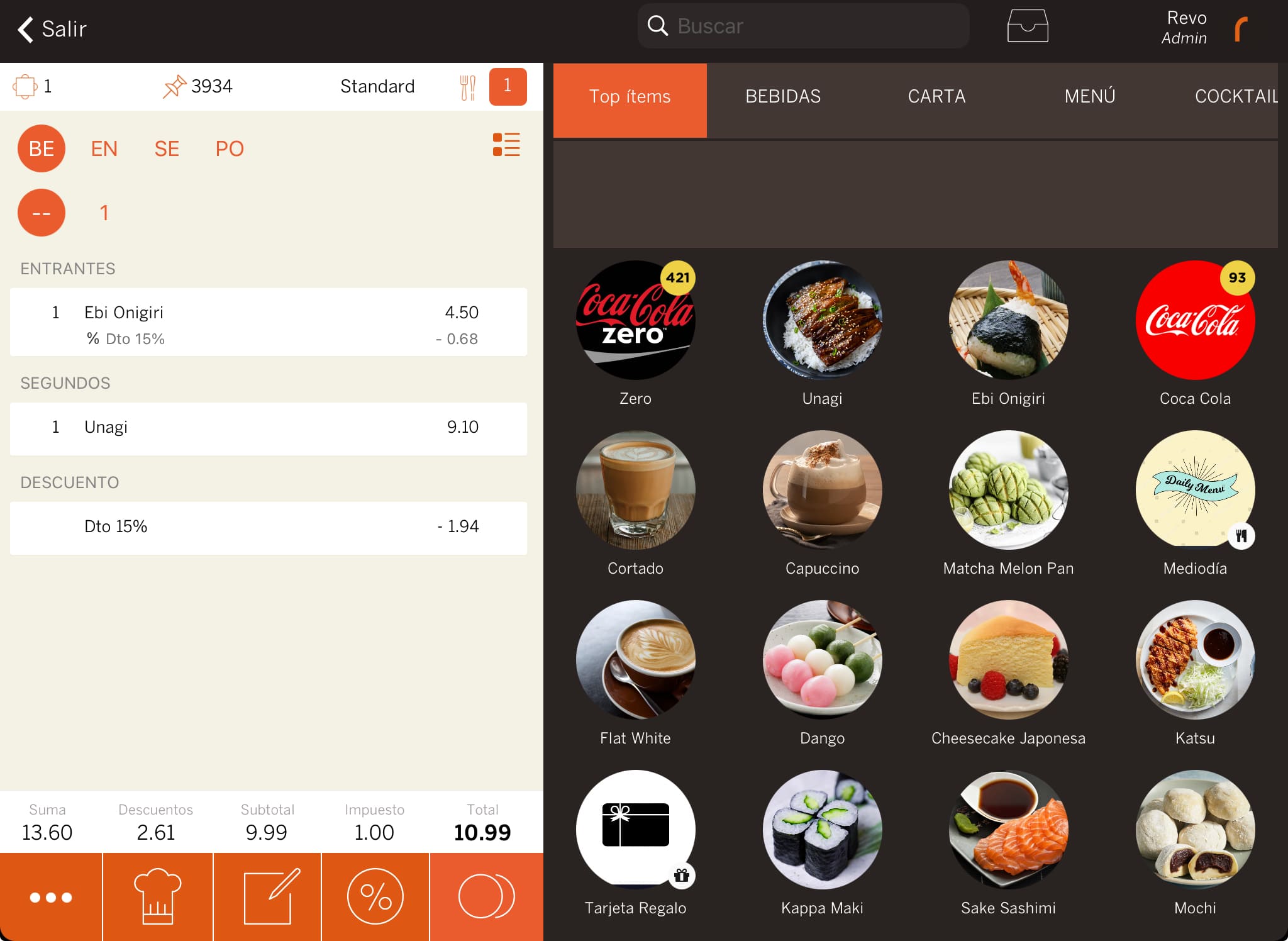
Utilitzeu l'opció Tots dos per aplicar el mateix descompte a productes concrets o al total de la comanda.
1Configurar el descompte
Accediu al back-office, aneu a Configuració → Descomptes, creeu un descompte del 15 % i seleccioneu Tots dos a Aplicar a.
2Aplicar-lo a l'app
Seleccioneu el producte i apliqueu Dto 15 %. El mateix descompte també estarà disponible per a tota la comanda.
Consulteu respostes breus sobre la configuració i l'ús de descomptes.
4. PREGUNTES FREQÜENTS
PUC APLICAR UN DESCOMPTE A UN PRODUCTE I DESPRÉS A TOTA LA COMANDA?
Sí. Primer es calcula el descompte aplicat al producte. Després, el descompte de la comanda es calcula sobre el preu final que queda després d'aplicar el primer descompte.
PER QUÈ UN DESCOMPTE NO APAREIX A L'APP?
Comproveu que estigui actiu i que el camp Aplicar a permeti utilitzar-lo en l'acció que esteu duent a terme. També heu d'assegurar-vos d'haver desat els canvis i actualitzat la configuració a l'app.
COM VEC EL MOTIU D'UN DESCOMPTE AMB RAÓ OBLIGATÒRIA?
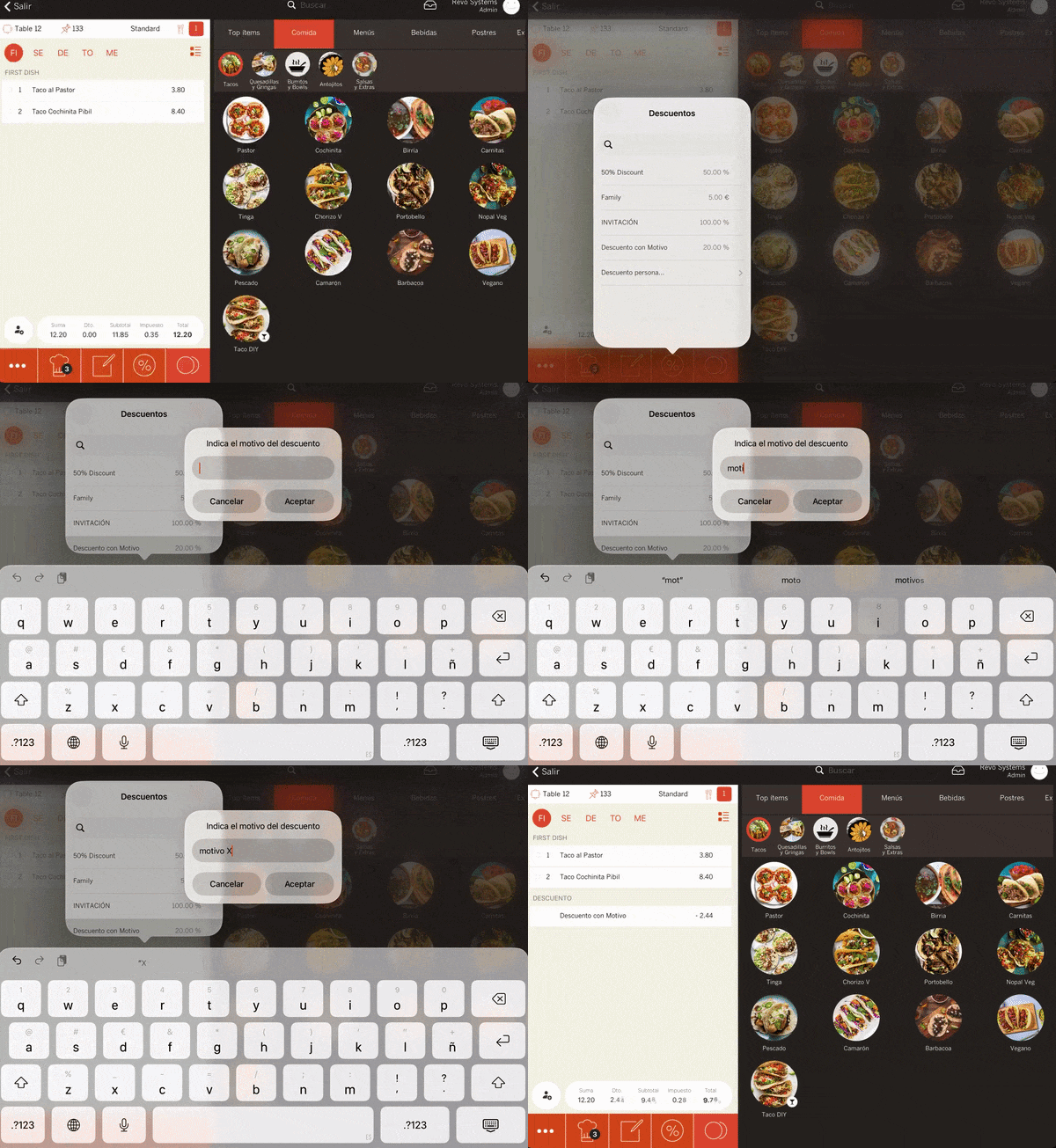
Si un descompte té activada l'opció Raó obligatòria, en seleccionar-lo a l'app haureu d'escriure obligatòriament un motiu abans de continuar. Després podreu consultar aquest text al llistat de descomptes del back-office i a l'exportació CSV.
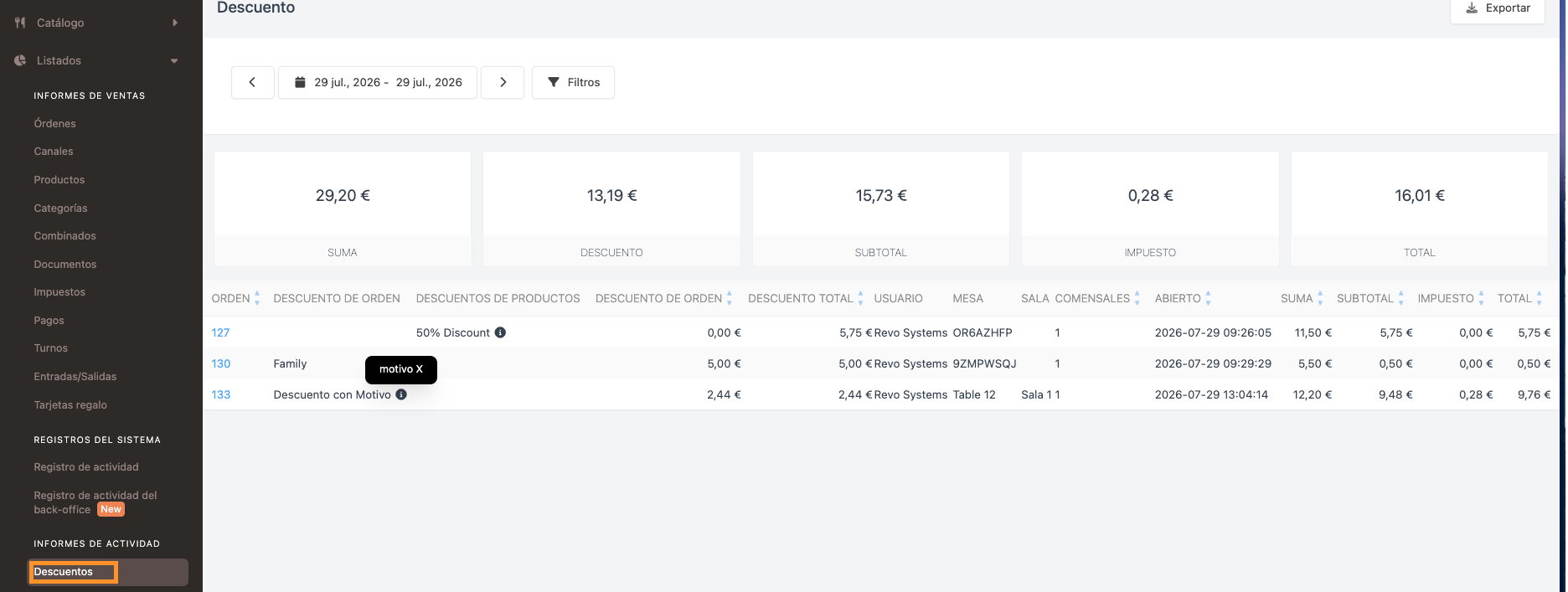
| ID | TIPUS | DESCOMPTE | MOTIU | USUARI | TOTAL |
|---|---|---|---|---|---|
| 3307 | Producte | 50% Discount | testtttttt | Revo Systems | 5,02 € |
| 3312 | Comanda | Descompte VIP | Invitació per incidència | Manager | 18,40 € |
COM SÉ SI EL DESCOMPTE INCLOU ELS EXTRES?
Reviseu l'opció Amb extres a la configuració del descompte. Si està activada, el descompte aplicat al producte inclourà també els seus extres. Aquesta opció només està disponible per a descomptes de producte.
PUC CREAR UN DESCOMPTE NOMÉS PER A UNA VENTA?
Sí. Utilitzeu Descompte personalitzat des de l'app. Podeu canviar el nom, afegir informació i triar si serà un import o un percentatge.
ÉS MILLOR ELIMINAR O DESACTIVAR UN DESCOMPTE?
Activeu-lo si creieu que el tornareu a utilitzar. Elimineu-lo únicament quan ja no sigui necessari conservar-lo.
Distingiu quan XEF només necessita repartir el descompte entre les línies i quan el descompte no es pot aplicar.
5. SOLUCIÓ DE PROBLEMES
AVÍSHI HA UN DESCOMPTE GENERAL. PER CONTINUAR CAL APLICAR-HO A CADA LÍNIA
Aquest missatge és un avís, no un error. Pot aparèixer en comandes delivery o pickup sense taula i en comandes amb l'opció Mantenir comandes obertes.
En entrar en mode pagament, Revo XEF necessita repartir el descompte general entre els productes per mantenir coherents els imports de la comanda.
Quan aparegui:
ERROREL DESCOMPTE GENERAL NO ÉS PER PERCENTATGE I NO ES POT APLICAR A CADA LÍNIA
Aquest missatge indica que el descompte no es pot aplicar. En els casos en què XEF necessita repartir un descompte general entre les línies, el descompte de comanda ha de ser percentual.
Un percentatge es pot distribuir proporcionalment entre els productes. En canvi, un import fix no es pot aplicar com a descompte general de la comanda quan XEF necessita dur a terme aquest repartiment.
Configureu el descompte segons el cas: