
- STATUS: ACTIVA
- VERSIÓN: REVO XEF ADVANCE
1. ¿QUÉ ES WIPAY? 2. TERMINALES Y SUS FUNCIONES 3. CONFIGURACIÓN EN REVO 4. VINCULACIÓN DEL TERMINAL EN LA APP REVO XEF ADVANCE
1. ¿QUÉ ES WIPAY?
Wipay es una solución de pagos presenciales que permite a los negocios aceptar cobros con tarjeta de forma rápida, segura y sencilla mediante terminales de pago.
A través de sus dispositivos físicos, los comercios pueden procesar pagos con tarjeta y contactless, ofreciendo una experiencia de cobro ágil tanto para el negocio como para el cliente. El sistema está diseñado para integrarse fácilmente con el punto de venta, facilitando la gestión de las transacciones diarias.
Wipay destaca por ofrecer una infraestructura de pagos segura y regulada, garantizando la correcta gestión y procesamiento de las operaciones realizadas en el establecimiento.
2. TERMINALES Y SUS FUNCIONES
- QPay POS Q2000: Para pagos integrados con Revo XEF / PIN PAD integrado.
Importante: Para que los pagos y devoluciones funcionen correctamente en la app Revo XEF, asegúrese de que en el datáfono de Wipay, en Configuración → Impresora → Comportamiento del recibo, esté seleccionada la opción “Imprimir en papel” o “No hacer nada”; si se elige “Previsualización” o “Previsualizar e imprimir”, las transacciones no se procesarán correctamente hasta pulsar “Finalizar” en la pantalla de resumen, lo que puede generar problemas en devoluciones con más de un pago.
3. CONFIGURACIÓN EN REVO
1. Accedemos al back-office de REVO.
2. Pulsamos sobre Integraciones.
3. Desde el botón Añadir, buscamos Dojo y pulsamos en Add.
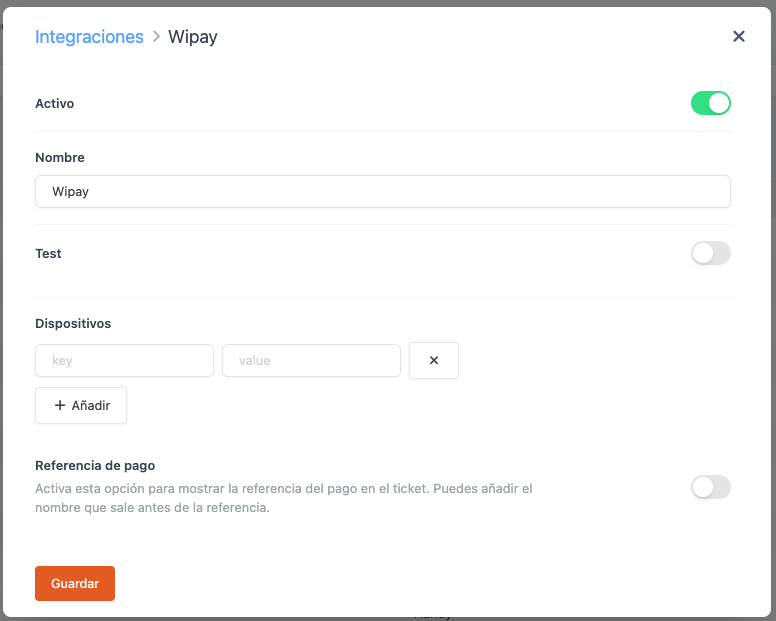
4. Rellenamos la información siguiente:
-
Activo: Activado.
-
Nombre: Nombre descriptivo para la integración.
-
Test: Desactivado.
-
Dispositivos: Añadir nombre identificativo para el dispositivo (key) e IP del datáfono (value).
-
Referencia de pago: Activa esta opción para mostrar la referencia del pago en el ticket. Puedes añadir el nombre que sale antes de la referencia.
5. Pulsamos en Guardar para confirmar los cambios.
Una vez realizados estos pasos, ya tenemos la integración de Wipay configurada.
4. VINCULACIÓN DEL TERMINAL EN LA APP REVO XEF ADVANCE
Llegados a este punto:
1. Abrimos la aplicación Revo XEF en nuestro dispositivo.
2. Pulsamos en la r de REVO en la parte superior izquierda de la pantalla.
3. Nos dirigimos a Integraciones.
4. Pulsamos en Wipay.
5. Pulsamos en el nombre del dispositivo configurado previamente en la creación de la integración.
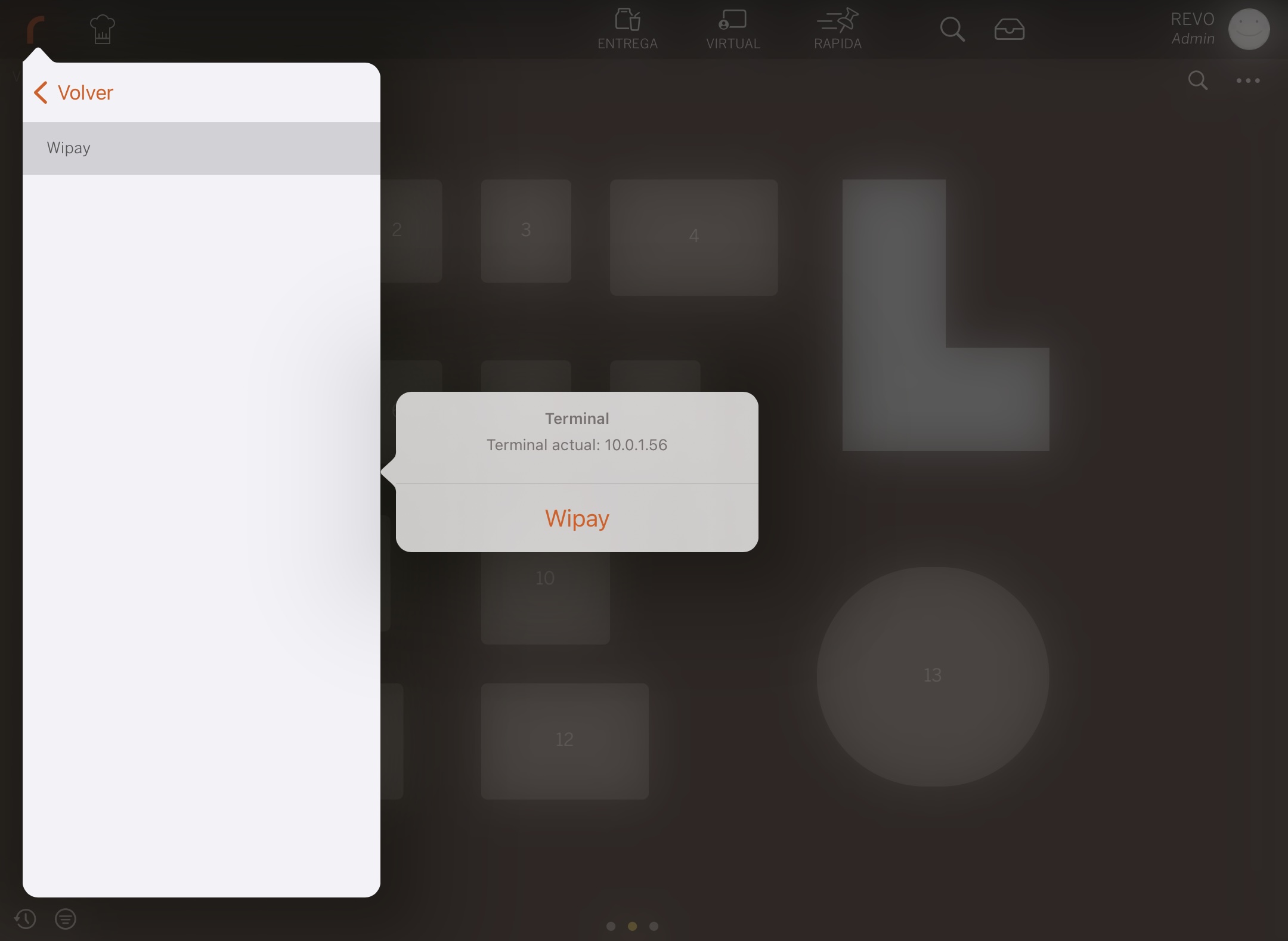
A partir de este momento, al realizar una comanda en Revo XEF y cobrar en tarjeta, se abrirá automáticamente la aplicación de cobro de Wipay. Todo listo para cobrar.
Por lo tanto, cuando realicemos un cobro con TARJETA nos lo ejecutará con el pinpad de Wipay y con esta pasarela de pago.