Una vez configurado tu iPad o monitor Android y personalizadas las opciones en el back-office, sigue estos pasos para utilizar la aplicación operativa de KDS 2 en el entorno de cocina.
Desde el 20 de julio de 2026, Cegid Revo KDS puede instalarse en cualquier dispositivo con Android 7 o superior. El soporte técnico oficial solo está garantizado para los dispositivos certificados por Cegid Revo: Sunmi Flex 3 22", Sunmi Flex 3 27", Microtouch M1-215IC 22" y Microtouch M1-270IC 27".
Los dispositivos no certificados se identificarán con un indicador específico en el listado del back-office. Consulta los monitores Android homologados. →
Accede con las credenciales de Revo XEF y elige la partida o perfil con el que trabajará el dispositivo.
1Inicio de sesión en la app
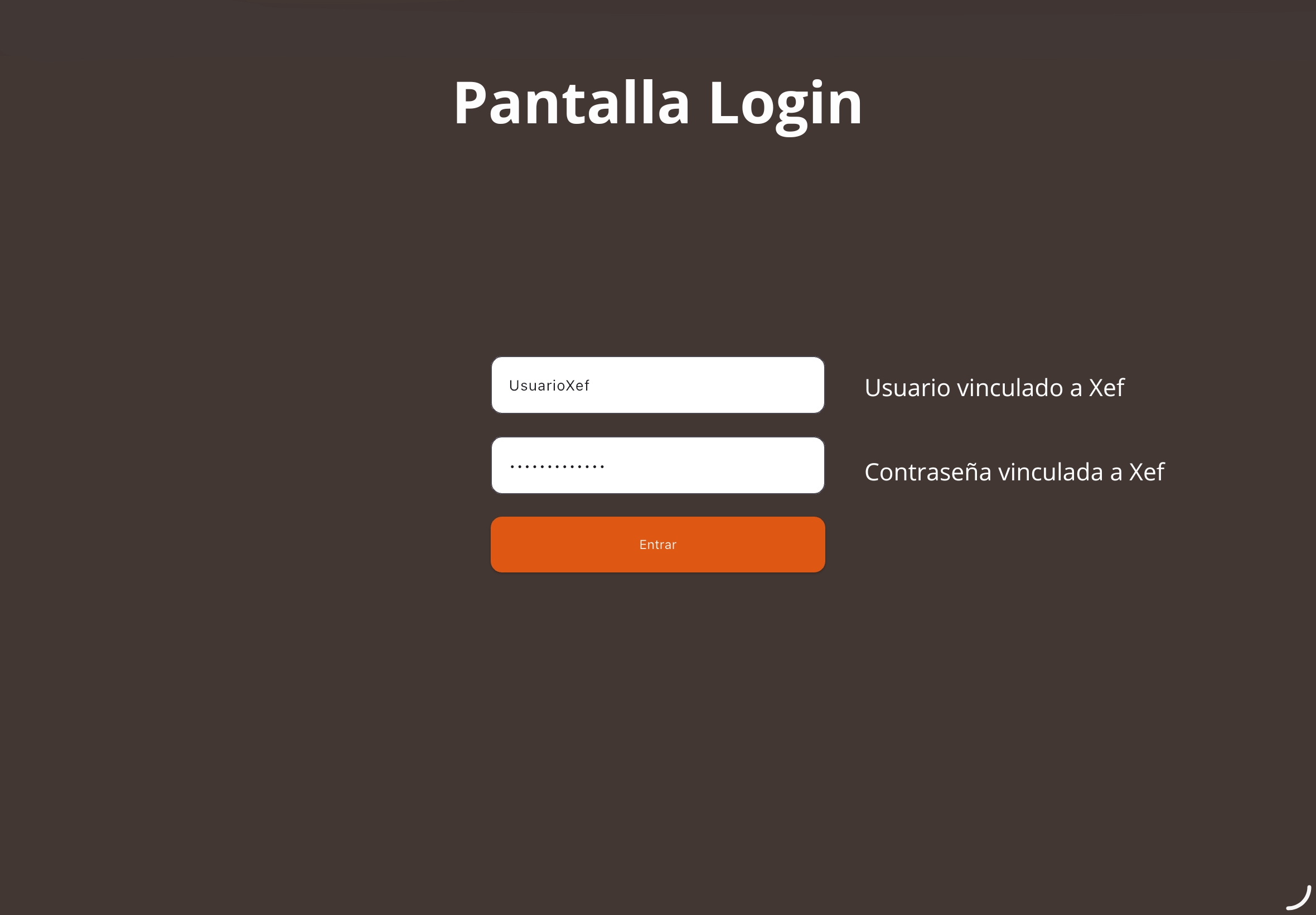
Credenciales de acceso
Abre la app Revo KDS 2 e introduce el usuario y la contraseña vinculados a Revo XEF.
Selector de perfilNuevo
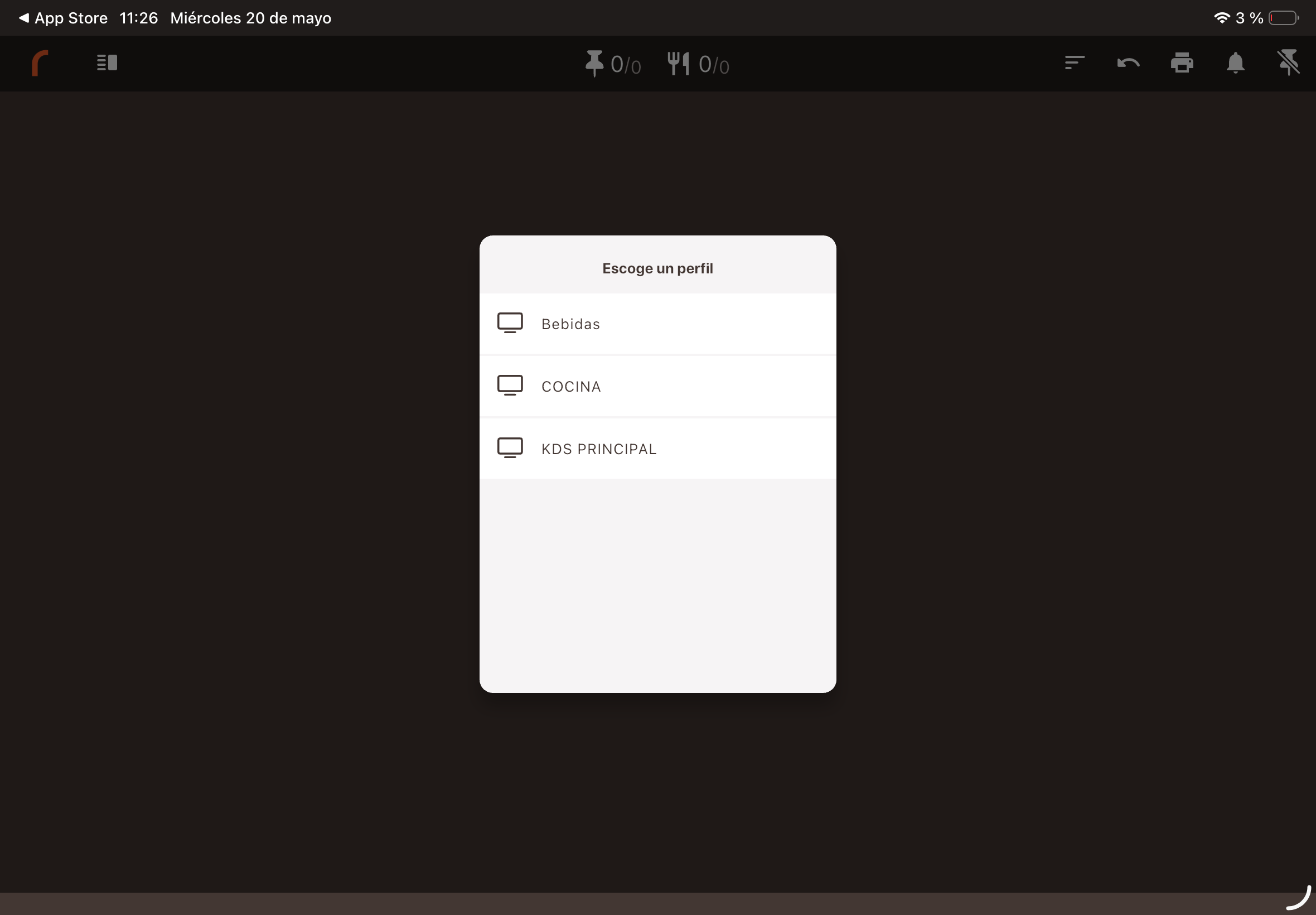
Si tienes más de un perfil configurado en el back-office, KDS 2 te preguntará cuál quieres utilizar al iniciar la sesión, por ejemplo, Fríos, Calientes o Pase.
Selecciona el perfil y pulsa Guardar. Si solo existe un perfil, el sistema lo asignará automáticamente.
Desde la versión 1.5.0, los datos del dispositivo pueden consultarse desde el back-office después de iniciar sesión en KDS 2.
Accede al menú principal, adapta el espacio visible y utiliza las acciones disponibles desde la parte superior del KDS.
2Cabecera de navegación
Menú principal
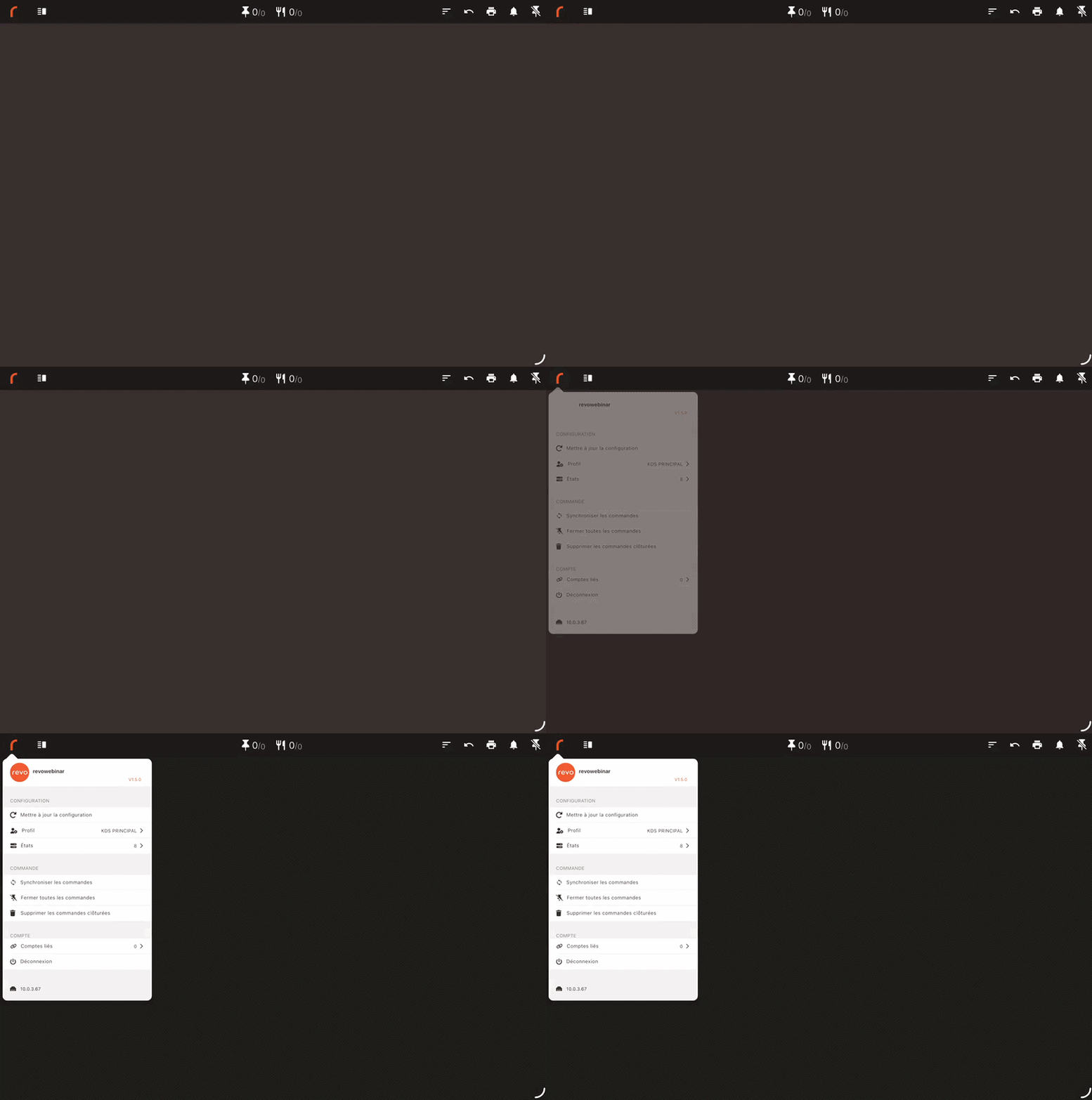
Toca el icono de la r en la esquina superior izquierda para abrir el panel de configuración global.
Desde este menú puedes forzar sincronizaciones, cambiar de perfil, consultar los estados activos o cerrar la sesión.
Barra de dispositivo y filtros colapsablesNuevo
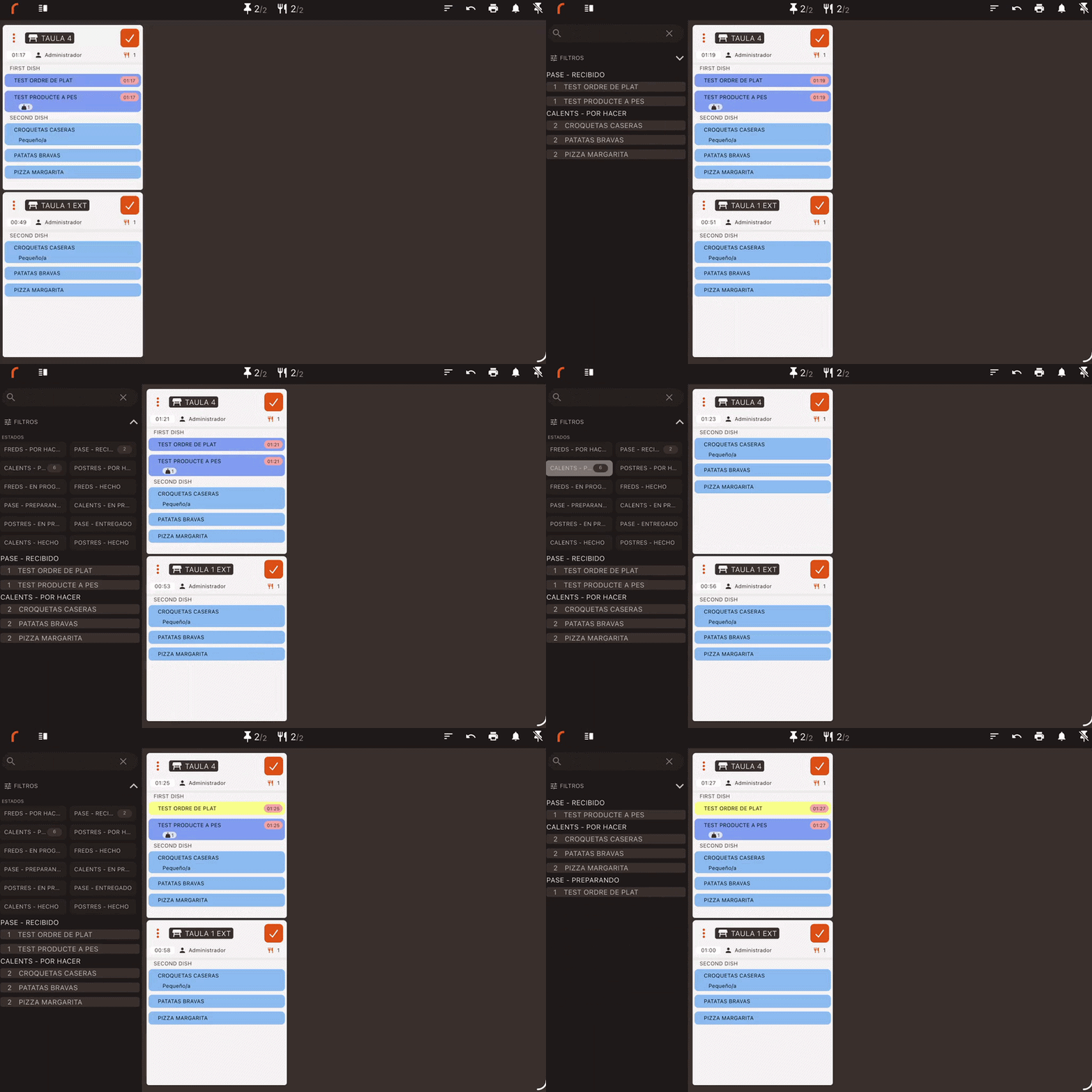
La barra nativa del dispositivo, con la hora, la batería y el estado de la red, permanece siempre visible.
Debajo encontrarás el buscador y los filtros de estado. Utiliza el control disponible para contraerlos o expandirlos y ganar espacio cuando haya muchos tickets en pantalla.
Iconos de acción rápida
En la esquina superior derecha dispones de las siguientes herramientas:

Localiza la mesa, el camarero, los comensales, el identificador y el tiempo transcurrido desde el envío a cocina.
3Visualización de órdenes
Estructura del ticket de cocina
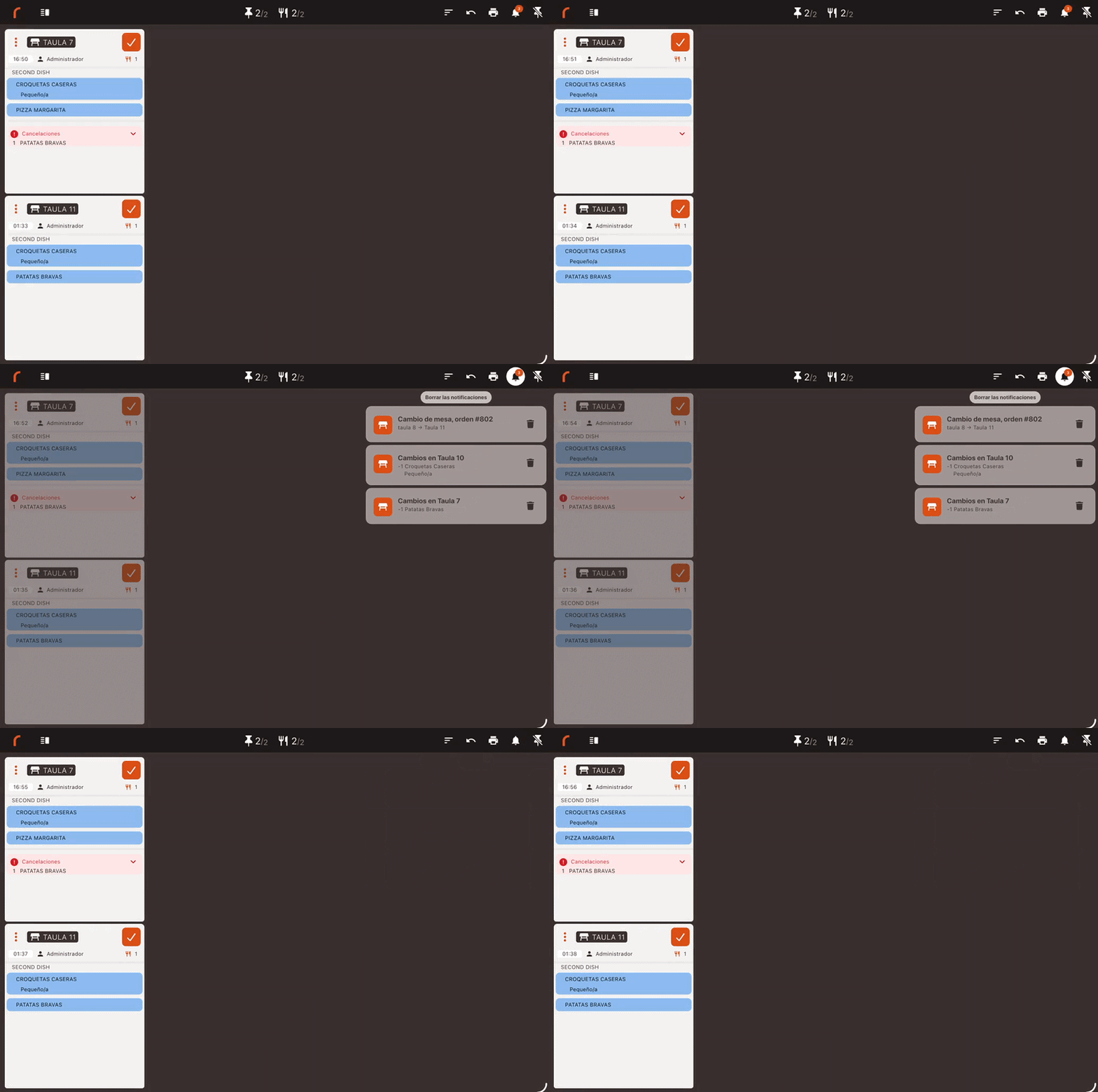
El cuerpo de cada orden activa muestra la información necesaria para trabajar de un vistazo: la mesa o zona, el camarero, el número de comensales, el localizador y el contador de tiempo de preparación.
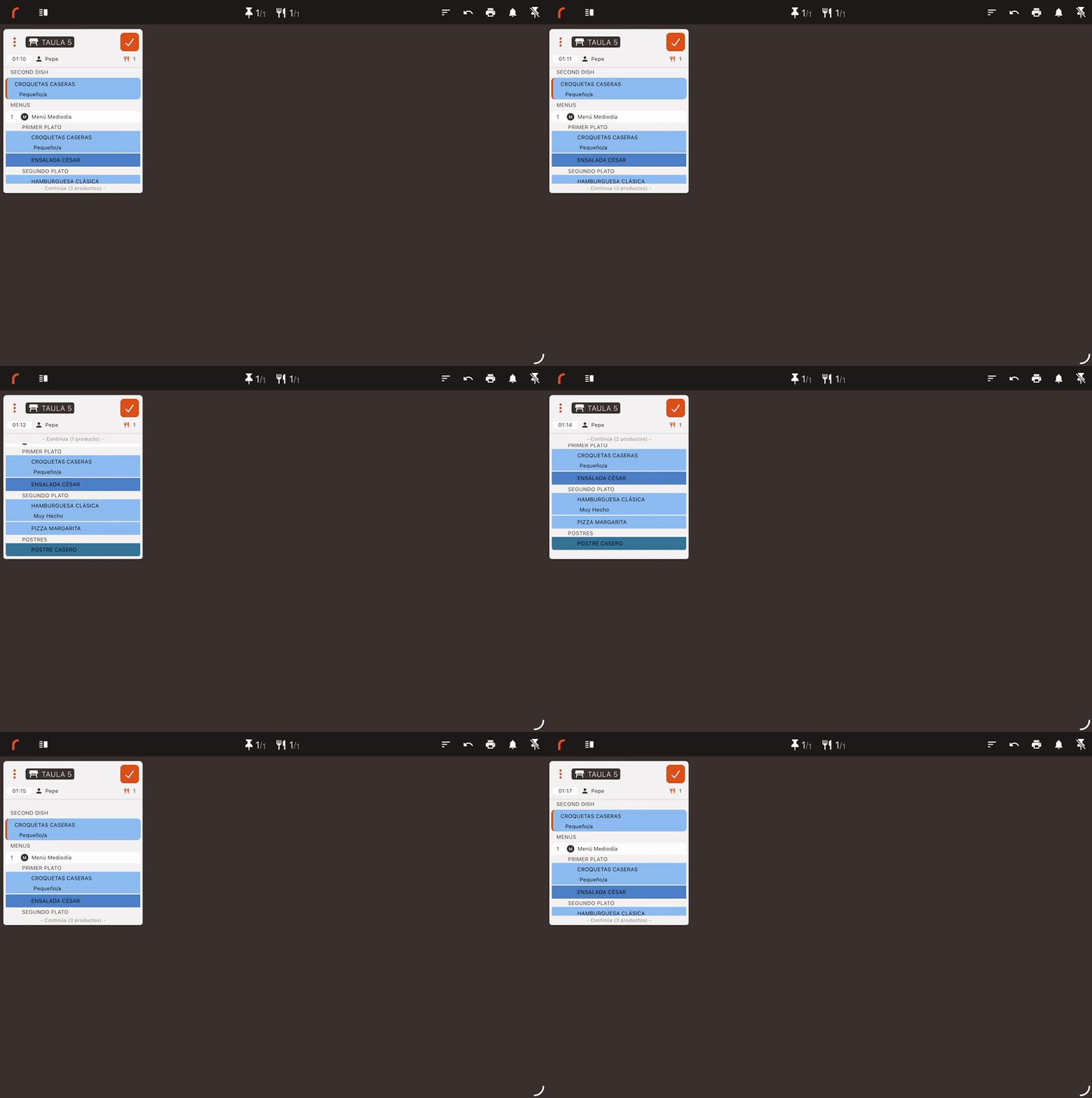
Actualiza estados, comunica cuándo debe marcharse un plato y ajusta la cantidad real de los productos vendidos al peso.
4Funcionalidades de la app
Gestión de estados y monitorización desde sala
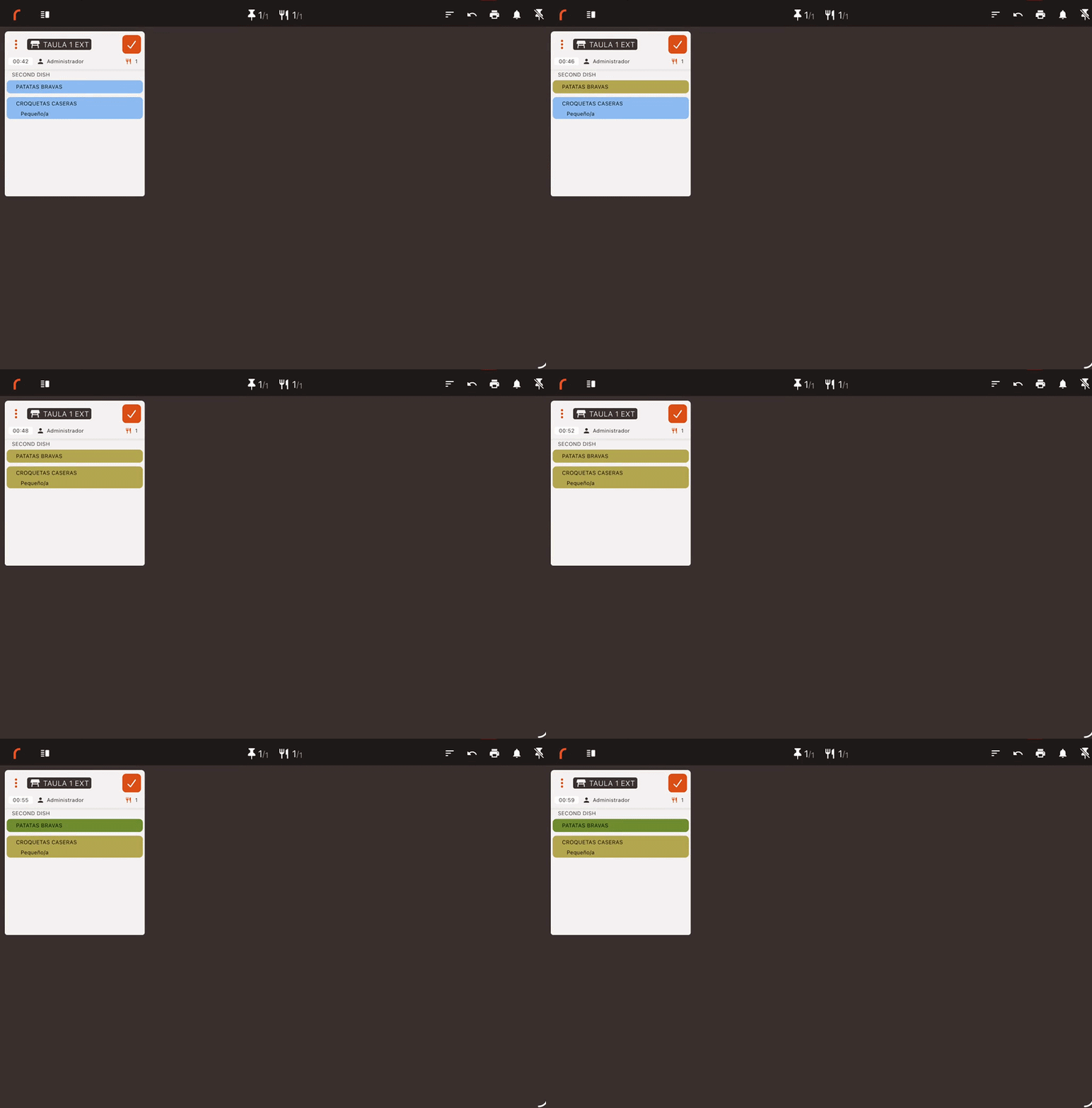
Avanza el estado de los platos, por ejemplo, de Pendiente a Preparando y después a Listo, con una pulsación. La sala recibe el cambio para conocer el progreso de la comanda.
Desde cocina: pulsa un producto para avanzar su estado de preparación.
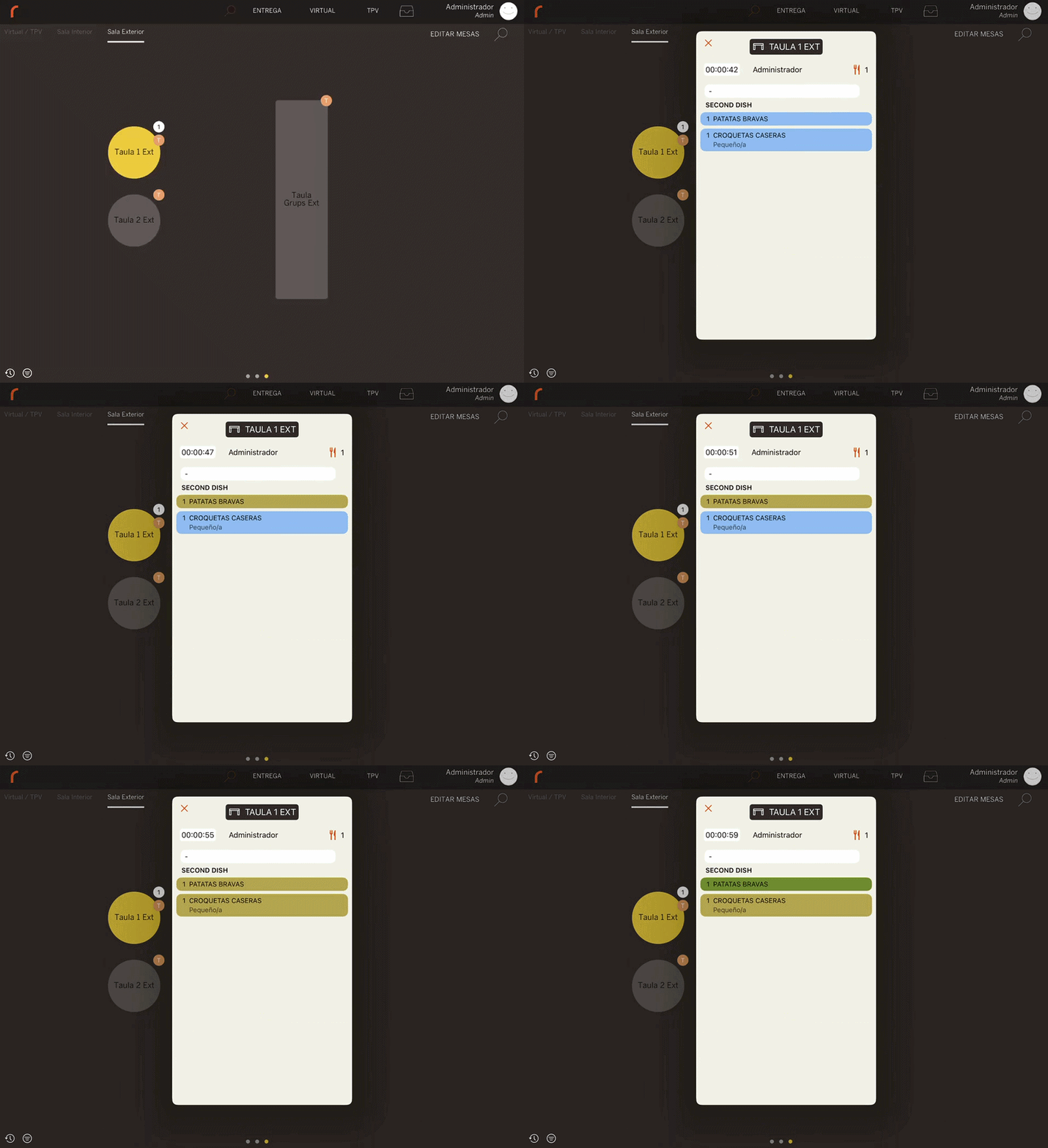
Desde sala: desliza hacia abajo una mesa ocupada en el plano de Revo XEF y selecciona Ver el estado del KDS. Se mostrará el estado de cada plato.
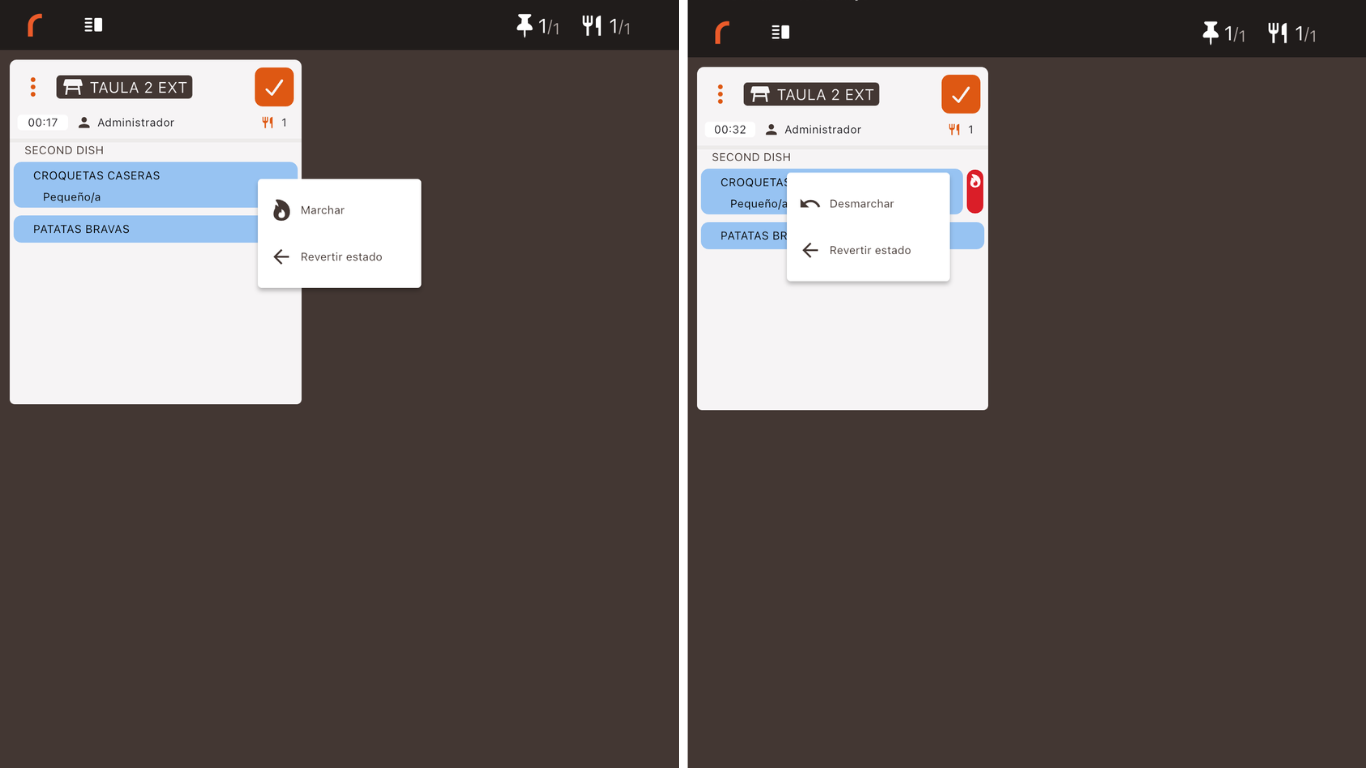
Marchar y desmarcar platosNuevo
Mantén pulsado un producto para enviar desde cocina el aviso de Marchar. Si te equivocas, puedes deshacer el marchado desde el mismo menú.
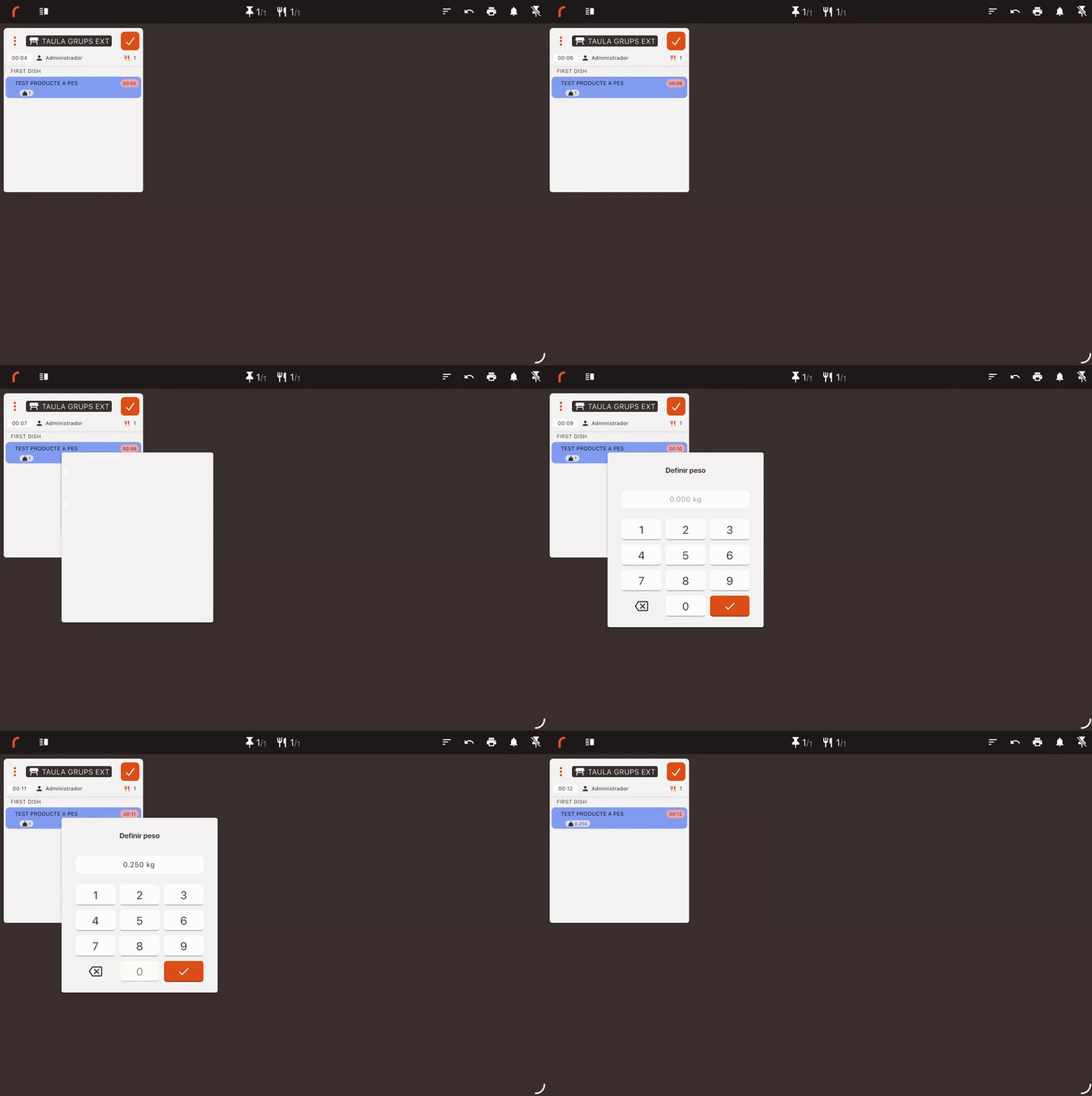
Definir el peso de productosNuevo
En productos vendidos a granel, como carnes, pescados o mariscos, puedes ajustar la cantidad real directamente desde KDS 2.
El peso actualizado se sincroniza con Revo XEF para que el cobro utilice la cantidad correcta.
Una pulsación cambia el estado, una pulsación prolongada abre acciones adicionales y los iconos del ticket permiten operar sobre toda la orden.
5Acciones sobre las órdenes
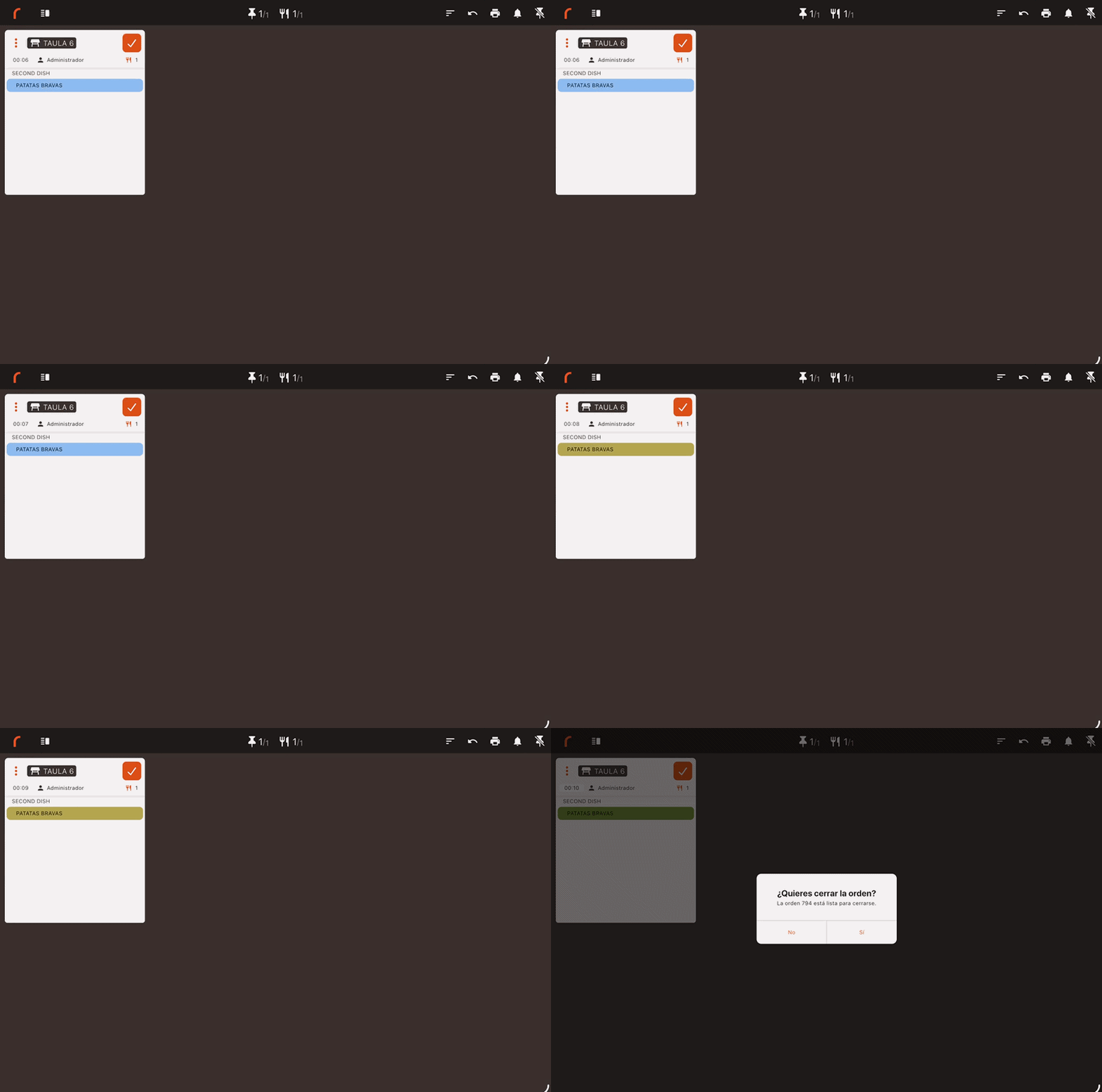
Cambio de estado con una pulsación
Pulsa el nombre del producto para avanzar al siguiente estado. El cierre automático del ticket cuando todos los artículos estén terminados puede configurarse desde el back-office.
Consulta la configuración de cierre en este artículo.
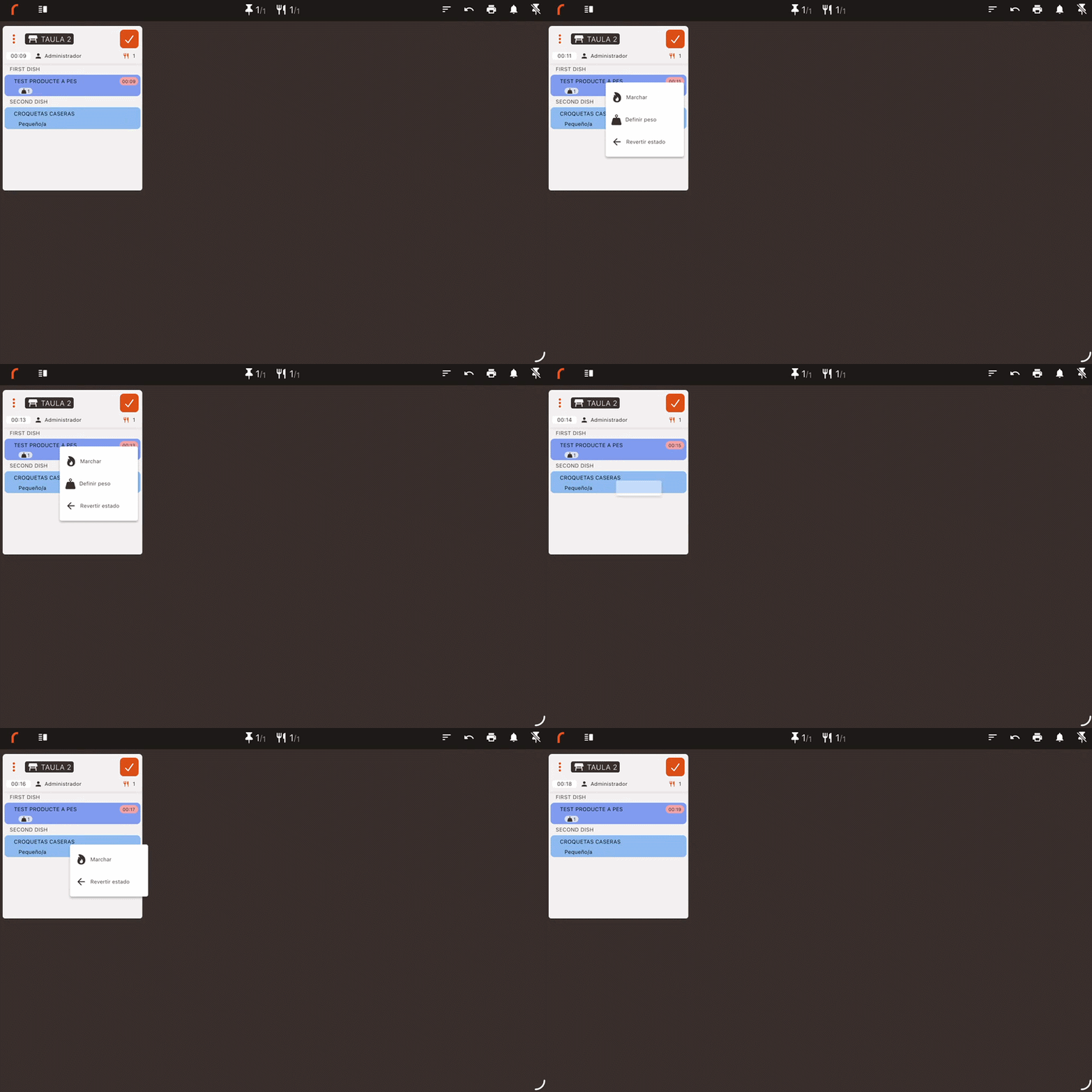
Marchar o definir peso manteniendo pulsado
Mantén pulsado un artículo para abrir el menú contextual. Desde ahí podrás seleccionar Marchar, Desmarcar o Definir el peso, cuando corresponda.
Cierre masivo e impresión (iconos del ticket)
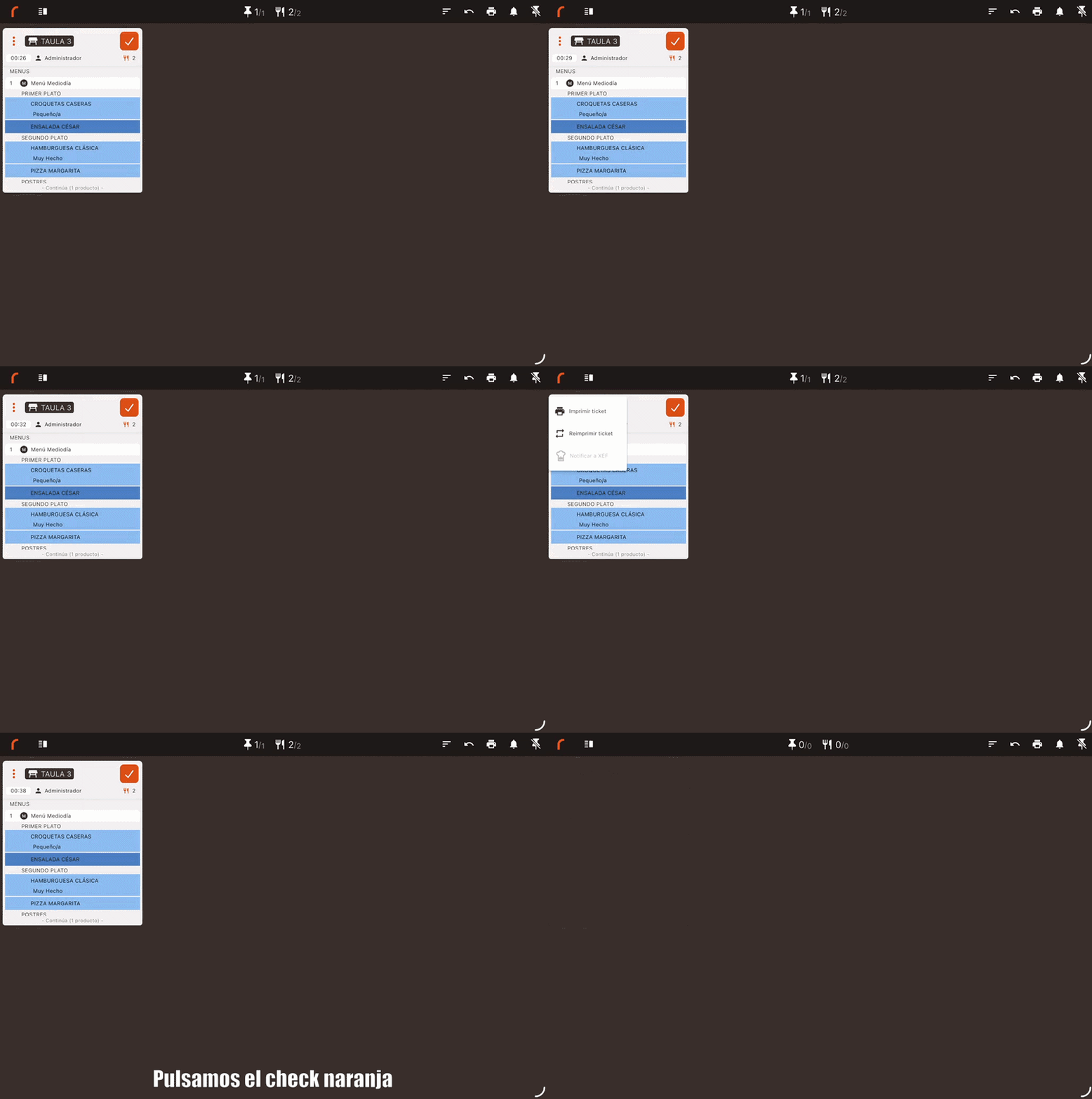
El comportamiento del check naranja depende del tipo de cierre configurado en KDS 2.
Al pulsar el check, los productos avanzan hasta el último estado que ese KDS 2 puede visualizar.
Si ese KDS 2 puede ver todos los estados del flujo, los productos pasarán al último estado y la orden se cerrará.
Al pulsar el check, la orden se cierra directamente sin cambiar el estado de los productos.
Los 3 puntos verticales mantienen sus acciones habituales: imprimir manualmente el ticket de pase o enviar alertas especiales, como el “gorro de chef”, a sala.
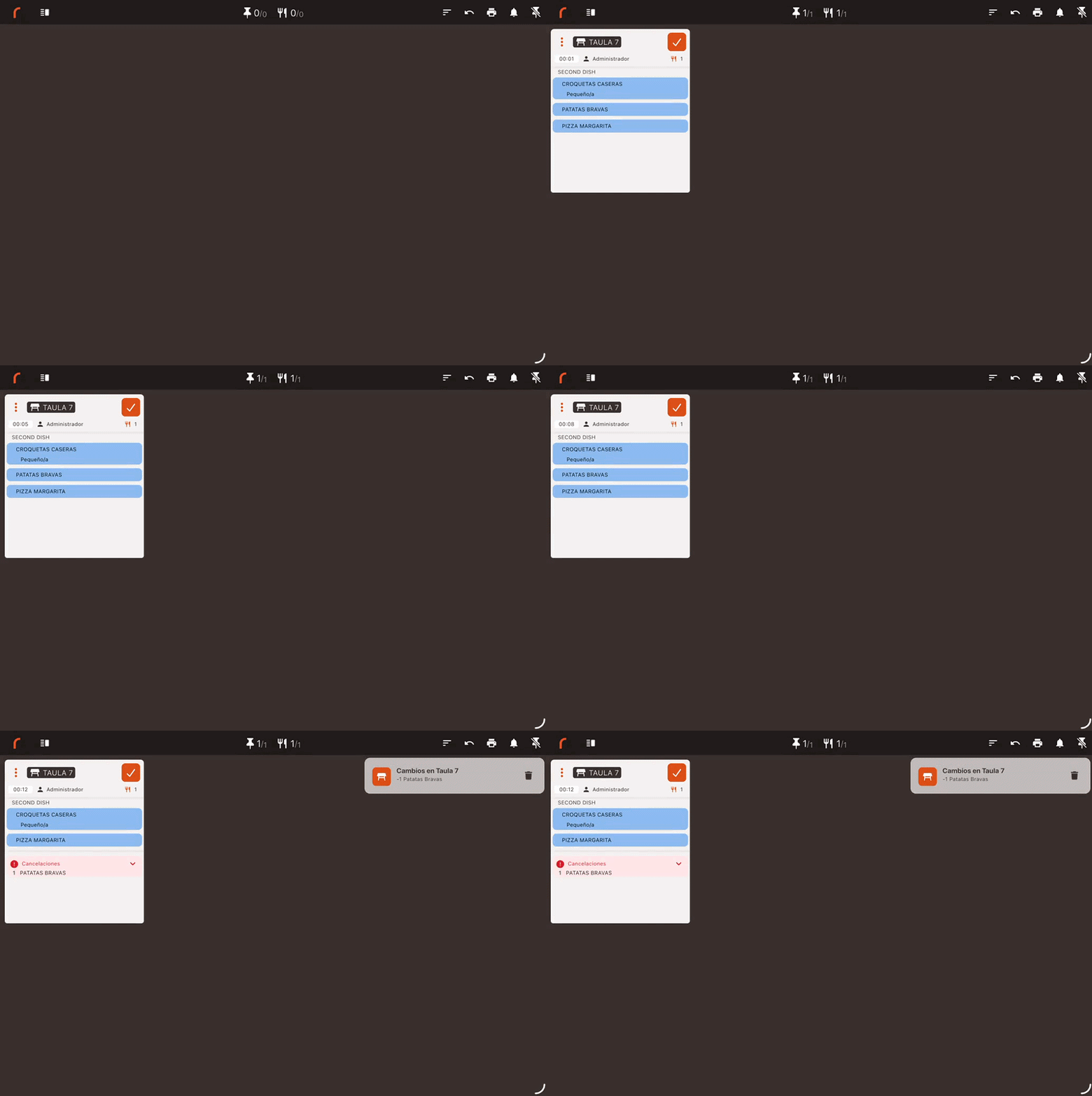
Revisa nuevos pedidos, cancelaciones, cambios de mesa y traslados de platos desde el centro de notificaciones.
6Centro de notificaciones
Recepción de alertas
La campana de la cabecera reúne los nuevos pedidos, cancelaciones, cambios de mesa y traslados de platos.
El sonido se reproduce únicamente en los KDS que deben recibir el pedido, evitando avisos innecesarios en otras partidas.
Gestión de notificacionesNuevo
Pulsa Borrar todas las notificaciones para vaciar el historial de alertas.
Además, KDS 2 elimina automáticamente las notificaciones del día anterior cada vez que se abre la aplicación.