Revo HANDY es nuestro terminal todo en uno. Permite gestionar pedidos, imprimir tickets y procesar pagos desde un mismo dispositivo.
Comprueba el datáfono, la licencia y las limitaciones antes de añadir Revo HANDY.
1Consideraciones previas
Para añadir Revo HANDY, el cliente debe solicitar el datáfono compatible a su banco (ver datáfonos) e instalar la aplicación de pago correspondiente.
Añadir Revo HANDY (comandero-datáfono) cuenta como un dispositivo extra en la cuenta de Revo XEF.
Revo HANDY no es compatible actualmente con el envío de pagos a PMS.
Recibirás un correo con el número FUC al iniciar la configuración. Utiliza el módulo de administración de Redsys para gestionar datos y transacciones.
En caso de recibir el datáfono sin la aplicación Revo HANDY, debes seguir los pasos del artículo Altas de aplicaciones en los datáfonos.
Pide la licencia, añade la integración en el back-office y configura la impresora.
2¿Cómo configurar Revo HANDY?
Para poder utilizar Revo HANDY, primero debes solicitar a tu distribuidor que active la licencia correspondiente en tu cuenta de Revo XEF.
Configuración de la integración
Una vez activada la licencia, sigue estos pasos para configurar la integración:
- Accedemos al back-office de Revo XEF.
- Pulsamos sobre Integraciones.
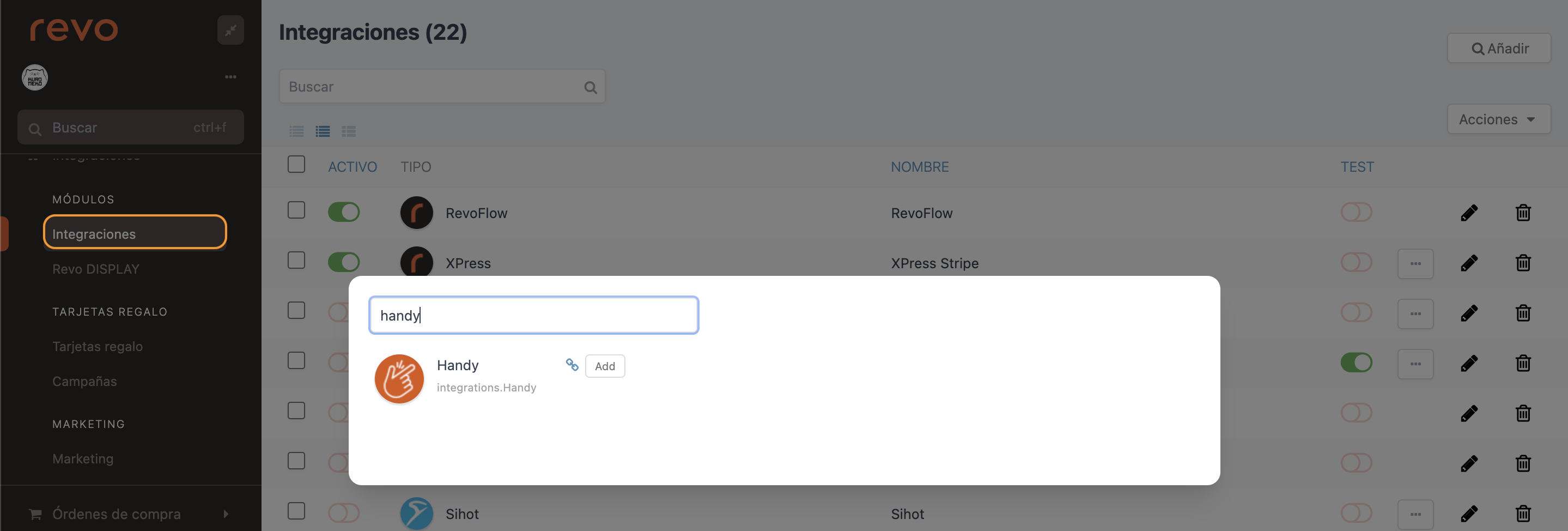
- Desde el botón Añadir, buscamos Handy y pulsamos en Add.
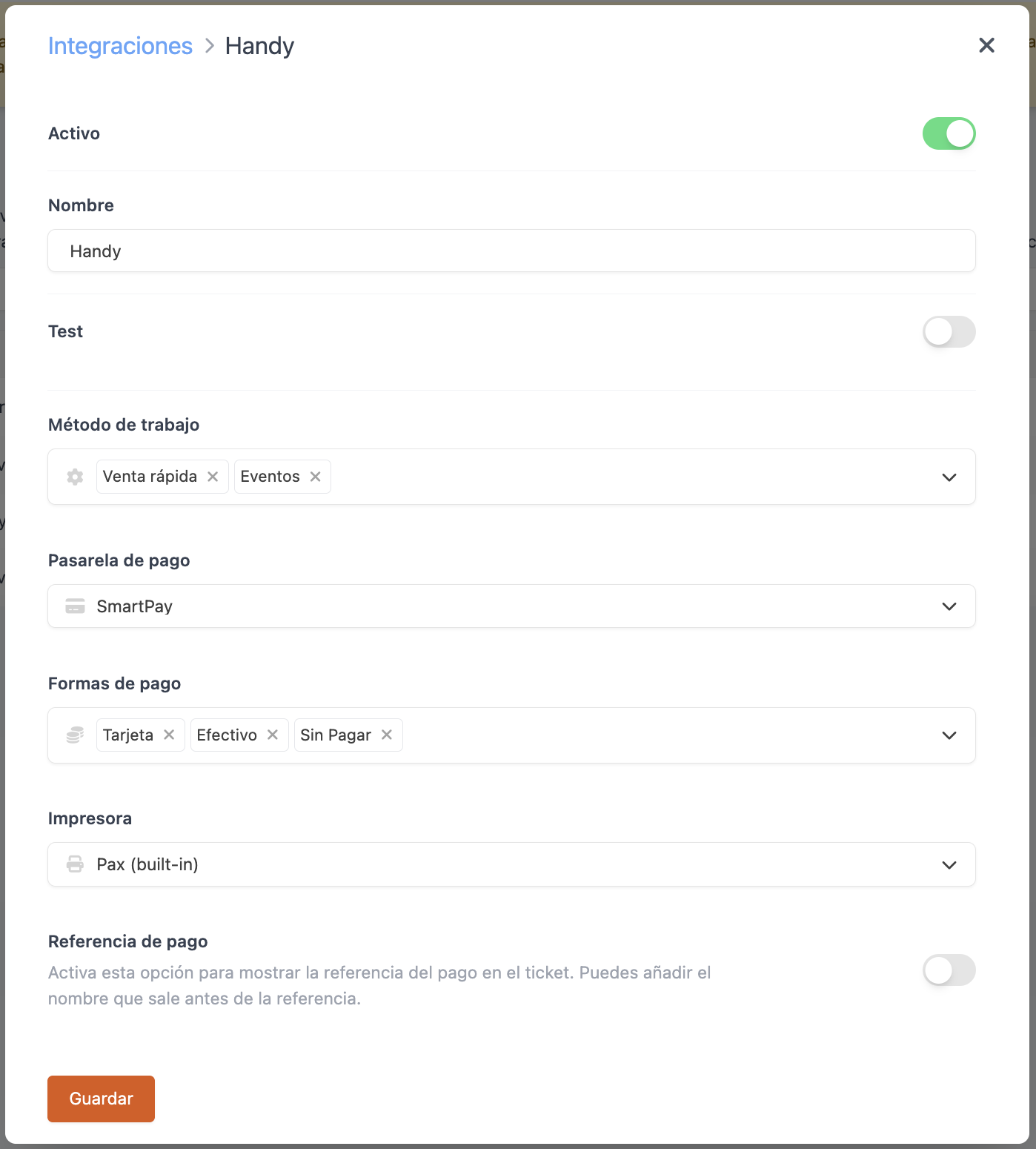
- Rellenamos la configuración básica de la integración.
| Campo | Descripción |
|---|---|
| Activo | Activa la integración en la cuenta. |
| Nombre | Nombre identificativo (ej. Handy). |
| Test | Mantener desactivado para operar en producción. |
| Método de trabajo | Venta rápida: Permite realizar pedidos rápidamente sin asociarlos a ninguna mesa. Eventos: No solicita el PIN de empleado al bloquear el terminal y desactiva la impresión a cocina. |
| Pasarela de pago | Seleccionar la pasarela con la que se procesarán los pagos. |
| Formas de pago | Seleccionar las formas de pago visibles en la app Revo HANDY (pueden ser distintas a las de Revo XEF). |
| Impresora | Selecciona el tipo de conexión o impresora (los parámetros de red aparecerán automáticamente si seleccionas una conexión TCP/IP). |
| Referencia de pago | Activar si queremos imprimir automáticamente la referencia de pago en las facturas. |
- Pulsamos en Guardar.
Configuración según impresora
Dependiendo del tipo de impresora seleccionada en el paso anterior, la integración requerirá diferentes datos. Selecciona tu tipo de conexión para ver la configuración correspondiente:
Las siguientes impresoras no requieren configuración adicional de red en la integración:
| Tipo | Conexión | Configuración / Uso |
|---|---|---|
| Adyen (built-in) | Integrada | Utiliza la impresora integrada del terminal Adyen. |
| Comercia (built-in) | Integrada | Utiliza la impresora integrada del terminal Comercia. |
| Pax (built-in) | Integrada | Utiliza la impresora integrada del terminal Pax. |
| Redsys (built-in) | Integrada | Utiliza la impresora integrada del terminal Redsys. |
| Dojo (built-in) | Integrada | Utiliza la impresora integrada del terminal Dojo (si el dispositivo dispone de ella). |
| Abanca (built-in) | Integrada | Utiliza la impresora integrada del terminal Abanca. |
| Bluetooth | Bluetooth | Para impresoras externas conectadas por Bluetooth al terminal. |
Para impresoras de red que trabajan mediante ESC/POS, se mostrarán los siguientes campos adicionales en la integración:
| Campo | Descripción |
|---|---|
| IP | Dirección IP asignada a la impresora de red. |
| Puerto | Si dejas este campo vacío o introduces un 0 al guardar, el sistema asignará automáticamente el puerto 9100 por defecto. |
| Caracteres | Número de caracteres por línea admitidos por la impresora. |
Para impresoras STAR conectadas por red mediante STAR TCP/IP, configura los siguientes campos:
| Campo | Descripción |
|---|---|
| IP | Dirección IP asignada a la impresora de red. |
| Puerto | Si dejas este campo vacío o introduces un 0 al guardar, el sistema asignará automáticamente el puerto 9100 por defecto. |
| Printer Emulation | Selecciona la emulación correcta según el modelo de tu impresora STAR (ver tabla de referencia inferior). |
La tabla siguiente es una referencia técnica para configurar la emulación printer_emulation en modelos STAR. No es una lista de compatibilidad garantizada. Algunos modelos pueden utilizar conexiones distintas y no estar soportados vía TCP/IP.
| Modelo STAR | Printer Emulation | Constant |
|---|---|---|
| mC-Print2 / mC-Print3 | StarPRNT | StarPRNT |
| mC-Label2 / mC-Label3 | StarPRNT | StarPRNT |
| mPOP | StarPRNT | StarPRNT |
| FVP10 | StarLine | StarLine |
| TSP100IV / TSP100IV SK | StarPRNT | StarPRNT |
| TSP100IIIW / LAN / BI / U | StarGraphic | StarGraphic |
| TSP100IIU+ / ECO / GT / LAN | StarGraphic | StarGraphic |
| TSP650II / IISK / 700II / 800II | StarLine | StarLine |
| BSC10II | StarPRNT | StarPRNT |
| SM-S210i / S220i / S230i | EscPosMobile | EscPosMobile |
| SM-T300i / T400i | EscPosMobile | EscPosMobile |
| SM-L200 / L300 | StarPRNTL | StarPRNTL |
Descubre qué puedes hacer desde Revo HANDY y las opciones de su menú.
3¿Cómo funciona?
Abre mesas, añade productos y modifica pedidos. Todo nuestro catálogo de productos de Revo XEF está disponible también en Revo HANDY.

Siempre tenemos a mano la información importante de cada pedido:
- Número y nombre de mesa.
- Número de comensales.
- Camarero y momento de apertura.
- Referencia, productos y total de la cuenta.

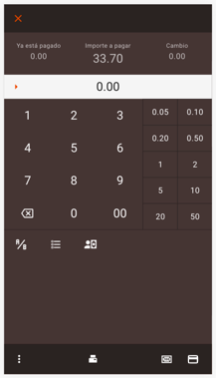
Procesamos el pago (tarjeta o efectivo), dejamos propina o dividimos la cuenta (en partes o por elementos) y cerramos el pedido directamente en Revo HANDY.
Podemos utilizar el mismo dispositivo para imprimir tanto los tickets de compra como los recibos.
DOJO: El terminal DOJO DUO cuenta con impresora integrada. Para el DOJO POCKET V2 es necesario conectar por Bluetooth una EPSON TM-M30 o STAR SM-S230i.

Todos los pedidos de Revo XEF están disponibles en Revo HANDY, incluso los pedidos take-away para gestionarlos ágilmente.

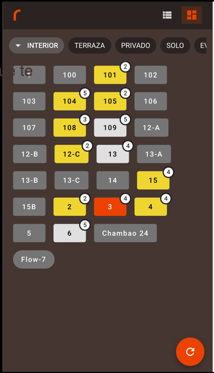
Visualiza el mapa de mesas con colores de estado, comensales y acceso a sincronización, o la lista de pedidos abiertos para gestionarlos rápidamente.
Menú Revo HANDY
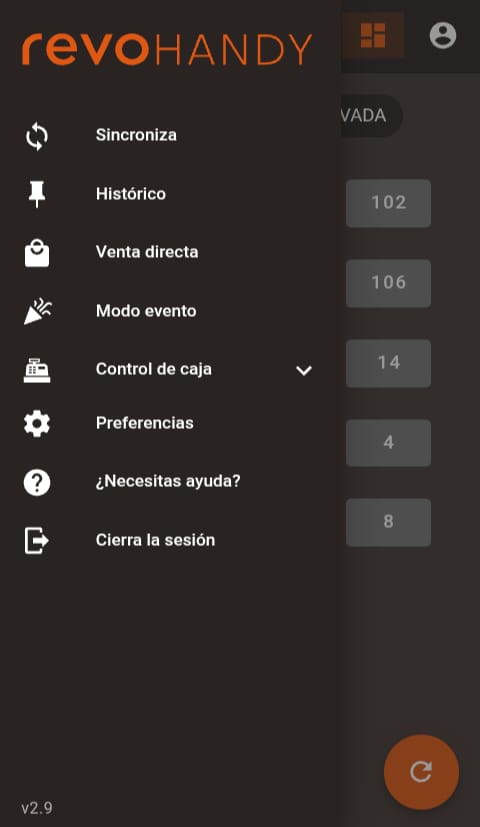
Revo HANDY dispone de un menú con diferentes opciones para configurar y consultar datos. Podemos acceder a él pulsando en la r de REVO.
Histórico
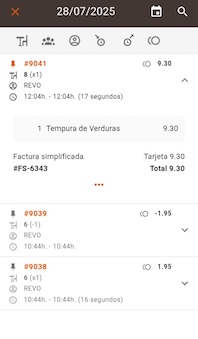
En este apartado podemos consultar las ventas generadas hoy o cualquier otro día. Además, también podemos hacer devoluciones de cualquier orden cerrada.
Control de caja
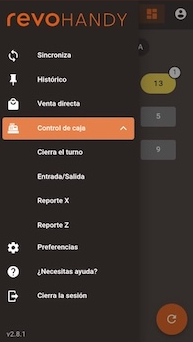
Opciones disponibles para la gestión del turno de los empleados:
- Abre el turno / Cierra el turno.
- Entrada/Salida: Realizar movimientos de efectivo.
- Informe X: Visualizar y/o imprimir el resumen del turno.
- Informe Z: Visualizar y/o imprimir el resumen de todos los turnos del día.
Preferencias
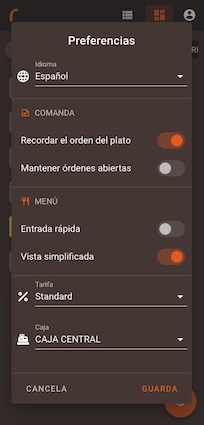
Opciones de configuración de la app en el dispositivo local:
- Idioma: Modificar el idioma de Revo HANDY.
- Comanda - Recordar el orden del plato: Tras enviar un producto a cocina.
- Comanda - Mantener comandas abiertas: Tras cobrar un pedido.
- Menú - Entrada rápida / Vista simplificada.
- Tarifa: Seleccionar la tarifa de precio/porcentaje local.
- Caja: Seleccionar el cajero para trabajar.
Activa la impresión de pedidos de Revo HANDY y asigna una orden de plato a los productos.
4Imprimir en cocina con Revo HANDY
Para imprimir correctamente en cocina los pedidos creados en Revo HANDY, debemos tener activada la opción Imprimir pedidos de Revo HANDY en la sección Preferencias del menú de REVO en la app Revo XEF.
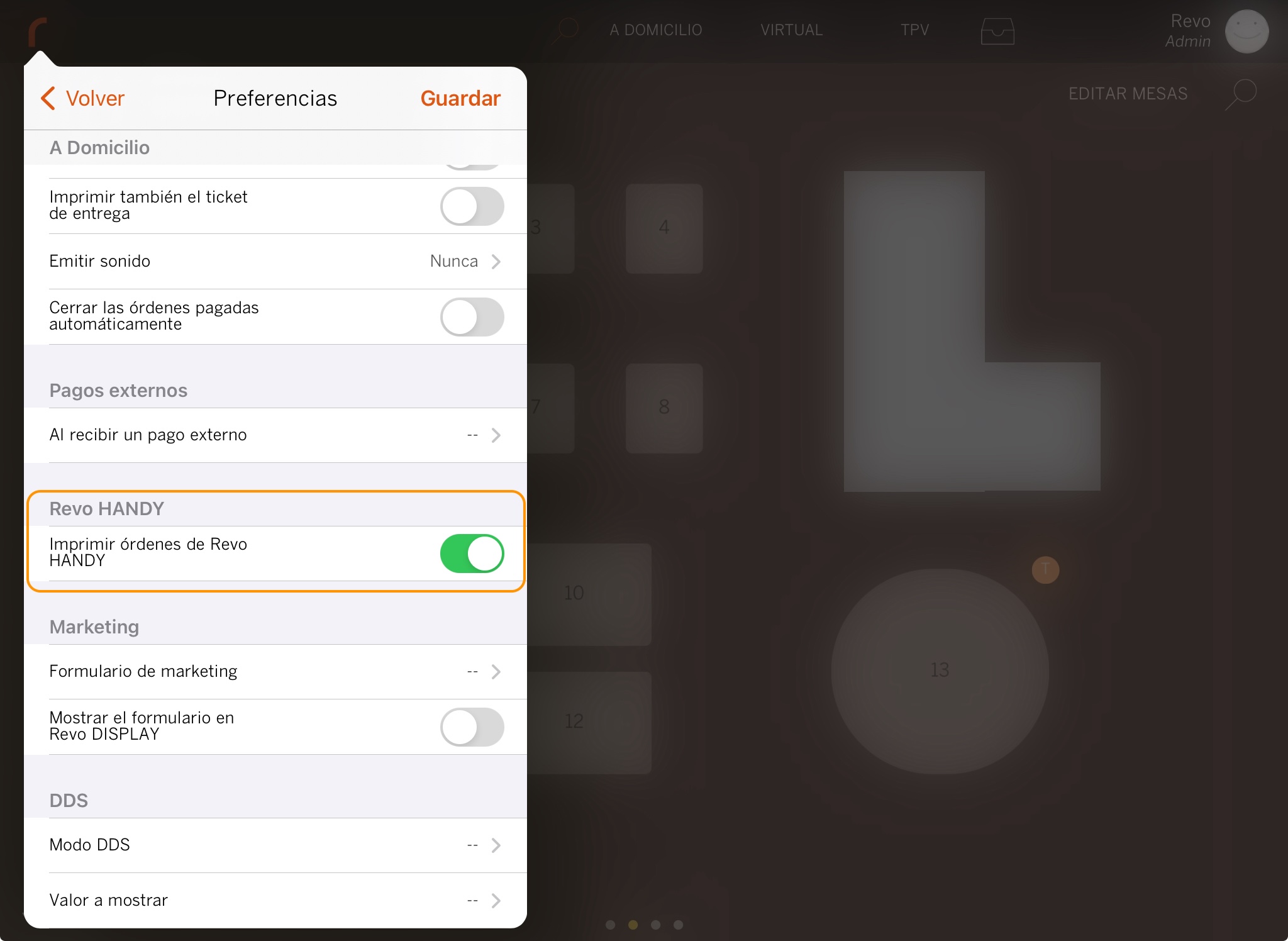
Los productos deben tener una orden de plato asignada; de lo contrario, no se enviarán a cocina.
- Ve a Configuración → Orden de plato en el back-office.
- Crea o modifica una orden asegurándote de marcar Tipo de impresión automática en Sí.
- Asigna esta orden a los productos correspondientes.
El proceso de devolución con tarjeta depende de la entidad bancaria.
5Cómo hacer devoluciones de órdenes en HANDY
Podemos hacer devoluciones de órdenes cobradas en efectivo con cualquier integración de banco. Para devoluciones de órdenes cobradas con tarjeta, el proceso depende de tu entidad bancaria:
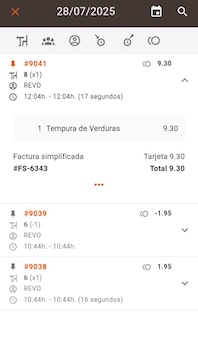
- Ir a la r de REVO en el menú de Handy y pulsar en Histórico.
- Seleccionar el pedido deseado y pulsar en el icono de los tres puntos.
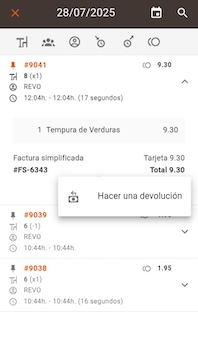
- Pulsar en el botón Hacer una devolución.
- Seleccionar la factura correspondiente y pulsar en OK.
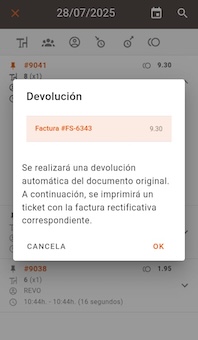
Automáticamente se abrirá la app nativa del banco en el terminal para procesar la devolución y finalizarla correctamente.
Podemos hacer devoluciones de Comercia CaixaBank utilizando la app Revo XEF. Debemos tener activada y configurada la integración de Redsys Pinpad. Revo XEF necesita esta integración para comunicarse con el datáfono y poder hacer la devolución al banco o tarjeta del cliente.
Si no tenemos creada la integración de Redsys Pinpad en el back-office e intentamos hacer una devolución en Revo XEF de un pedido hecho con Revo HANDY, la devolución se realizará correctamente en la app Revo XEF, pero no se habrá devuelto el importe al banco. Por lo tanto, el cliente deberá hacer la devolución manualmente mediante el datáfono utilizando la app del banco.
Consulta la causa y la solución de cada aviso o fallo de Revo HANDY.
6Posibles errores y cómo solucionarlos
Los productos enviados desde HANDY no se imprimen en cocina.
Causa: Falta una orden de plato o la impresión automática está desactivada.
Solución: Verifica que el producto tenga una orden de plato asignada. En el back-office, ve a Configuración → Orden de plato y comprueba que Tipo de impresión automática esté en Sí.
Aviso "Dispositivo no activo" al iniciar sesión.
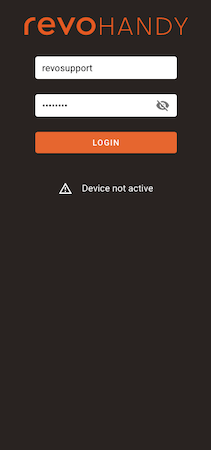
Causa: El dispositivo no está activo o se ha llegado al límite de dispositivos de la cuenta. Revo HANDY funciona como un dispositivo adicional de Revo XEF.
Solución: Revisa las licencias y los dispositivos activos en el back-office.
Aviso "Usuario o contraseña incorrecta" al iniciar sesión.

Causa: Las credenciales introducidas no son correctas.
Solución: Introduce de nuevo los datos de acceso prestando atención a mayúsculas y minúsculas.
Aviso "No se han podido enviar o recibir los datos".

Causa: El dispositivo no tiene conexión a Internet.
Solución: Comprueba la conexión Wi-Fi o de datos del datáfono.
Al pagar se cierra o se baja la app.
Causa: No está instalada la aplicación de pago Smartpay (BBVA) o SmartPOSComercia (CaixaBank), o no está configurada correctamente en el datáfono.
Solución: Al pulsar el icono de tarjeta, automáticamente se debe abrir la aplicación de pago. Asegúrate de tener la app del banco instalada y configurada.
DOJO: Pago procesado en terminal pero mesa abierta en XEF.
Causa: La operación puede haberse completado en la pasarela de DOJO y haberse perdido la conexión antes de pulsar Continuar. En ese caso, Revo HANDY puede no recibir o registrar correctamente el resultado del pago.
Solución: Antes de volver a cobrar, revisa el apartado de Transacciones de DOJO y comprueba si el pago ya se ha realizado. Evita iniciar múltiples intentos de cobro sin verificar previamente el estado de la transacción.
La impresora STAR TCP/IP no imprime el ticket.
Causa: El tipo de impresora o la emulación seleccionada no coincide con la configuración del modelo, o el modelo utiliza otro tipo de conexión.
Solución: Comprueba que en la integración esté seleccionado STAR TCP/IP y que Printer Emulation (printer_emulation) corresponda exactamente a tu modelo según la tabla de emulaciones de este artículo.
App Revo HANDY bloqueada
- Cierra la app Revo HANDY desde las aplicaciones en segundo plano y vuelve a abrirla.
- Una vez abierta, pulsa dos veces seguidas sobre el número de versión (por ejemplo, v2.1.1) en la parte inferior derecha.
- En la pantalla Debug Mode, asegúrate de que en Server esté seleccionado Production y pulsa SAVE para hacer un reset de la app.
- Inicia sesión de nuevo.
Si esto no funciona, vuelve a la misma pantalla y pulsa DELETE APP’S DATA. Como último recurso, reinicia el dispositivo.