1. QU'EST-CE QU'UNE PWA ET À QUOI SERT-ELLE DANS REVO SOLO ? 2. COMMENT CONFIGURER LA PWA 3. COMMENT INSTALLER LA PWA
1. QU'EST-CE QU'UNE PWA ET À QUOI SERT-ELLE DANS REVO SOLO ?
Une PWA (Progressive Web App) est une application web qui fonctionne de manière similaire à une application mobile, mais sans qu'il soit nécessaire de la télécharger sur l'App Store ou Google Play. Elle peut être installée directement depuis le navigateur, apparaître sur l'écran d'accueil de l'appareil et fonctionner presque comme une application native.
Avec Revo SOLO, votre restaurant peut offrir à ses clients sa propre application personnalisée sur leur mobile :
1. Logo personnalisé : téléchargez le logo que vous souhaitez voir apparaître sur l'écran d'accueil.
2. Titre de l'application : définissez le nom que l'utilisateur verra lors de l'installation de l'application.
De cette façon, chaque restaurant peut avoir sa propre application personnalisée directement sur le mobile de ses clients.
L'application peut être installée aussi bien sur les appareils Android que sur iPhone (iOS), directement depuis le navigateur du téléphone.
Avantages de l'utilisation de la PWA DANS REVO SOLO
-
Installation rapide et directe depuis le navigateur.
-
Apparence d'application native : s'ouvre en plein écran.
-
Personnalisation complète : vous pouvez définir le logo et le nom de l'application que les clients verront sur leur mobile.
-
Fidélisation des clients, qui verront l'application directement sur leur mobile et pourront y revenir facilement.
2. COMMENT CONFIGURER LA PWA
Dans Revo SOLO, la fonctionnalité PWA peut être configurée aussi bien pour chaque établissement individuel que pour les liens généraux de SOLO. Voici comment procéder étape par étape.
Configuration de la PWA par établissement
- 1. Accédez aux profils de SOLO et sélectionnez le profil que vous souhaitez modifier.

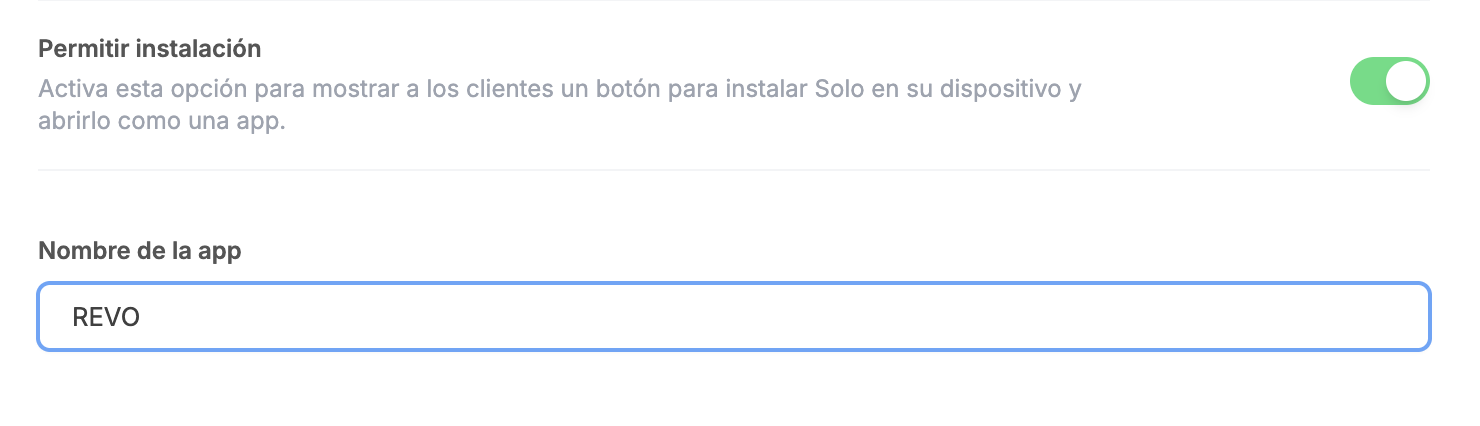
- 2. Activez l'option Autoriser l'installation et indiquez un nom pour l'application.
En cochant cette case, les clients pourront installer l'application de l'établissement sur leurs appareils.
Après avoir activé l'option précédente, le champ "Nom de l'application" apparaîtra juste en dessous. Ce nom sera celui que les clients verront lorsqu'ils installeront l'application sur leur appareil.
-
3. Associez le profil à un établissement.
- 3.1 Allez dans la section Établissements dans le back-office de Revo SOLO.
- 3.2 Modifiez l'établissement correspondant.
- 3.3 Cliquez sur la section Configuration .
- 3.4 Associez le profil SOLO que vous avez configuré précédemment.
-
4. Configurez le logo de l'application. Le logo qui apparaîtra dans l'application installée est celui défini dans Apparence.
Il est possible d'avoir une apparence différente pour chaque établissement en modifiant chacun d'eux. Une fois l'apparence configurée avec le logo, vous devez simplement associer l'apparence à l'établissement correspondant.
Grâce à ces étapes, chaque établissement disposera de sa PWA personnalisée, avec un logo et un nom spécifiques que les clients verront lors de l'installation de l'application.
Configuration de la PWA pour les liens généraux de SOLO
En plus de la configuration par établissement, Revo SOLO permet d'activer la PWA pour les liens généraux de SOLO, garantissant ainsi que les utilisateurs puissent installer l'application même s'il ne s'agit pas d'un établissement spécifique.
-
1. Accédez aux profils de SOLO.
-
2. Cliquez sur l'icône d'engrenage située en haut à droite de l'écran et activez la case Autoriser l'installation . En activant cette option, un nouveau champ s'ouvrira en dessous pour définir le nom de l'application que le client verra lors de l'installation.
Cette configuration permet de proposer la PWA sur les liens généraux de Revo SOLO, de sorte que n'importe quel client puisse installer l'application puis choisir l'établissement où il souhaite passer sa commande.
Résumé
- Par établissement : activez Autoriser l'installation dans le profil Solo, configurez le nom de l'application, configurez le logo dans la section apparence et enfin associez le profil Solo et l'apparence à l'établissement correspondant.
- Pour les liens généraux : activez Autoriser l'installation dans la section "Solo" en cliquant sur et définissez le nom de l'application.
- Logo : ils sont toujours gérés depuis la section Apparence et peuvent être différents selon l'établissement.
De cette manière, Revo SOLO permet d'offrir une expérience PWA totalement personnalisée, tant au niveau de l'établissement que de la plateforme générale.
3. COMMENT INSTALLER LA PWA
Une fois la fonctionnalité PWA configurée et le lien SOLO partagé (qu'il s'agisse d'un établissement spécifique ou des liens généraux de SOLO), les clients pourront installer l'application directement sur leur appareil mobile sans avoir besoin de la télécharger depuis un magasin d'applications.
Lorsqu'un client accède à l'un de ces liens depuis son téléphone, l'option d'installation de l'app sur son appareil s'affichera dès l'entrée sur la page principale. S'il décide de l'installer, l'application sera ajoutée à l'écran d'accueil du mobile, affichant le logo et le nom configurés pour l'établissement ou le profil SOLO.
À partir de ce moment, le client pourra accéder à la plateforme comme s'il s'agissait d'une application native, directement depuis l'icône de son écran d'accueil.
Le processus d'installation peut varier légèrement en fonction de l'appareil ou du navigateur utilisé. Les différents scénarios sont expliqués ci-dessous et des captures d'écran sont présentées afin que les clients puissent suivre correctement les étapes.
Liens d'établissement individuel
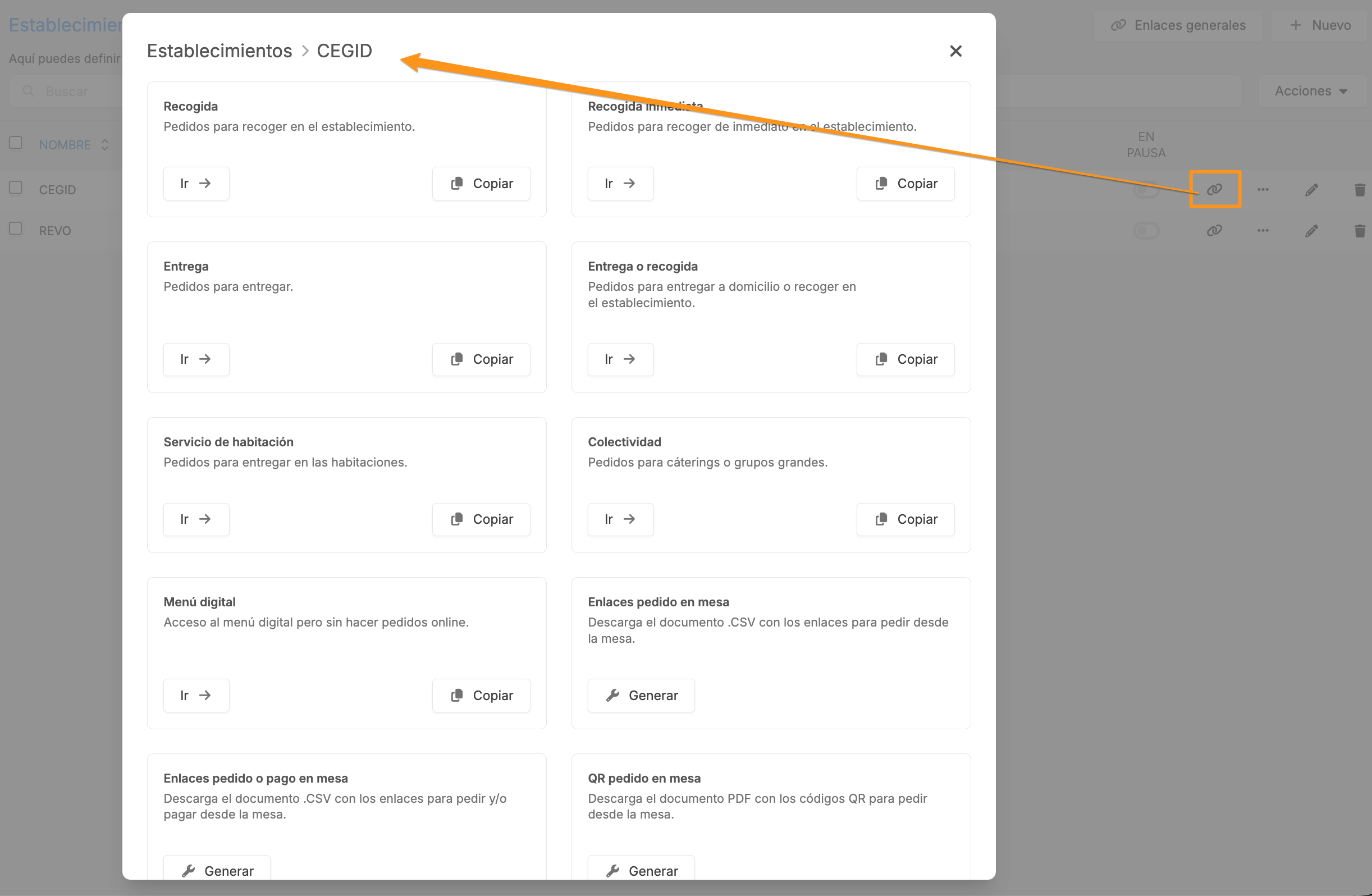
Pour que les clients puissent installer l'app d'un établissement spécifique, il est nécessaire de leur fournir l'un des liens SOLO associés à cet établissement.
* 1. Accédez à la section Établissements du back-office de Revo SOLO.
* 2. Sélectionnez l'établissement correspondant et cliquez sur la section Links pour voir tous ses liens disponibles.
Chacun de ces liens permettra au client d'installer la PWA et d'accéder directement à la fonctionnalité correspondante de l'établissement.
Important : N'importe quel lien SOLO peut être utilisé pour installer l'app, à l'exception des liens en mode « À table ».
Liens généraux de SOLO
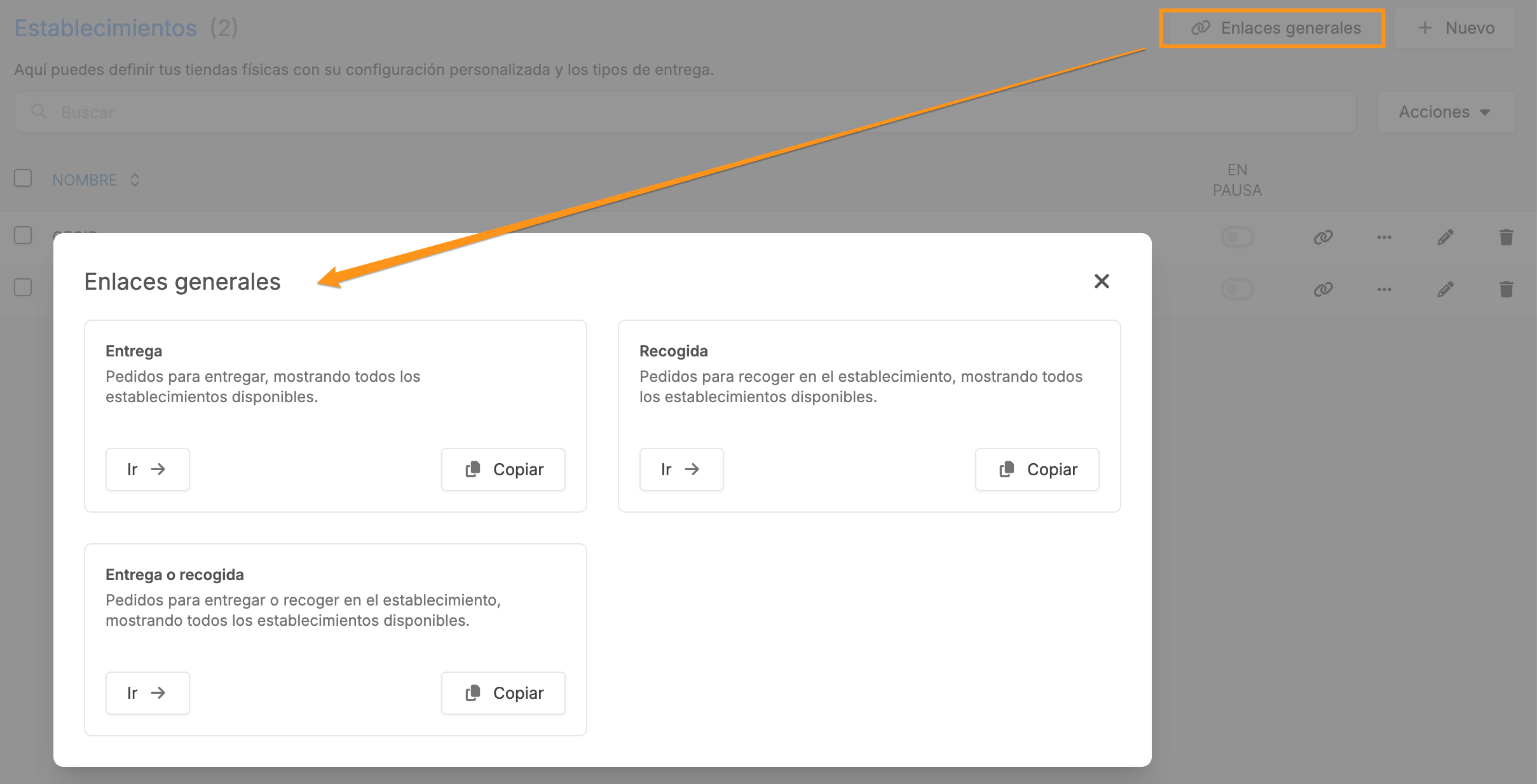
Il est également possible d'installer la PWA à partir des liens généraux de Revo SOLO.
Dans ce cas, le client accédera à l'un des liens généraux et, une fois à l'intérieur, pourra sélectionner l'établissement auprès duquel il souhaite passer commande. Depuis ce même accès, l'option d'installation de l'app sur son appareil lui sera également proposée.
* 1. Rendez-vous dans la section Établissements du back-office de Revo SOLO. * 2. En haut à droite de l'écran, cliquez sur le bouton Liens généraux.
Une fois que le client accède à l'un de ces liens, l'option d'installation de l'app sur son appareil lui sera proposée, lui permettant d'accéder à la plateforme directement depuis son écran d'accueil et de sélectionner l'établissement souhaité.
Chaque lien SOLO fournit sa propre application avec un point d'entrée spécifique. Pour cette raison, il est possible d'avoir plusieurs applications installées pour un même établissement ou même plusieurs applications pour un même compte au niveau général. Notez que l'installation de l'application n'est pas disponible sur les liens en mode « À table ».
PROCESSUS D'INSTALLATION PWA
Lorsque le client accède à l'un des liens SOLO depuis son appareil mobile, l'écran suivant s'affichera automatiquement, présentant deux options :
- 1. Installer : permet d'installer l'application sur l'appareil mobile.
- 2. Ne plus afficher : masque cet avis et continue l'accès à SOLO via le navigateur.
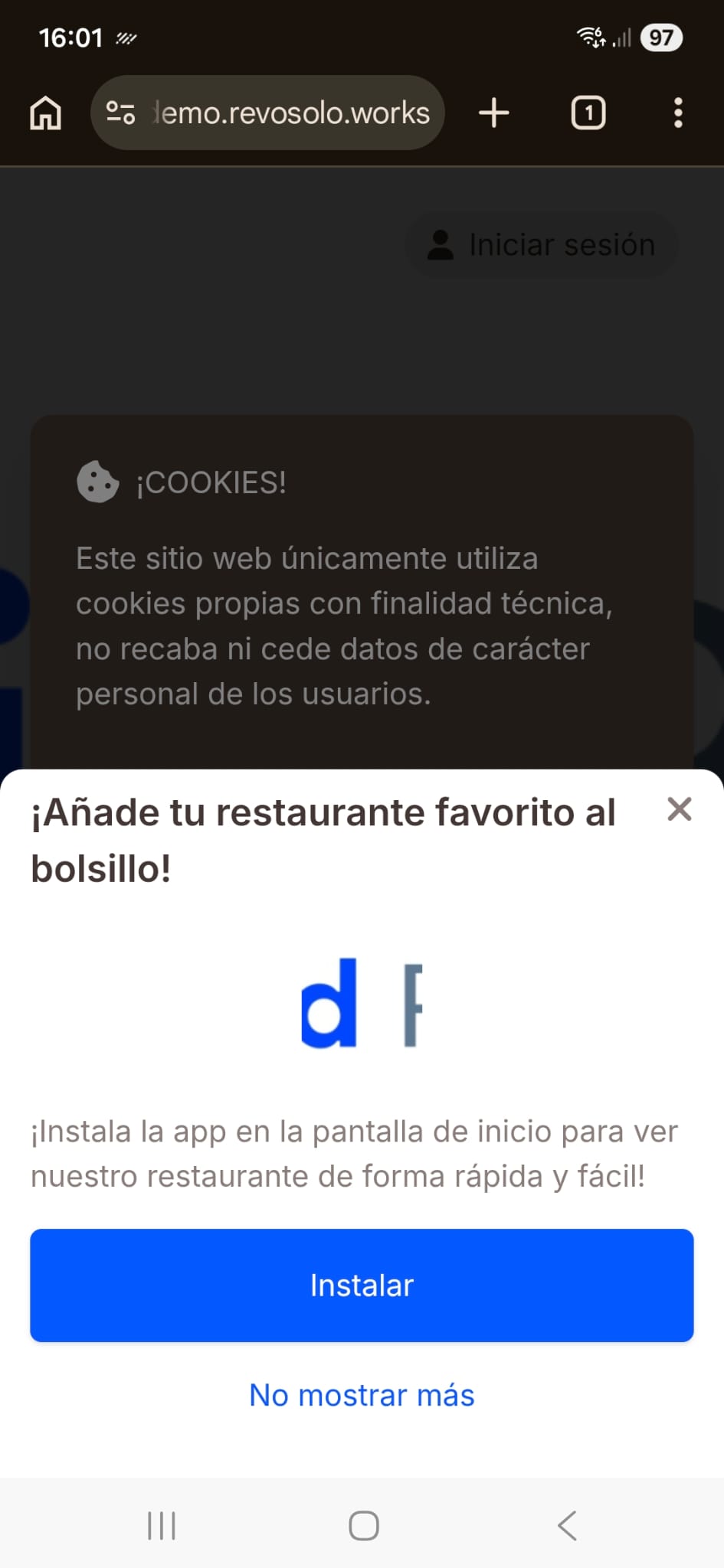
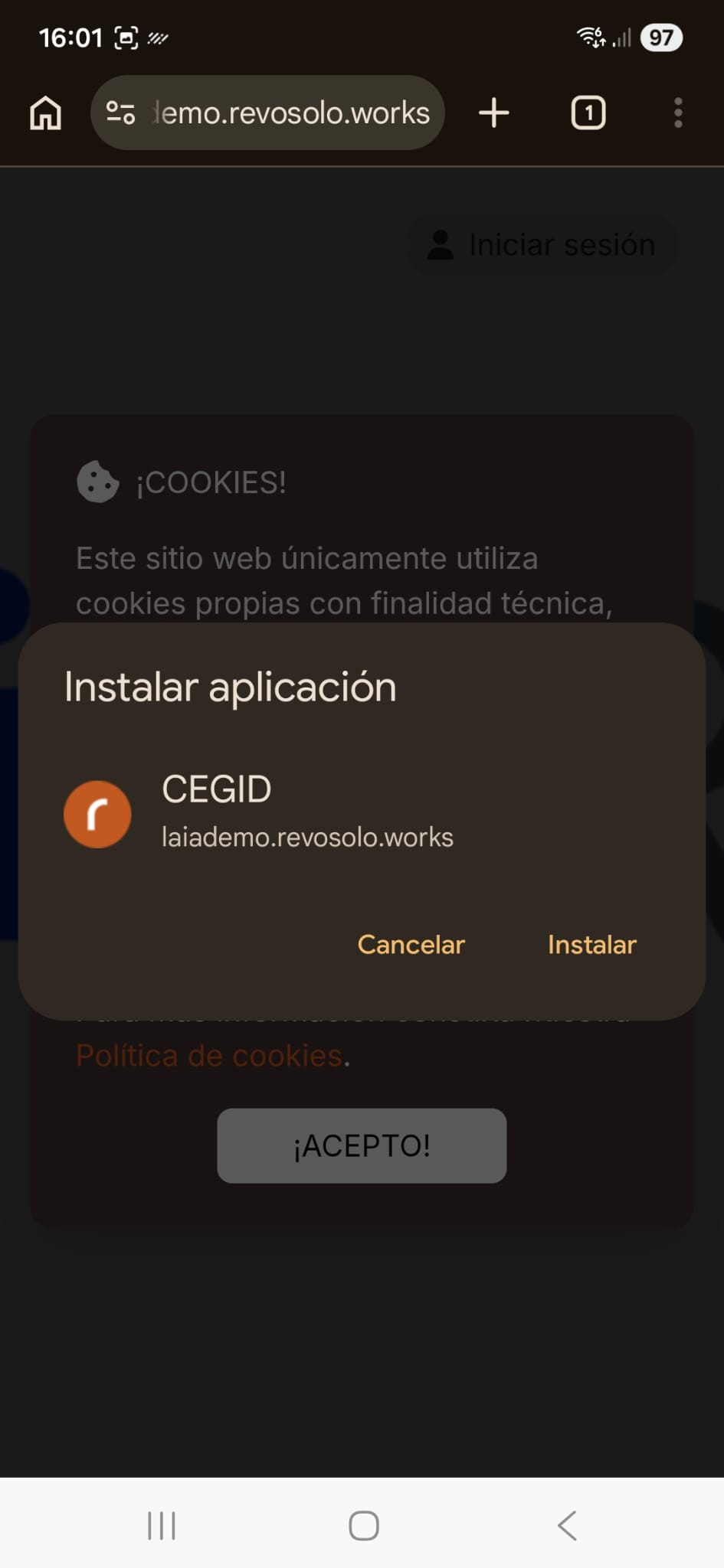
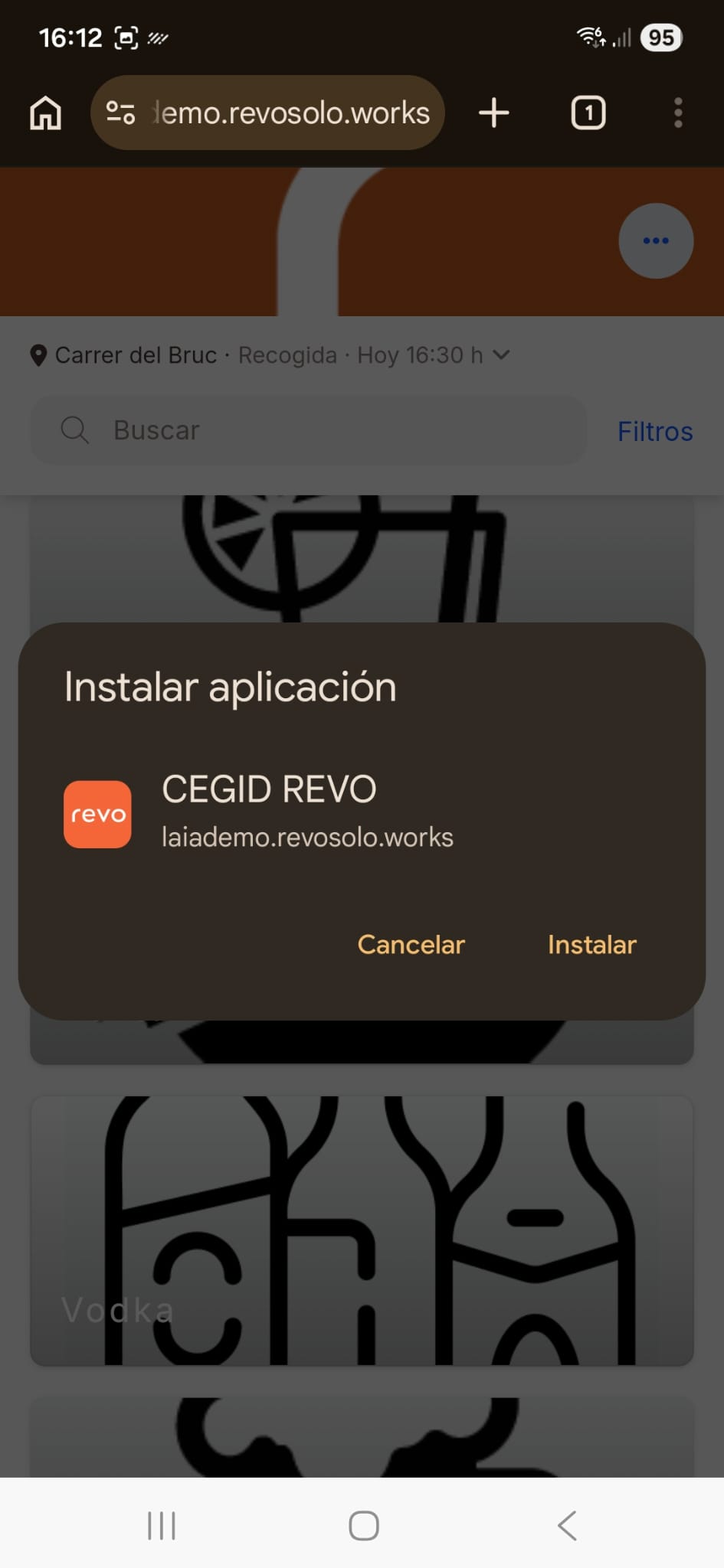
1. Si le client appuie sur le bouton "Installer", une nouvelle fenêtre apparaîtra pour confirmer l'action :
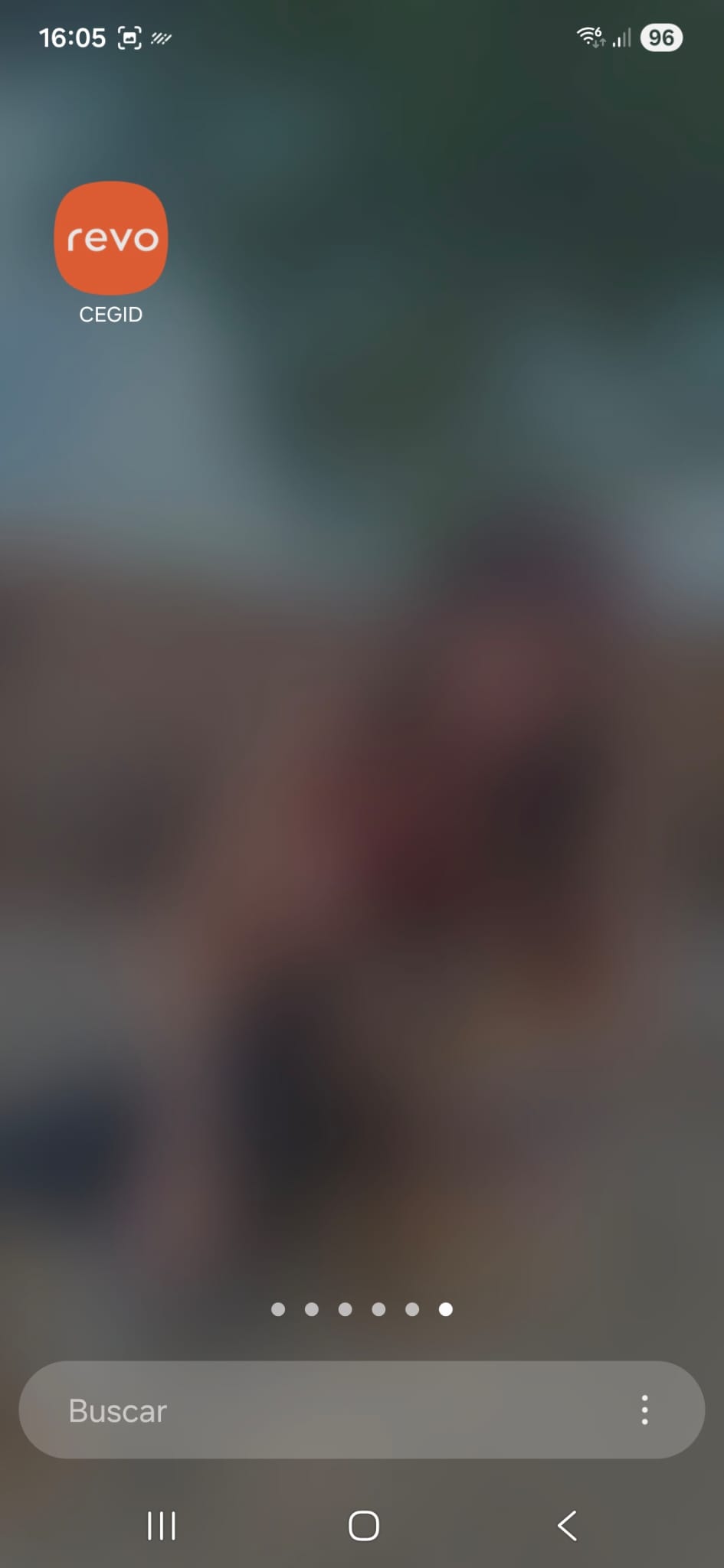
Après avoir appuyé sur "Installer", l'app sera correctement installée sur son appareil et il pourra y accéder à tout moment :
Le client ouvre l'application :
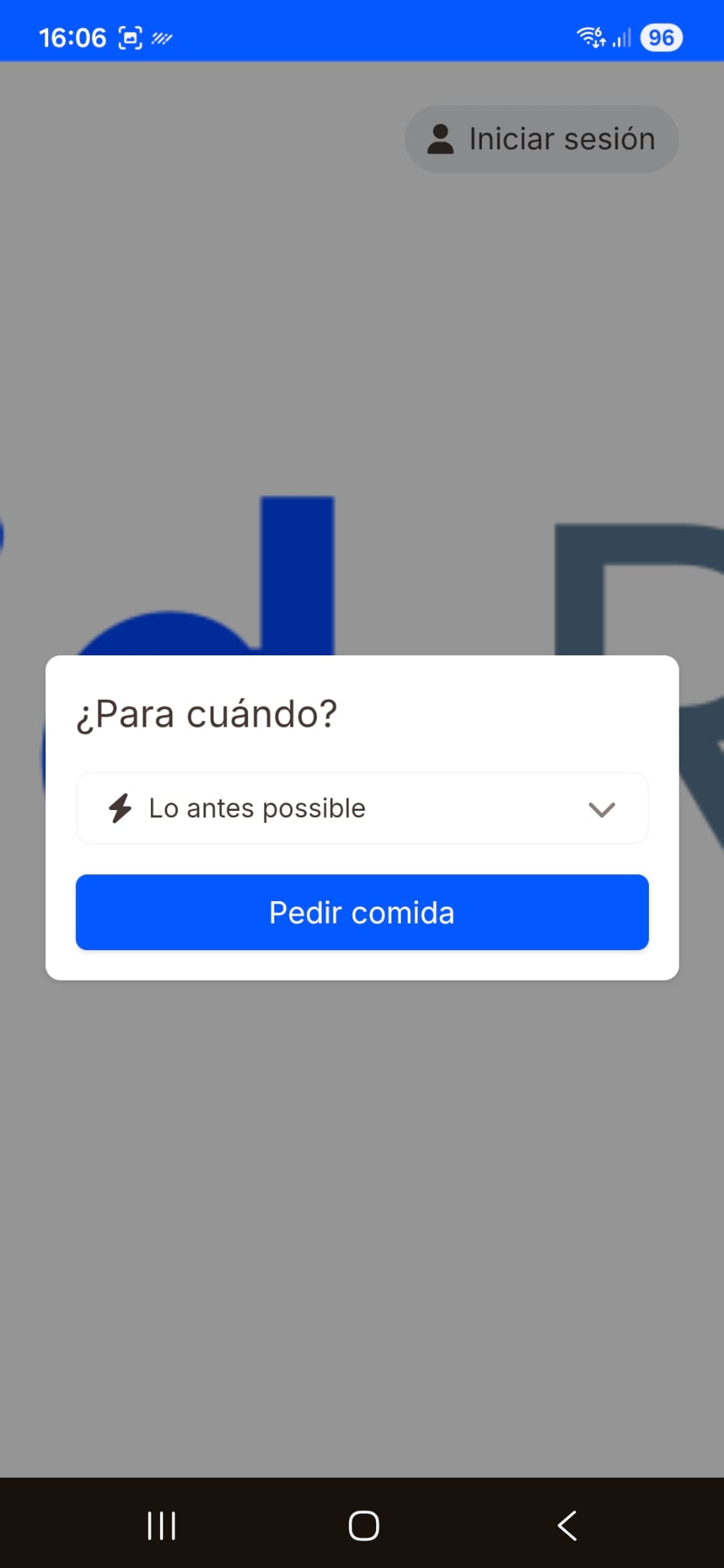
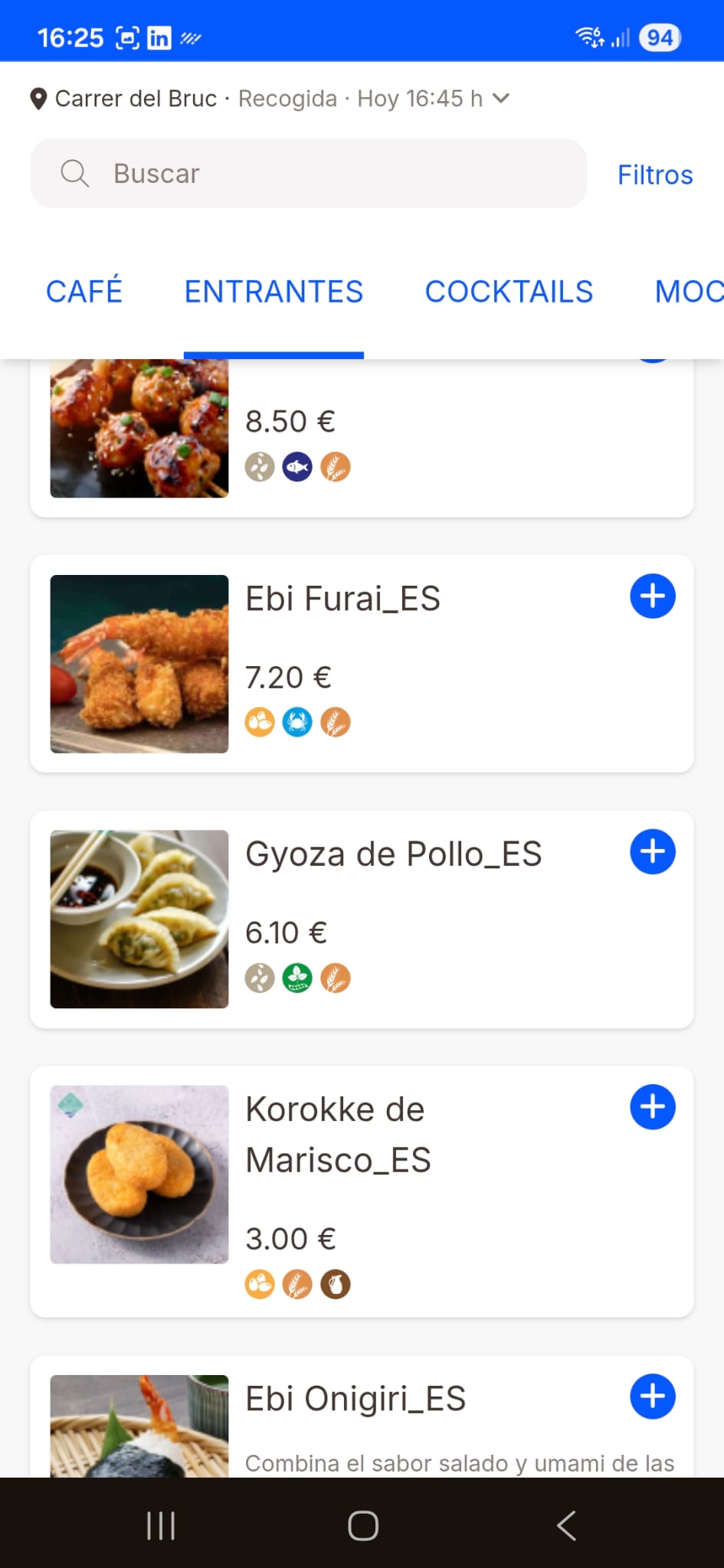
Une fois l'application installée et ouverte, le client accèdera directement à l'écran principal du lien Revo SOLO, d'où il pourra consulter la carte, passer des commandes ou naviguer parmi les différentes options disponibles de l'établissement :
2. Si le client, en accédant au lien, appuie sur le bouton « Ne plus afficher » sur l'écran d'installation, cela ne posera aucun problème s'il décide plus tard qu'il souhaite finalement installer l'app.
Dans ce cas, le client pourra tout de même installer l'application à tout moment. Pour ce faire, il lui suffira d'appuyer sur les trois points situés en haut à droite de l'écran, puis de sélectionner l'option "Installer l'application".
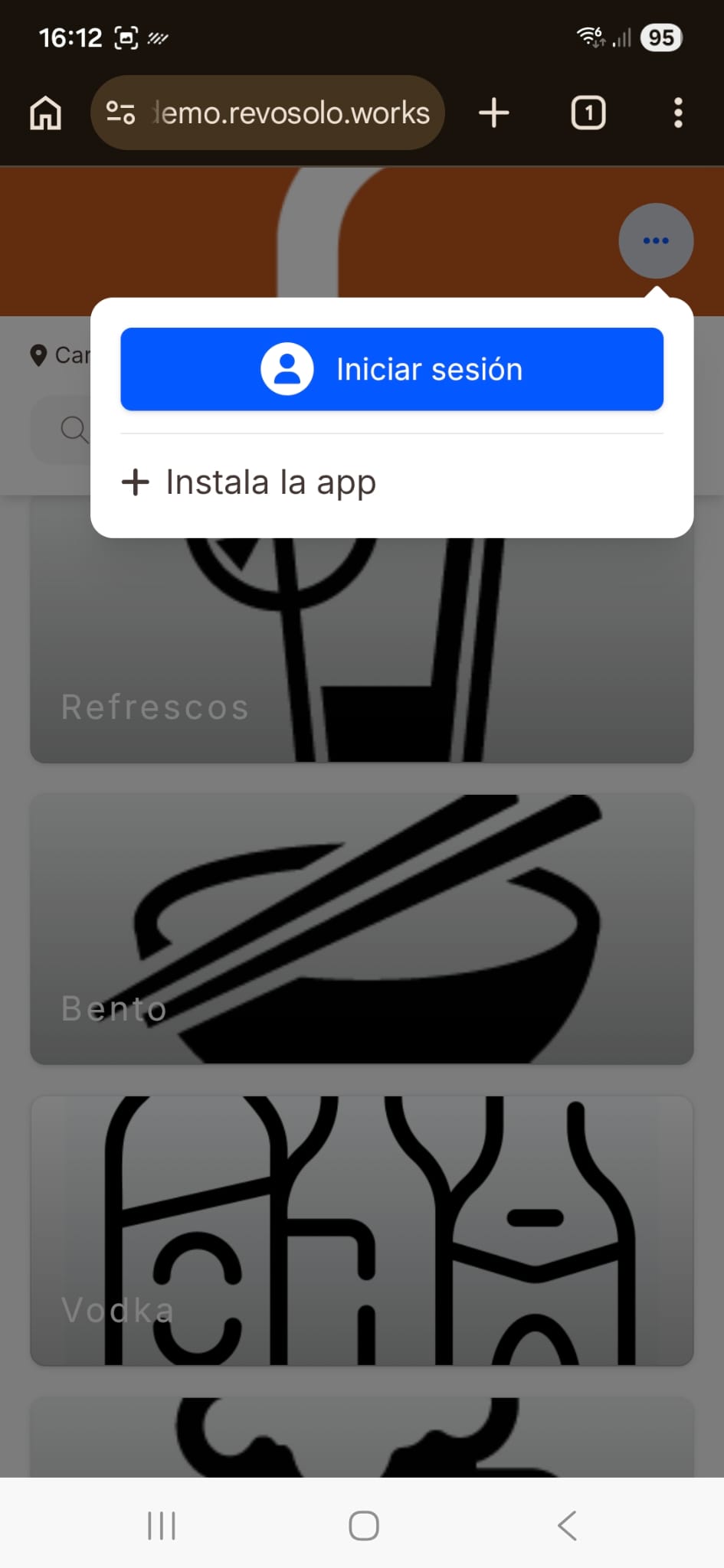
De cette façon, même s'il a initialement écarté l'avis d'installation, il aura toujours la possibilité d'installer l'application manuellement depuis le navigateur.
App installée et ouverte en plein écran :
PROCESSUS D'INSTALLATION PWA 2
Sur certains appareils mobiles, le processus d'installation de la PWA peut varier légèrement en fonction du navigateur ou du système d'exploitation.
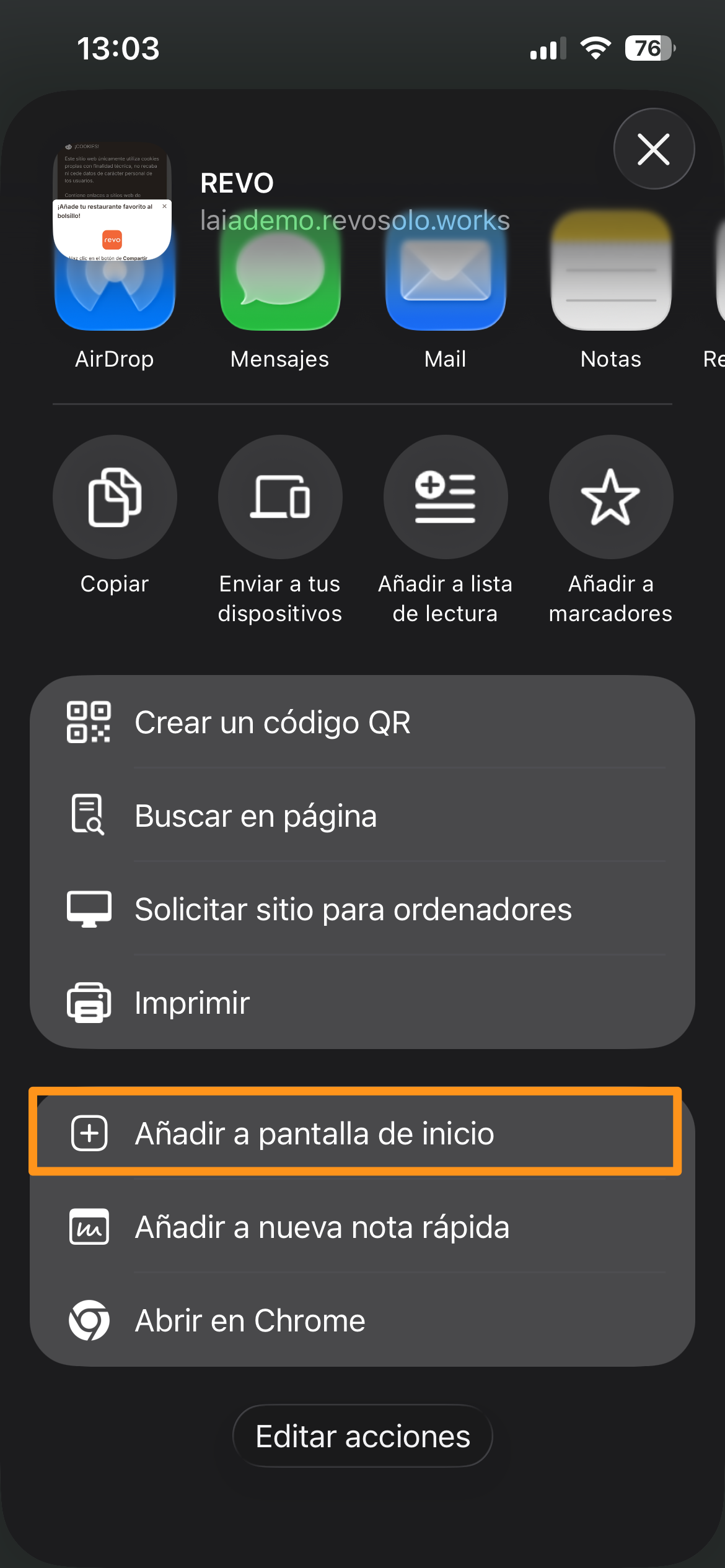
Par exemple, sur iPhone (iOS), le navigateur affichera des étapes différentes de celles présentées précédemment.
Voici des captures d'écran illustrant l'apparence et la marche à suivre pour ce second processus d'installation de la PWA de Revo SOLO.
- 1. Appuyer sur le bouton "Partager" : permet d'installer l'application sur l'appareil mobile.
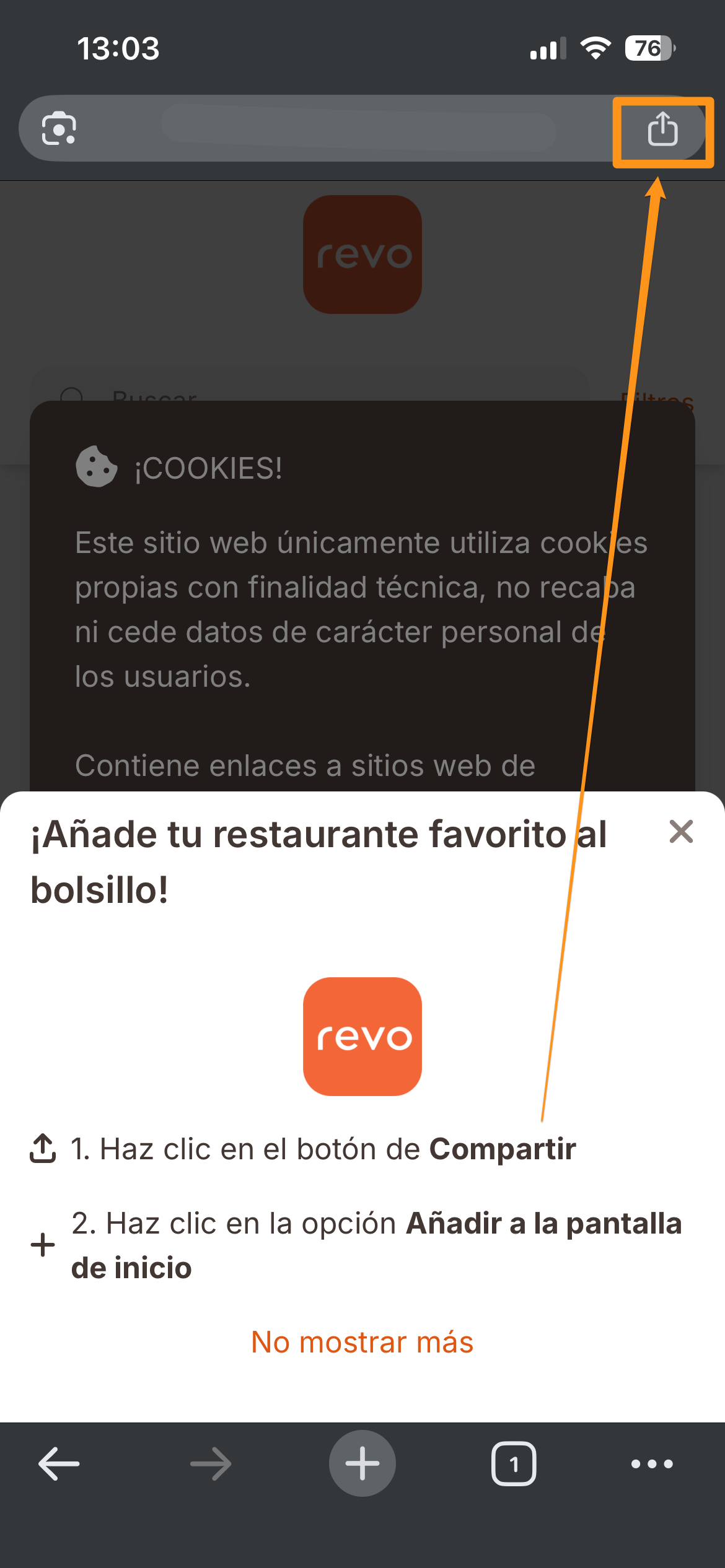
Si le client appuie sur le bouton "Partager", une nouvelle fenêtre apparaîtra et il devra appuyer sur "Sur l'écran d'accueil" :
Enfin, il lui suffira d'appuyer sur le bouton "Ajouter" :
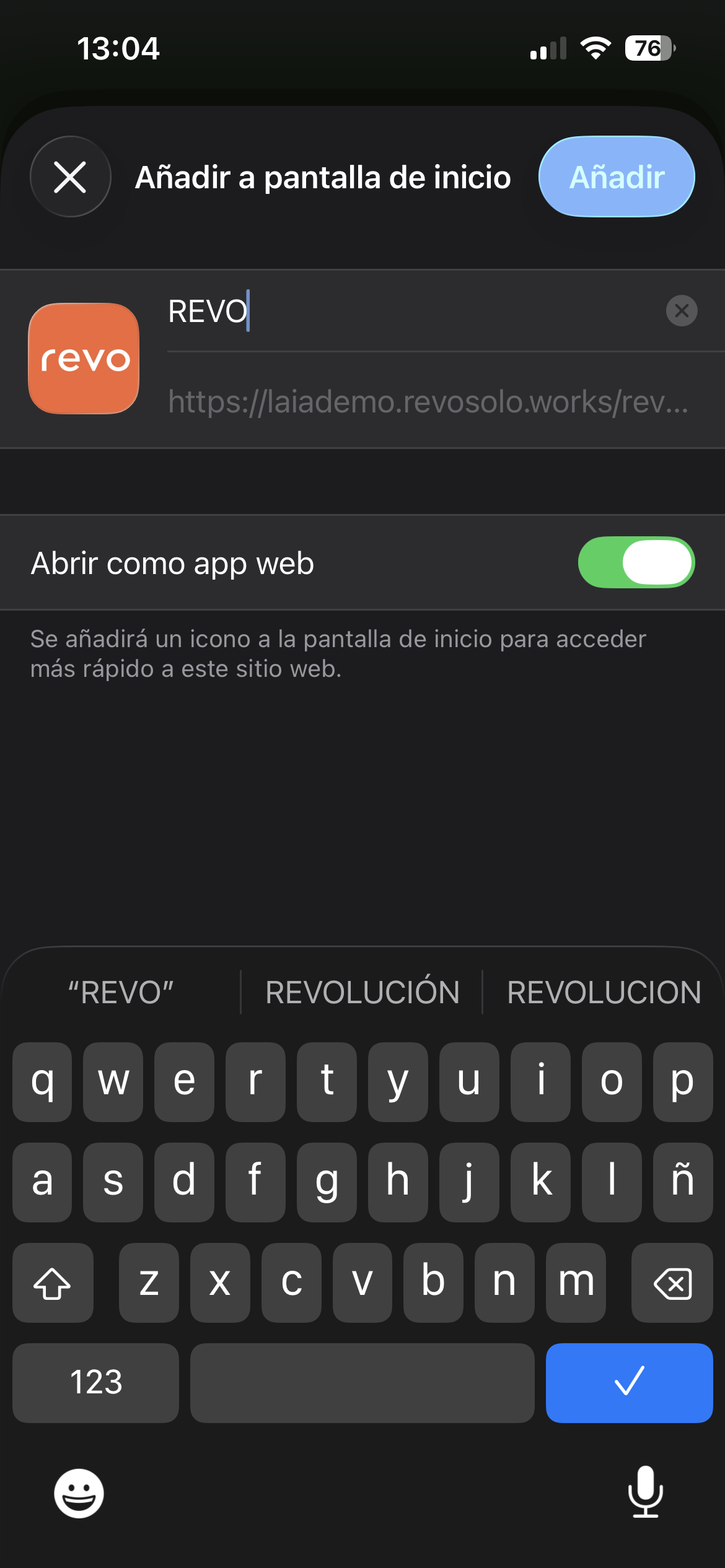
Après avoir terminé ces étapes, l'application sera correctement installée sur l'appareil et prête à être utilisée depuis l'écran d'accueil.