En raison d’un changement réglementaire concernant l’envoi de SMS en Espagne (conformément à l’Ordre TDF/443/2024 et à l’Ordre TDF/342/2026), les opérateurs bloquent les messages envoyés depuis des expéditeurs qui ne sont pas correctement enregistrés.
Les clients qui n’ont pas finalisé l’enregistrement ne pourront pas envoyer de SMS depuis leurs solutions Cegid Revo, ce qui affectera des envois essentiels tels que les codes de vérification, confirmations de réservation, rappels ou campagnes promotionnelles.
Afin d’éviter toute interruption du service, nous détaillons ci-dessous les étapes à suivre pour enregistrer l’expéditeur auprès de la CNMC, puis le configurer sur la plateforme.
1. PROCÉDURE D’ENREGISTREMENT AUPRÈS DE LA CNMC
L’enregistrement de l’expéditeur doit être effectué directement auprès de la CNMC (Commission nationale des marchés et de la concurrence) en suivant ces étapes :
- Accédez au formulaire officiel d’enregistrement des alias de la CNMC.
- Complétez l’enregistrement avec les informations de l’entreprise titulaire et précisez le lien avec l’alias demandé (par exemple, Cegid Revo).
- Confirmez Vonage en tant que fournisseur de services (PRO).
2. GUIDES ET DOCUMENTATION OFFICIELLE
Consultez les manuels et les informations officielles fournis par la CNMC pour terminer la procédure d’enregistrement :
- Guide d’enregistrement des alias : Informations générales de la CNMC.
Télécharger le guide d’enregistrement des alias (PDF) - Guide pour l’inscription des alias : Manuel détaillé pour effectuer la démarche.
Télécharger le guide d’inscription (PDF)
3. OÙ EFFECTUER LA CONFIGURATION ?
Une fois l’enregistrement auprès de la CNMC finalisé et approuvé, saisissez l’alias dans le back-office correspondant à la solution que vous utilisez :
Configuration dans le back-office de Revo INTOUCH
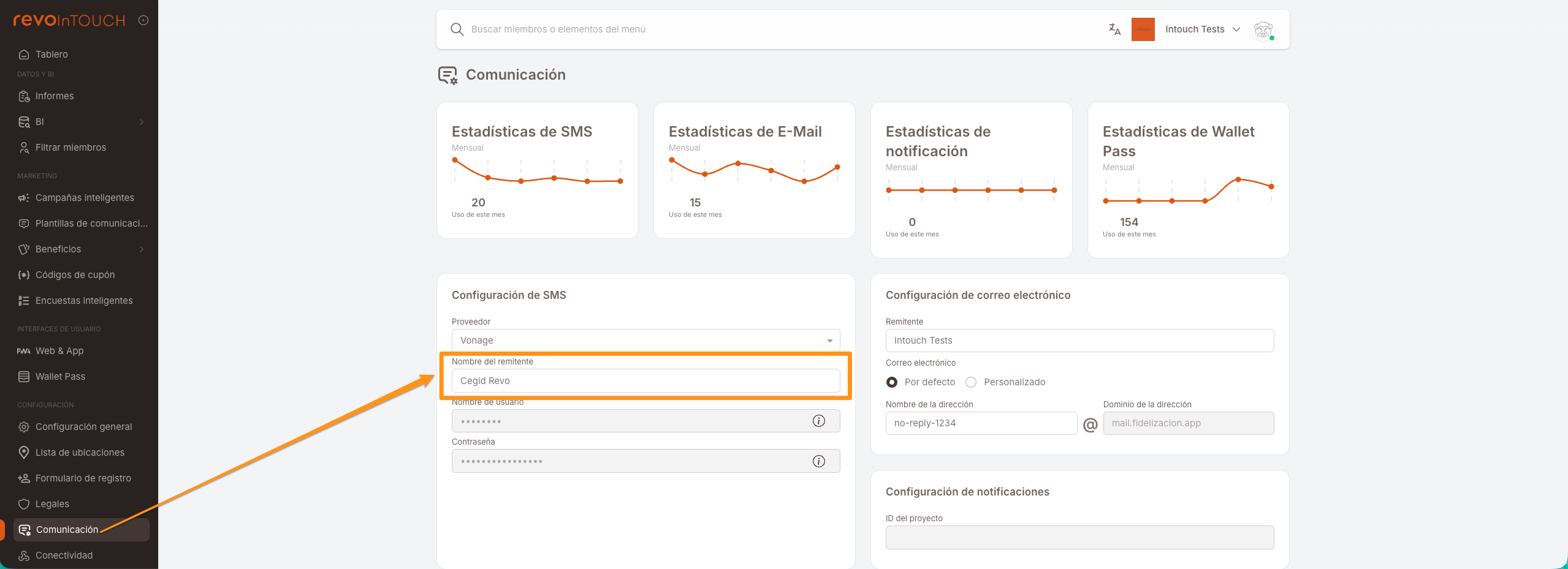
Revo INTOUCHSi vous utilisez la solution Revo INTOUCH, ouvrez le menu latéral Communication et accédez au bloc Configuration SMS.
Mettez à jour le champ Nom de l’expéditeur avec l’alias validé.
Configuration dans le back-office de Revo SOLO
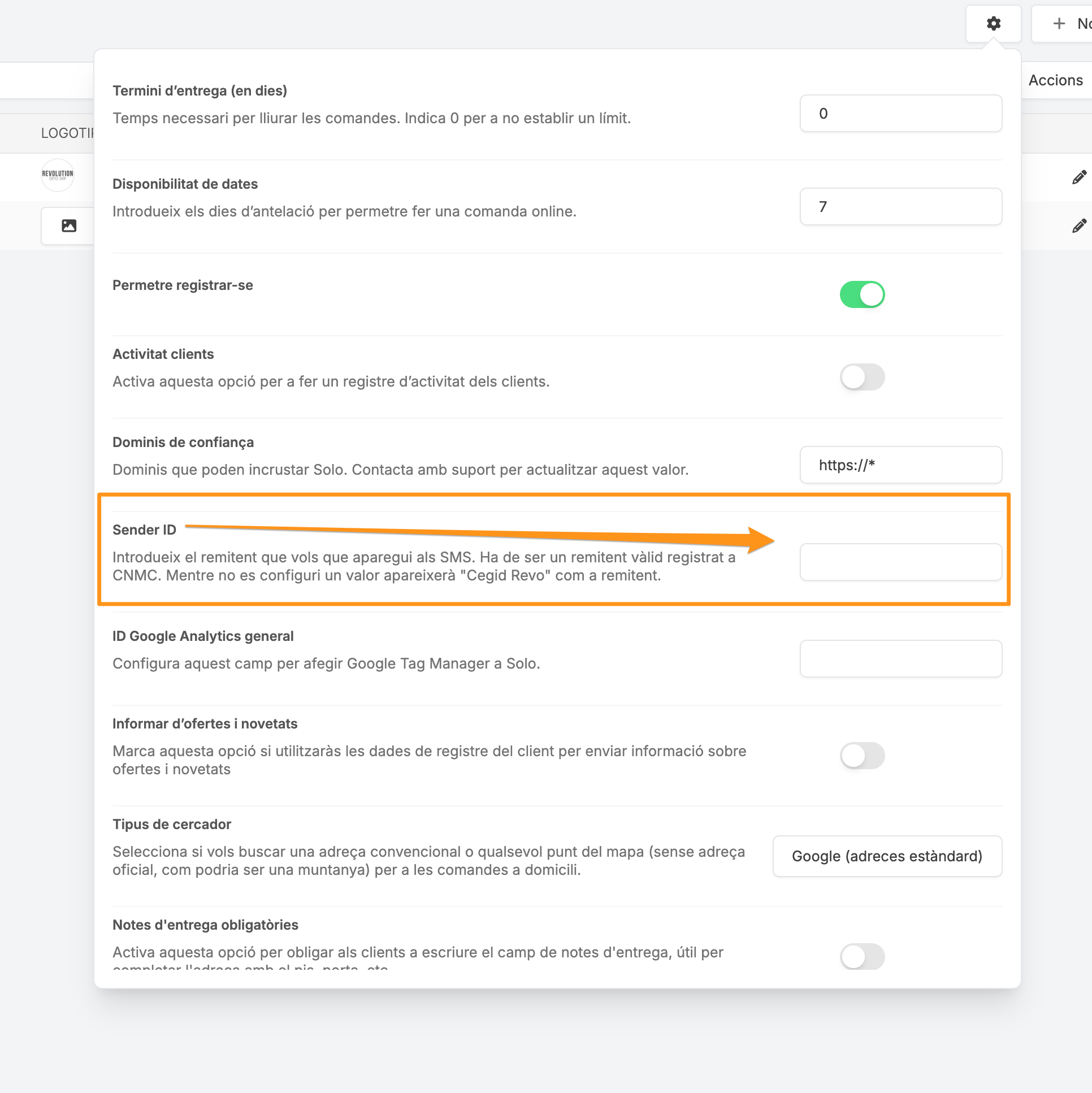
Revo SOLOSi vous utilisez la solution Revo SOLO, accédez à la plateforme via revosolo.works.
Configurez le champ Sender ID avec l’expéditeur enregistré.
Configuration dans le back-office de Revo XEF
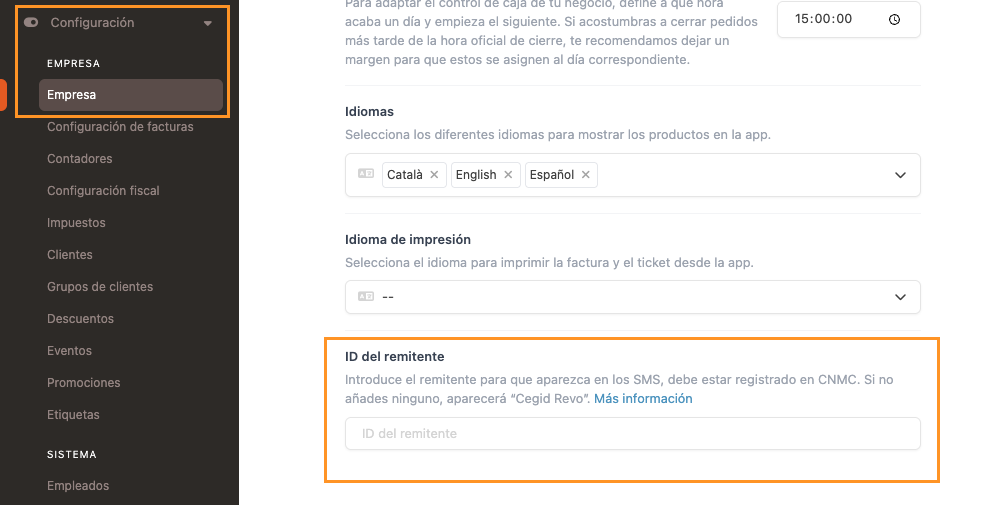
Revo XEFAccédez à la plateforme via revoxef.works.
Configurez le champ Sender ID avec l’expéditeur enregistré.
4. SOLUTION ALTERNATIVE
Dans le back-office de Revo INTOUCH, rubrique Communication, champ Nom de l’expéditeur, indiquez Cegid Revo.