Les remises vous permettent d'appliquer une réduction à des produits précis, au total de la commande ou aux deux.
Vous pouvez créer des remises prédéfinies depuis le back-office et les utiliser ensuite dans l'app, ou appliquer des remises personnalisées directement pendant la vente.
Définissez où la remise pourra s'appliquer, s'il s'agit d'un pourcentage ou d'un montant et ce qu'elle inclura.
1Configuration dans le back-office
Configurez les remises qui seront disponibles pour les utilisateurs de Revo XEF.
- Accédez au back-office de Revo XEF.
- Allez dans Configuration → Remises.
- Appuyez sur + Nouveau.
Configuration de la remise
Consultez l'image ou l'explication de chaque champ.
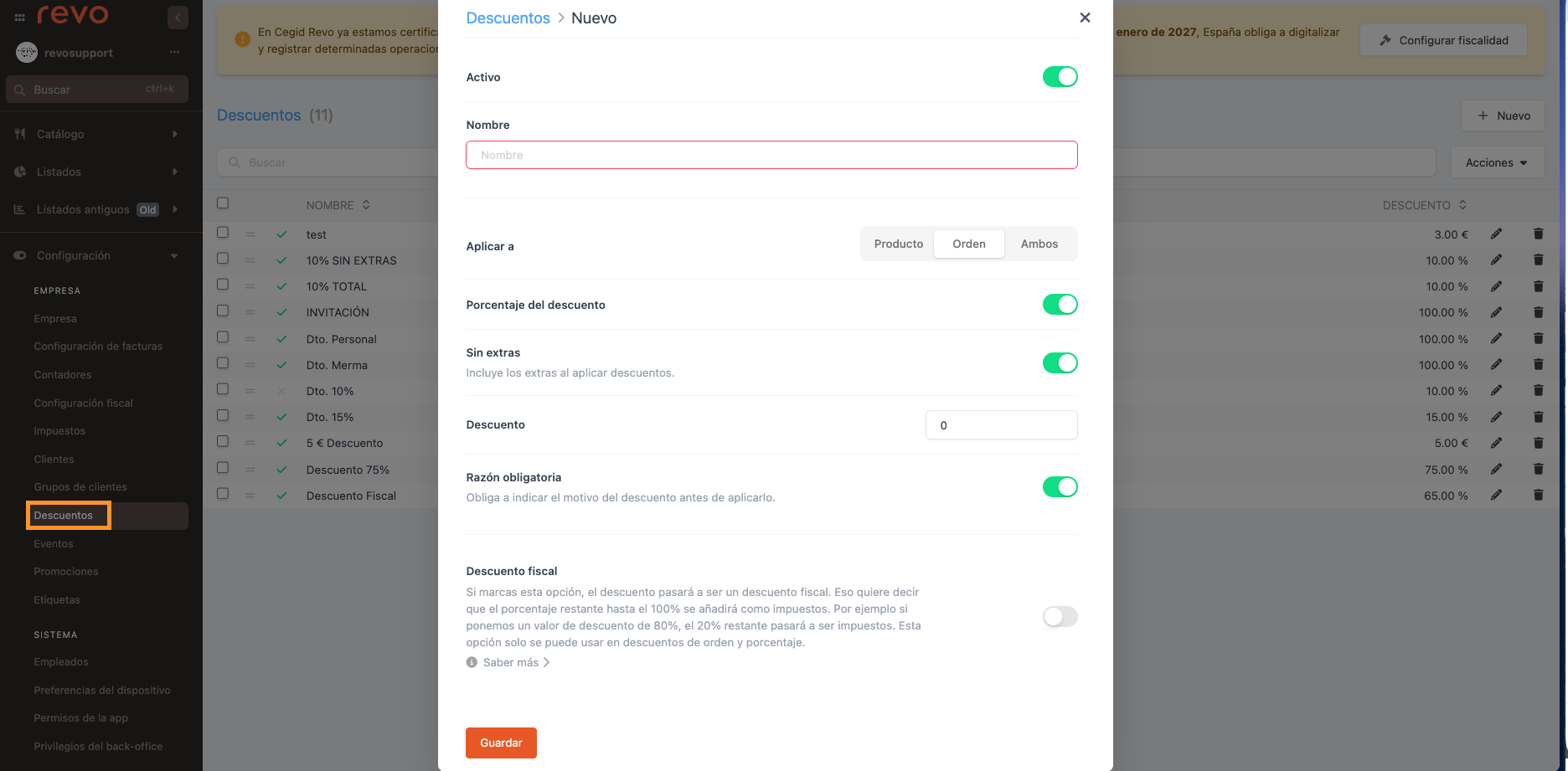
| Actif | Activez-le pour que la remise soit disponible dans l'app. |
| Nom | Saisissez le nom qui apparaîtra dans l'app et sur la facture. |
| Appliquer à | Produit : uniquement sur les produits. Commande : uniquement sur le total de la commande. Les deux : sur les produits et sur la commande. |
| Pourcentage de remise | Activez-le pour appliquer un pourcentage. S'il est désactivé, la remise sera un montant fixe. |
| Avec suppléments | Inclut les suppléments du produit dans le calcul. Disponible uniquement pour les remises produit. |
| Remise | Indiquez le pourcentage ou le montant à déduire. |
| Motif obligatoire | Une fois activé, lorsque vous sélectionnez la remise dans l'app, vous devez saisir un motif avant de continuer. Vous pourrez ensuite consulter ce texte dans la liste des remises du back-office et dans l'export CSV. |
| Remise fiscale | Utilisable uniquement pour les remises de commande en pourcentage. Si vous l'activez, la remise devient une remise fiscale : le pourcentage restant jusqu'à 100 % est ajouté en taxes. Par exemple, avec une remise de 80 %, les 20 % restants sont ajoutés en taxes. |
- Appuyez sur Enregistrer.
Vous pouvez modifier une remise, la supprimer si vous ne l'utiliserez plus ou la désactiver temporairement pour qu'elle n'apparaisse plus dans l'app.
Découvrez les différentes façons d'appliquer une remise et comment la supprimer si nécessaire.
2Appliquer et retirer des remises dans l'app
Sélectionnez l'action que vous souhaitez effectuer :
Sélectionnez une façon d'appliquer la remise pour consulter les étapes et l'image correspondante.
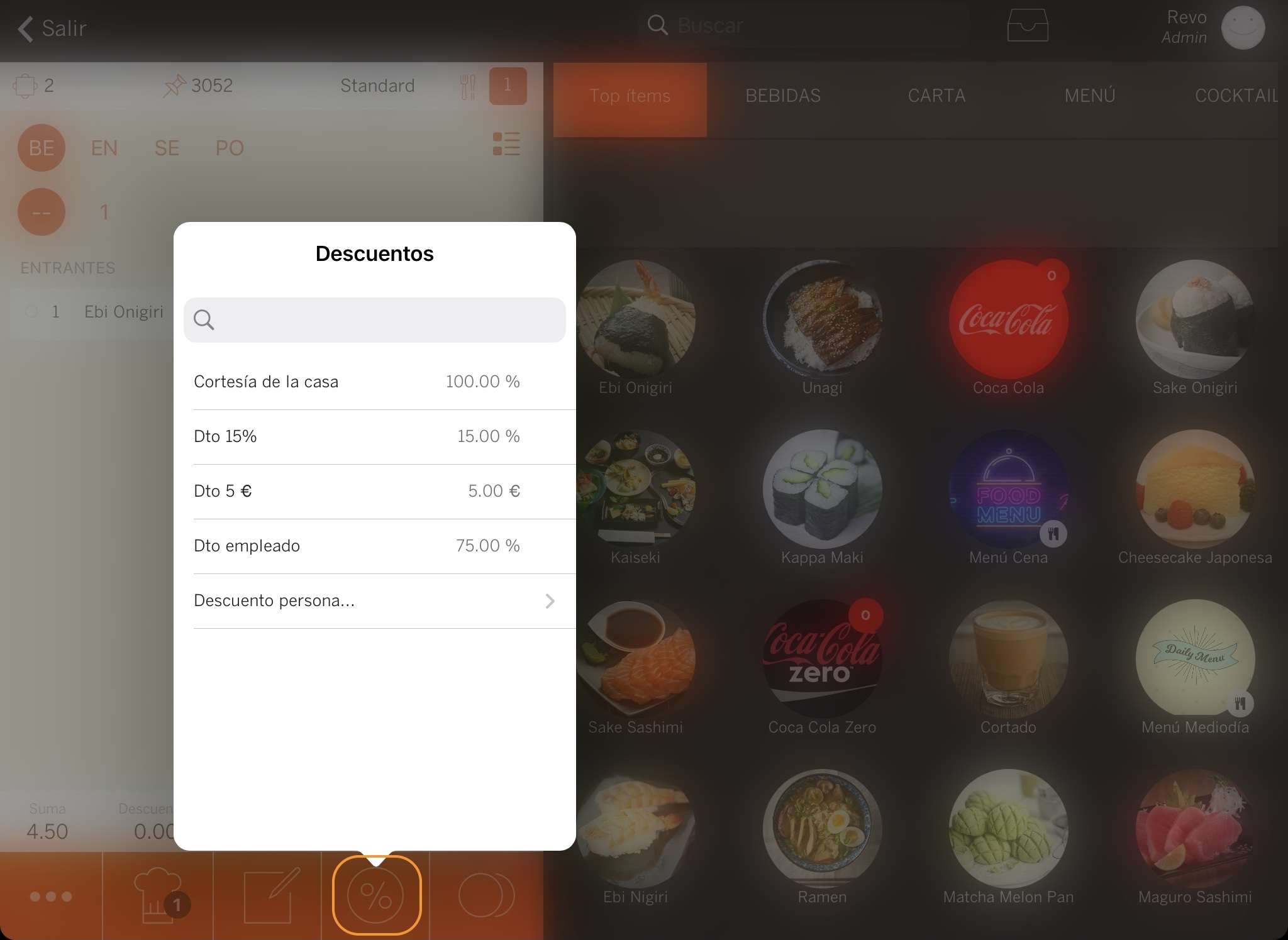
1Depuis le bouton RemisesAppliquez une remise générale à la commande.
Appuyez sur Remises depuis la commande et sélectionnez la remise à appliquer.
2En sélectionnant un produitAppliquez la remise à une seule ligne.
Sélectionnez le produit et appuyez sur Remises pour appliquer une réduction uniquement à cette ligne.
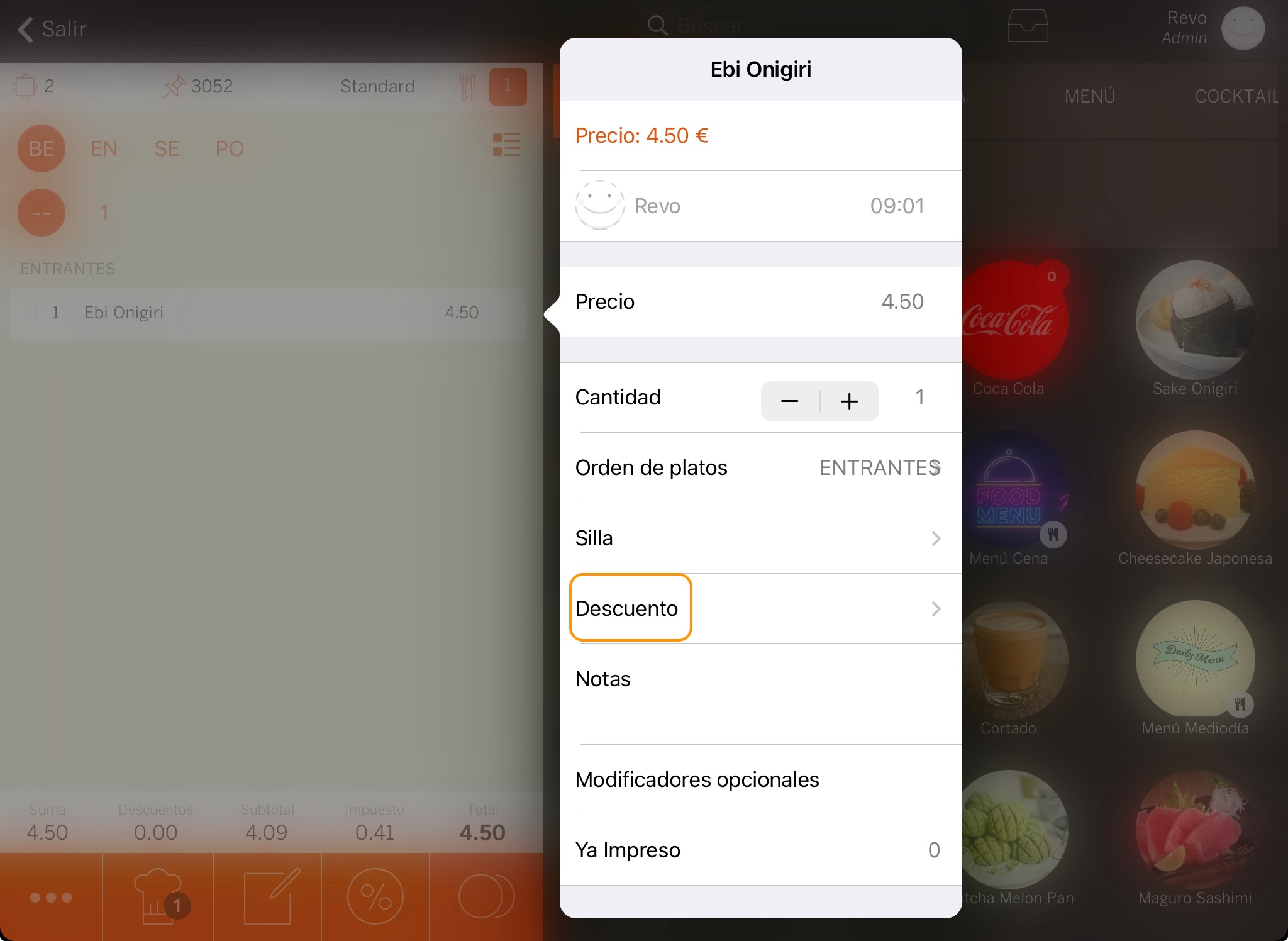
3Depuis les actions du produitAccédez à la remise depuis le menu des actions.
Faites glisser le produit vers la droite, ouvrez ses actions et appuyez sur Remises.
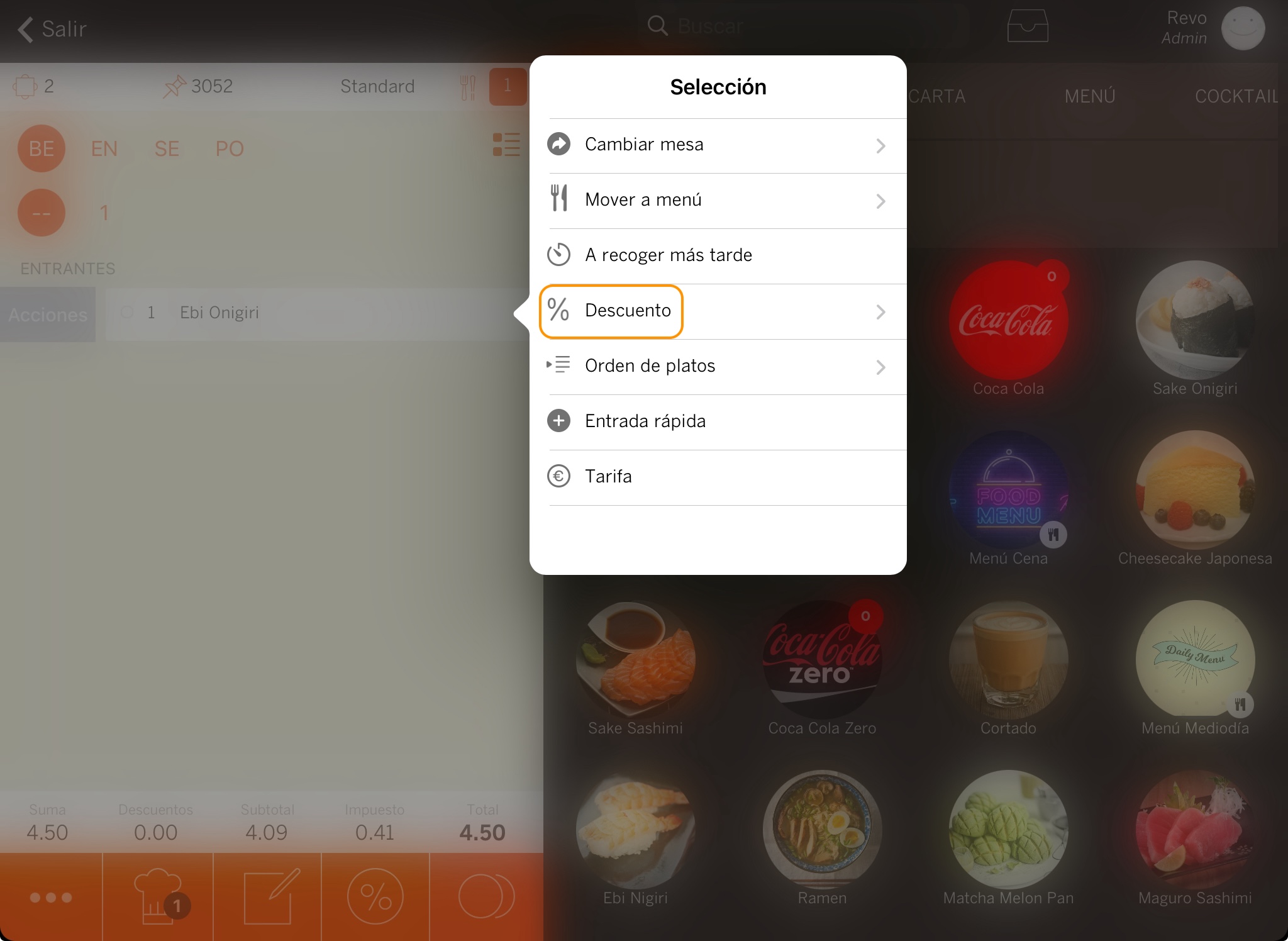
4Sur plusieurs produitsAppliquez la même remise à une sélection multiple.
Utilisez la sélection multiple, cochez les produits, appuyez sur le bouton d'options supplémentaires et sélectionnez Remises.
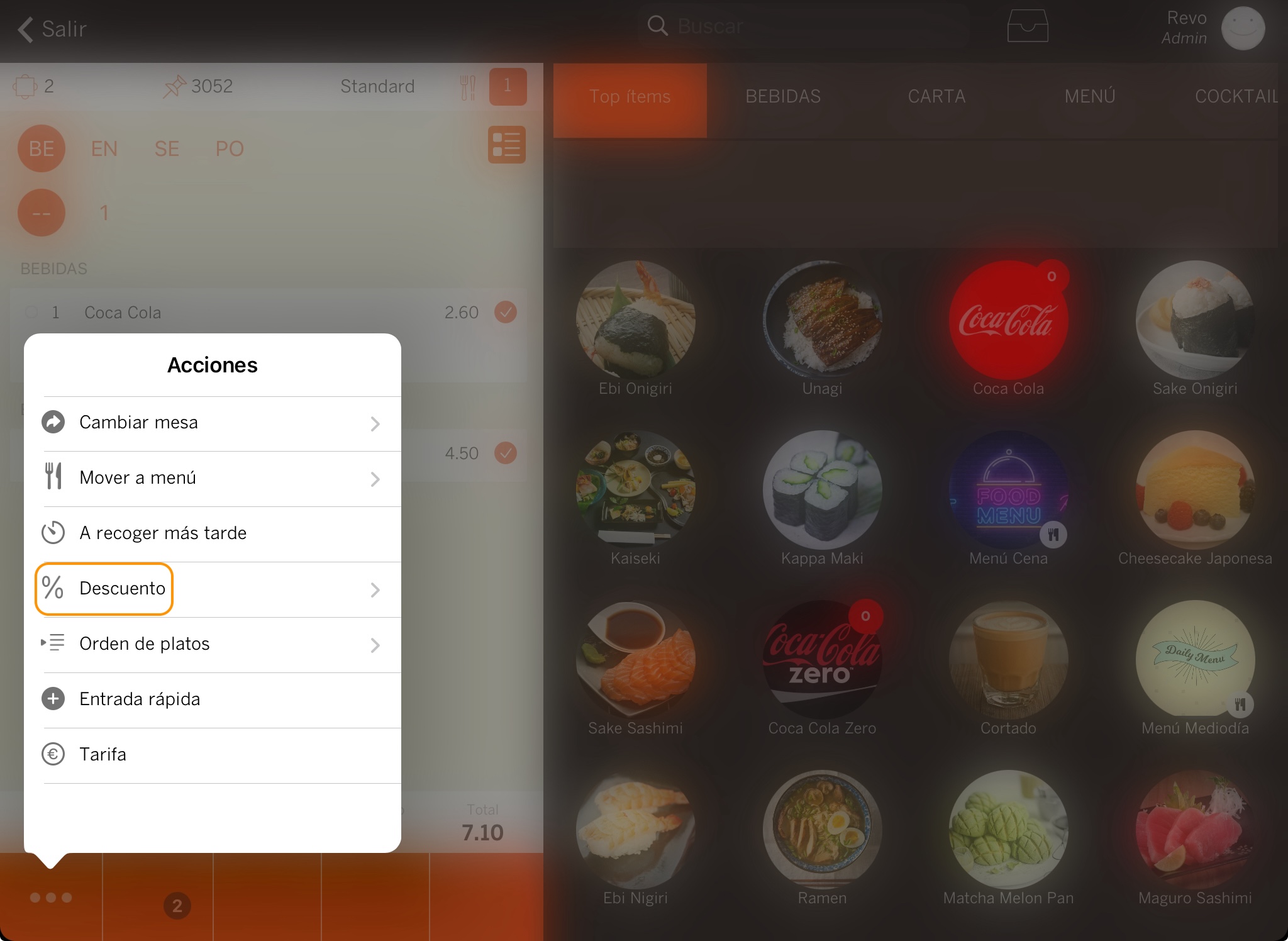
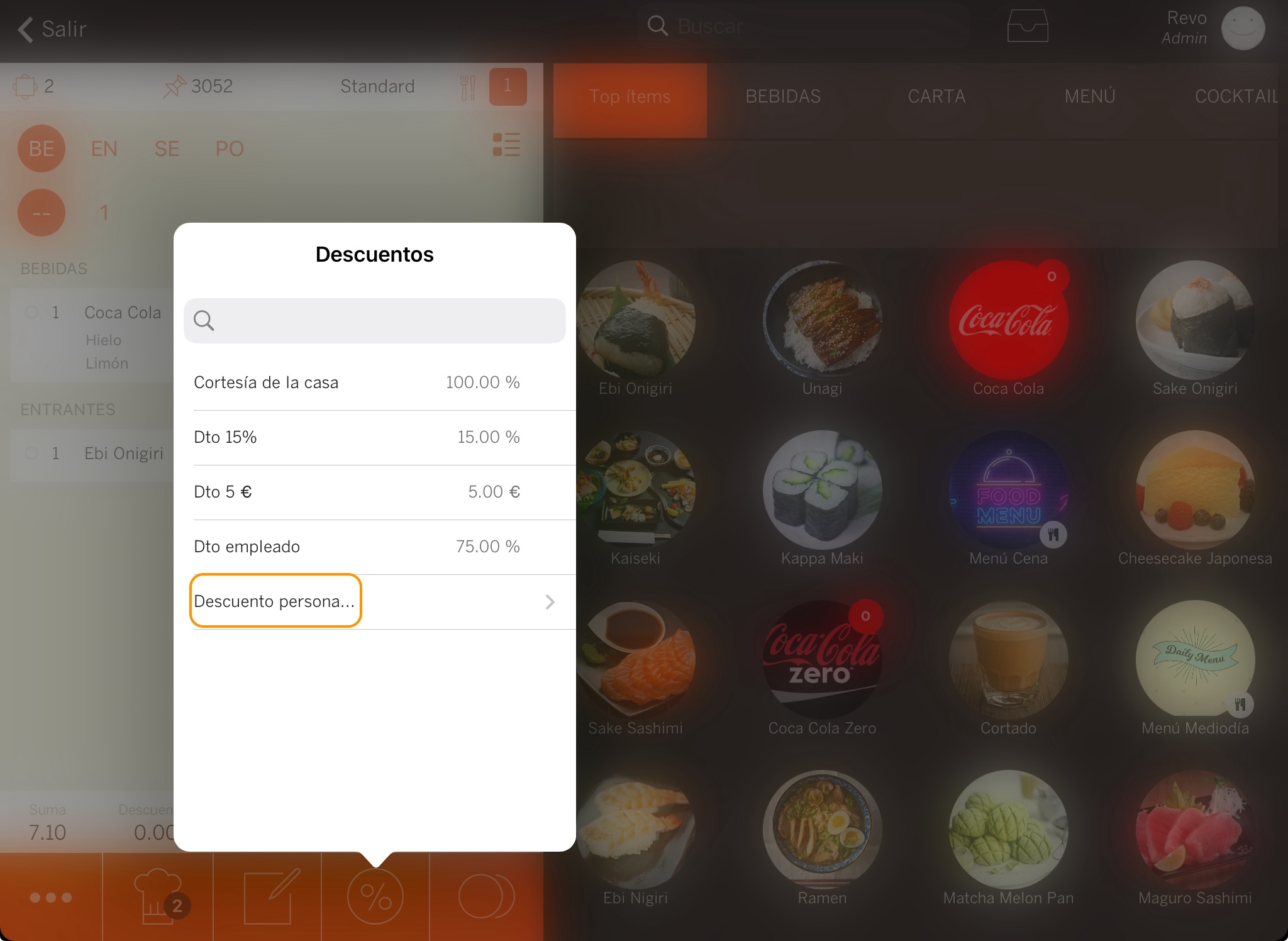
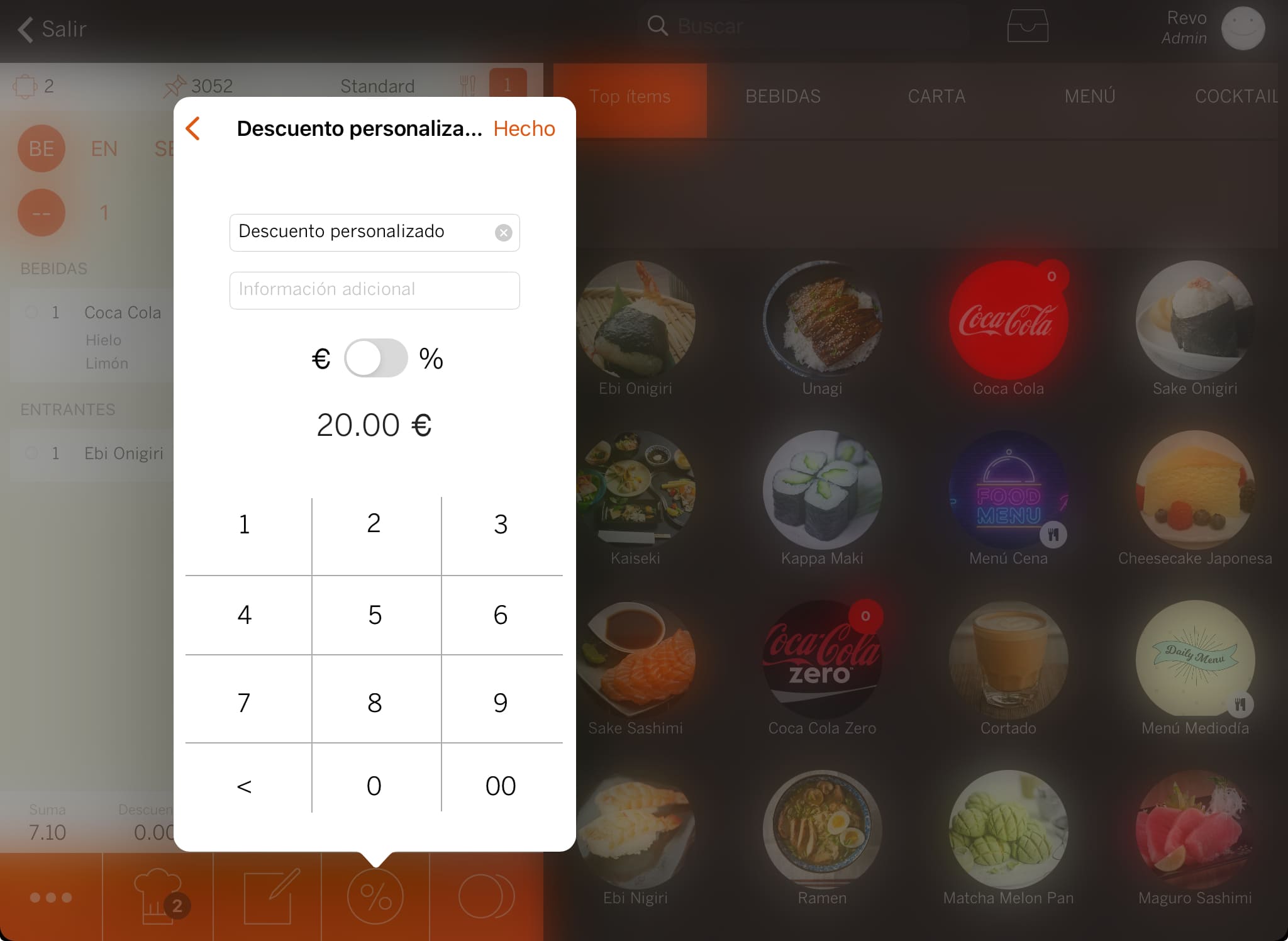
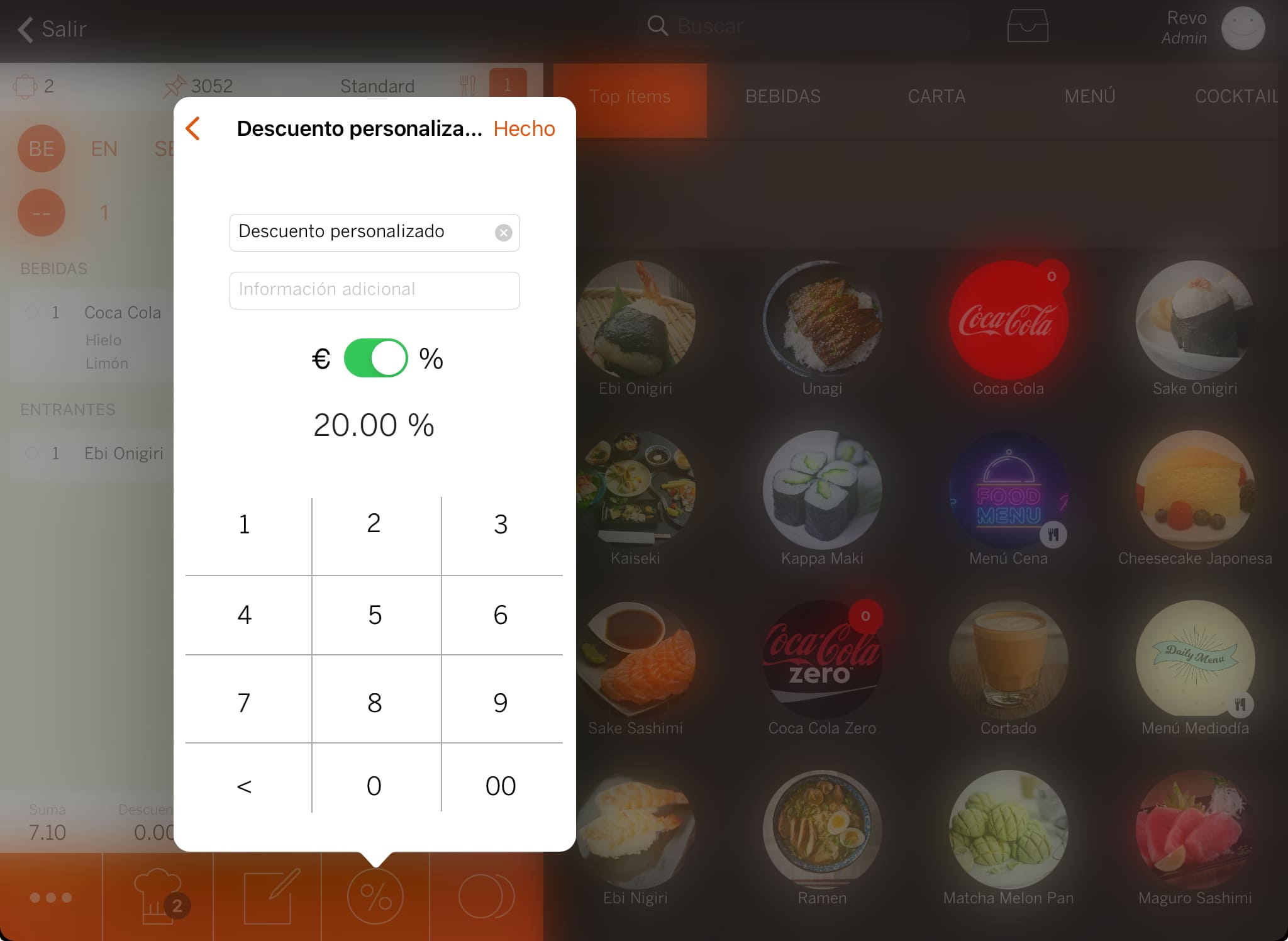
5Remise personnaliséeCréez une remise ponctuelle en indiquant un nom, un montant ou un pourcentage.
- Appuyez sur le bouton des remises et sélectionnez Remise personnalisée.
- Modifiez le nom, ajoutez des informations, choisissez entre montant et pourcentage, puis saisissez la valeur.
6Appliquer une remise de 100 %Réduit entièrement le montant concerné depuis l'encaissement de la commande.
Une remise de 100 % réduit entièrement le montant auquel elle s'applique. Pour la proposer lors de l'encaissement, créez d'abord une remise prédéfinie dans Configuration → Remises : activez Pourcentage de remise et indiquez 100 comme valeur. Définissez aussi si elle s'appliquera à la commande, aux produits ou aux deux, selon l'usage prévu.
Configurez ensuite un mode de paiement de type Remise 100 %. Ce mode de paiement permet de choisir, dans l'app, parmi les remises de 100 % que vous avez créées.
Dans l'app : ouvrez l'encaissement de la commande, sélectionnez Mode de paiement → Remise 100 % et choisissez la remise correspondante. L'app applique la remise, laisse le montant restant à 0 € et clôture la commande avec le mode de paiement sélectionné.
La Remise 100 % et la Remise 100 % comptable sont deux types de mode de paiement différents. La variante comptable ne doit pas être sélectionnée simplement parce que le pourcentage de la remise est de 100 % ; utilisez-la uniquement si la configuration comptable ou fiscale de votre activité l'exige. Pour en savoir plus, consultez l'article sur les Modes de paiement.
Sélectionnez comment vous souhaitez retirer la remise.
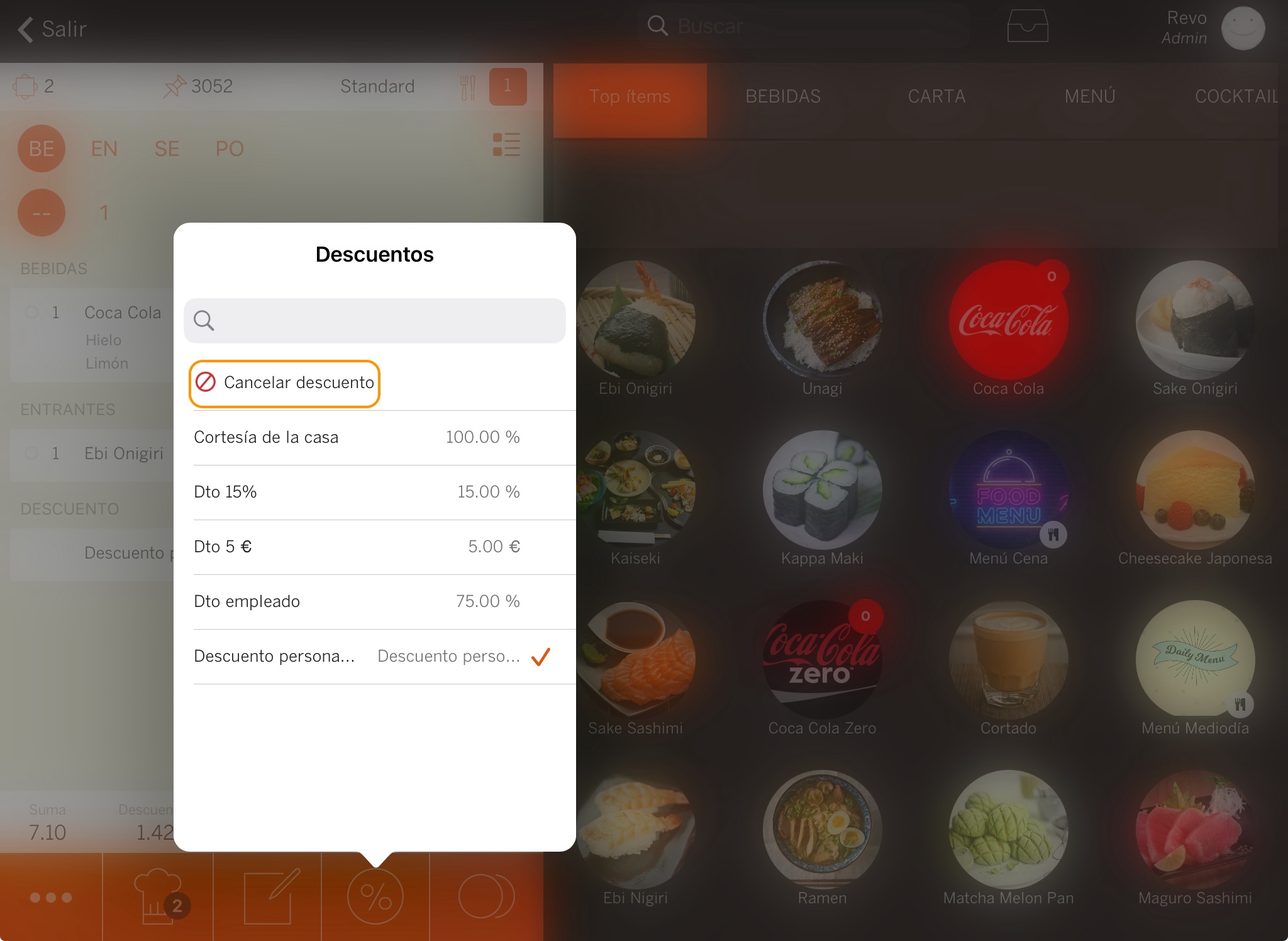
1Annuler la remiseRetirez-la depuis le menu des remises.
Appuyez sur Remises et sélectionnez Annuler la remise.
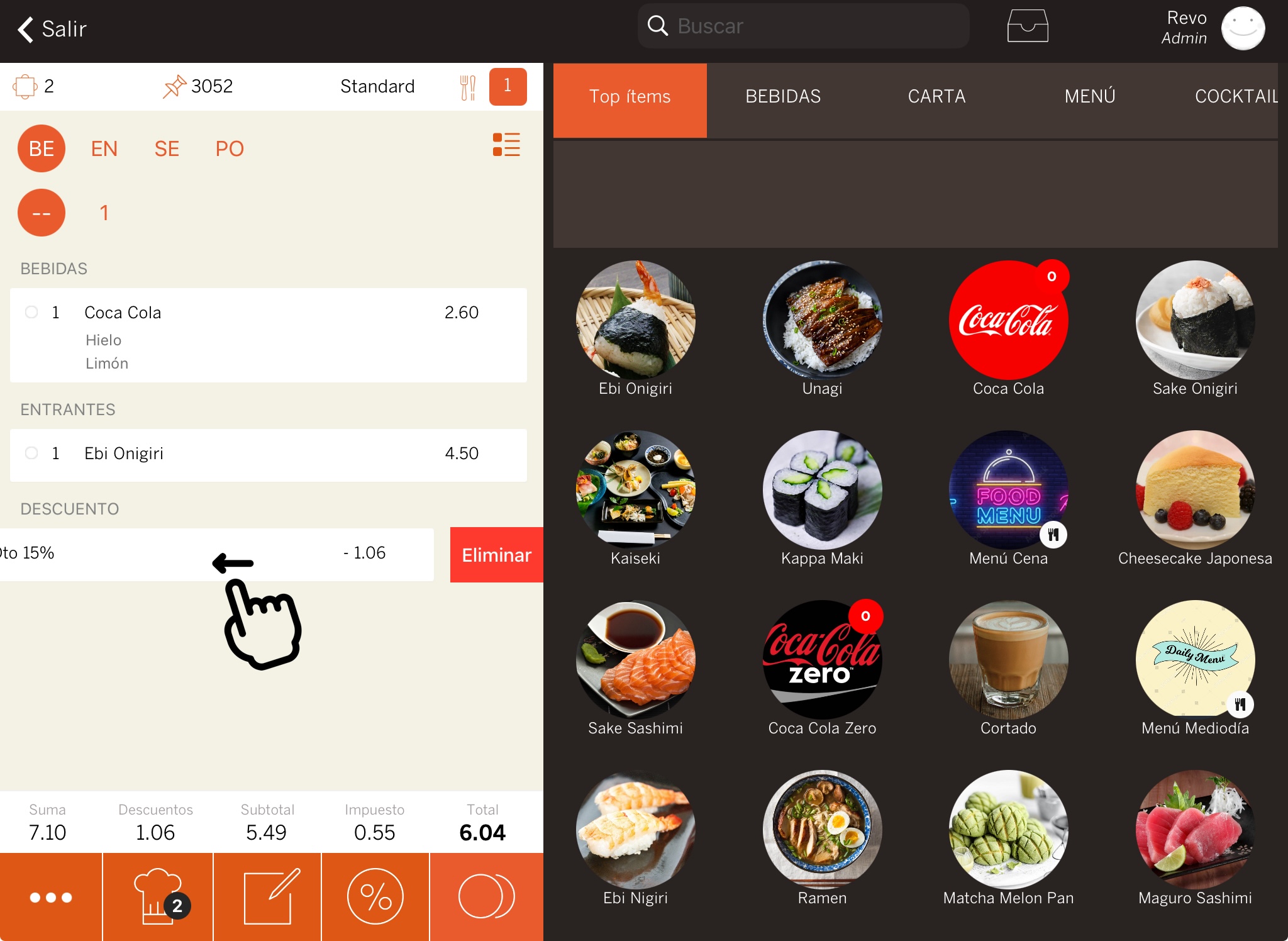
2La supprimer depuis la commandeUtilisez le geste de glissement sur la remise.
Faites glisser complètement la remise vers la gauche ou appuyez sur Supprimer lorsque l'option apparaît.
Consultez des configurations courantes de remises en montant et en pourcentage.
3Exemples pratiques
Sélectionnez un exemple et ouvrez uniquement l'étape que vous devez consulter.
5 € de remise sur la commande
Utilisez cette configuration pour déduire un montant fixe du total d'une commande gérée directement dans Revo XEF.
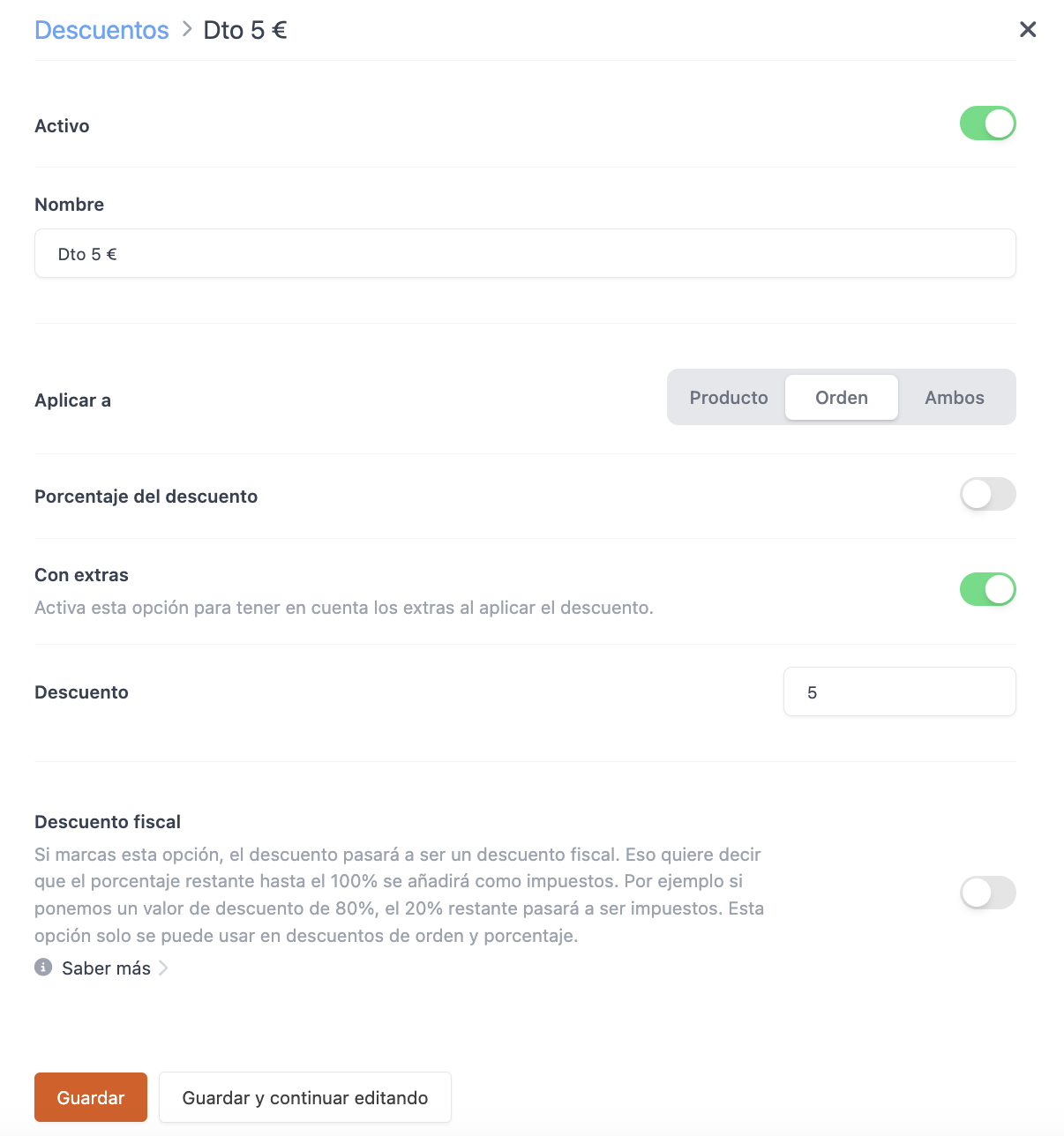
1Configurer la remise
Accédez au back-office, allez dans Configuration → Remises, appuyez sur + Nouveau et configurez une remise de 5 € applicable à la commande.
2L'appliquer dans l'app
Ajoutez les produits, appuyez sur le bouton des remises et sélectionnez Dto 5 €.
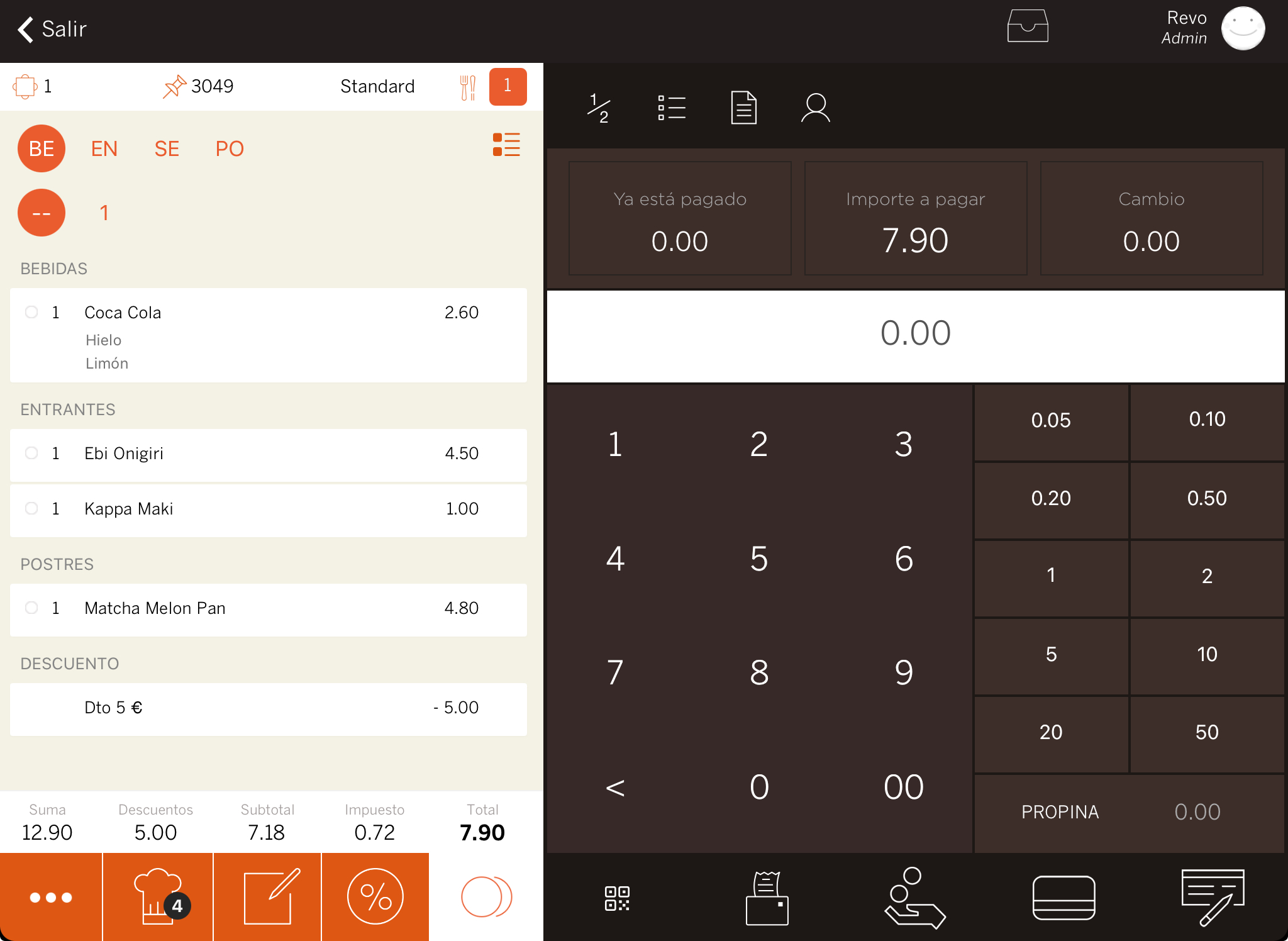
La remise apparaîtra en bas de la commande avec le montant déduit en négatif.
10 % de remise sur les produits
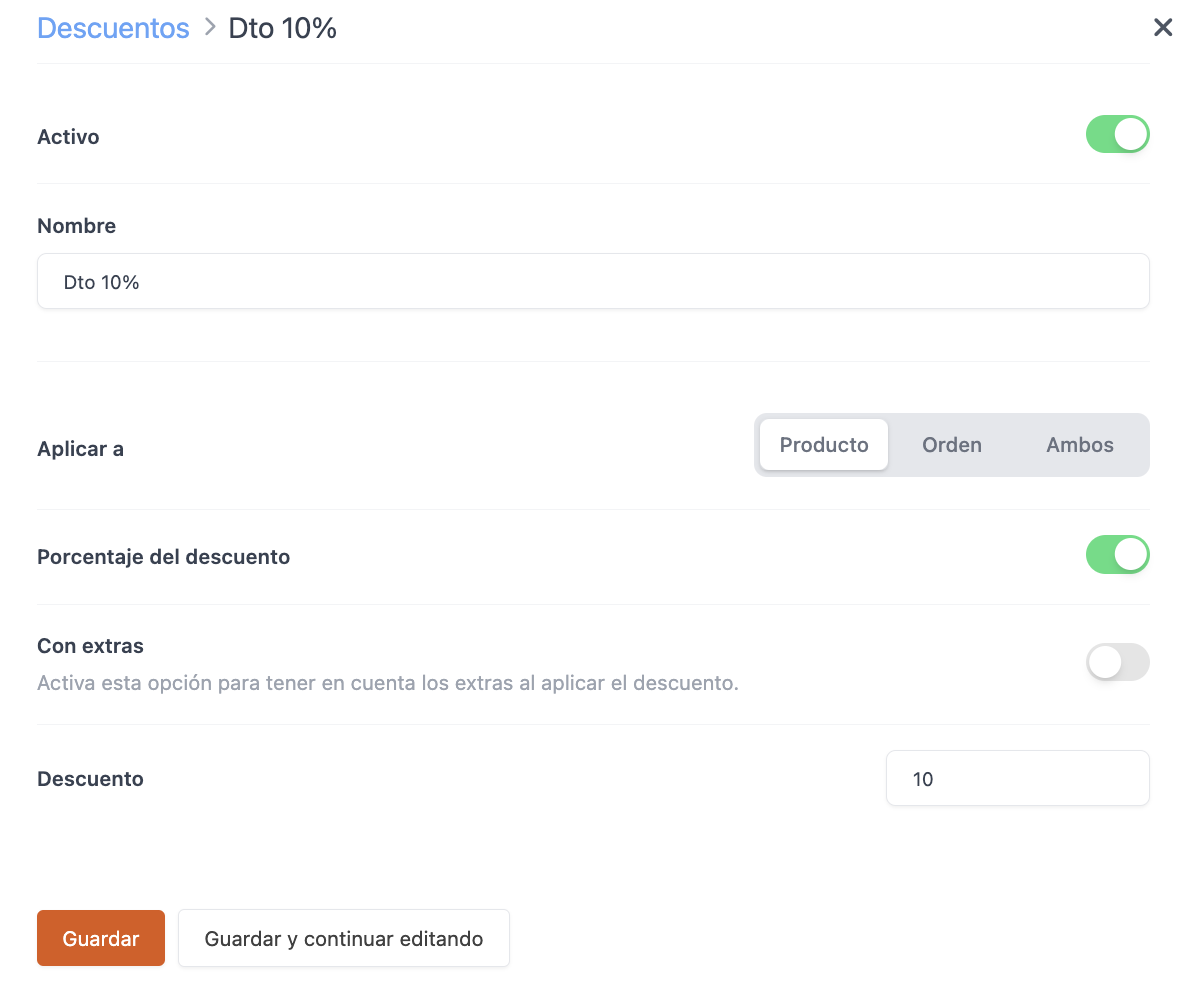
Dans cet exemple, la remise n'inclut pas les suppléments du produit.
1Configurer la remise
Accédez au back-office, allez dans Configuration → Remises et créez une remise de 10 % applicable aux produits. Laissez désactivée l'option Avec suppléments.
2L'appliquer dans l'app
Sélectionnez le produit, appuyez sur Remise et choisissez Dto 10 %.
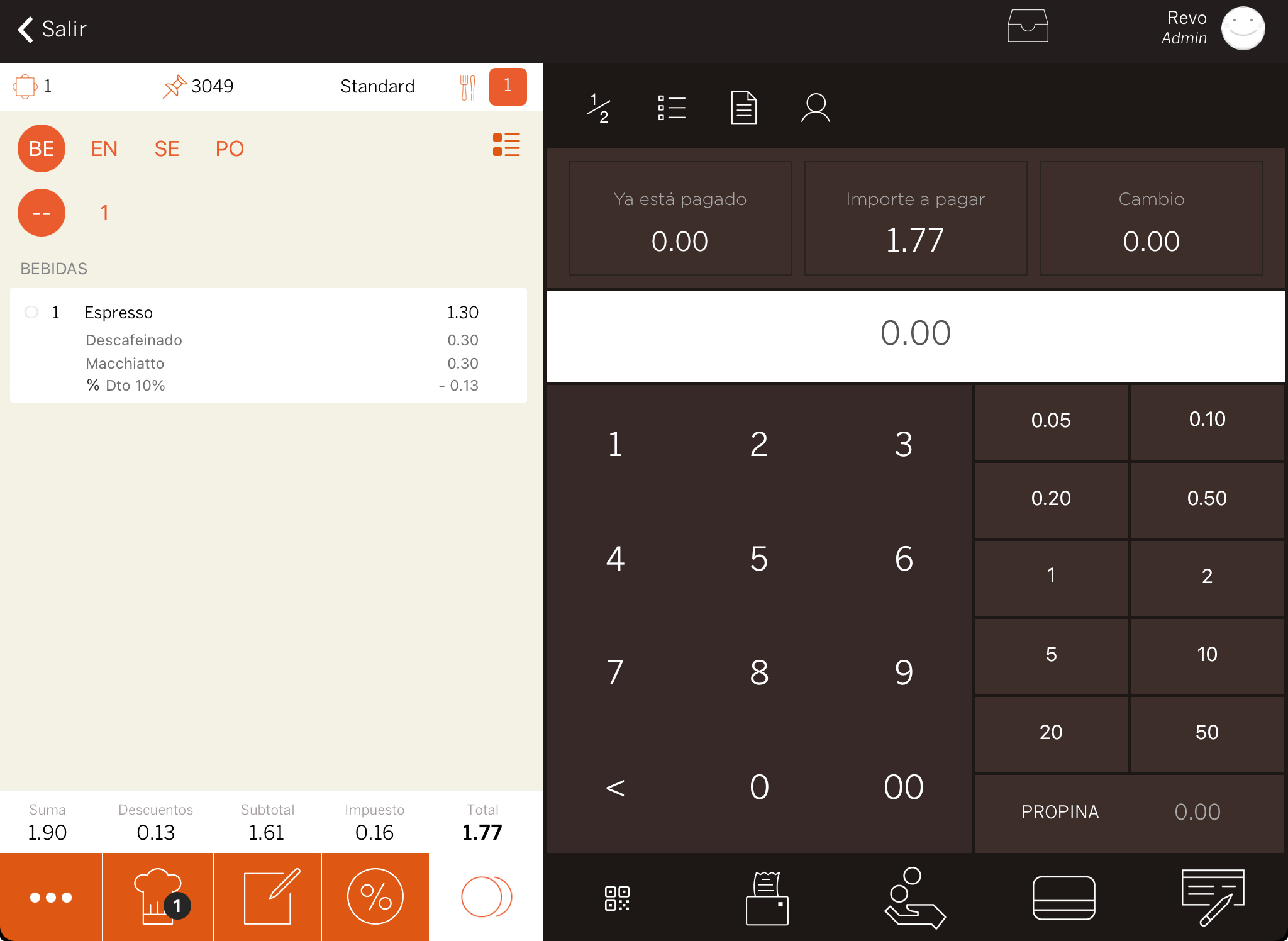
La remise s'appliquera au prix du produit, mais pas à la valeur de ses suppléments.
15 % de remise sur les produits ou la commande
Utilisez l'option Les deux pour appliquer la même remise à des produits précis ou au total de la commande.
1Configurer la remise
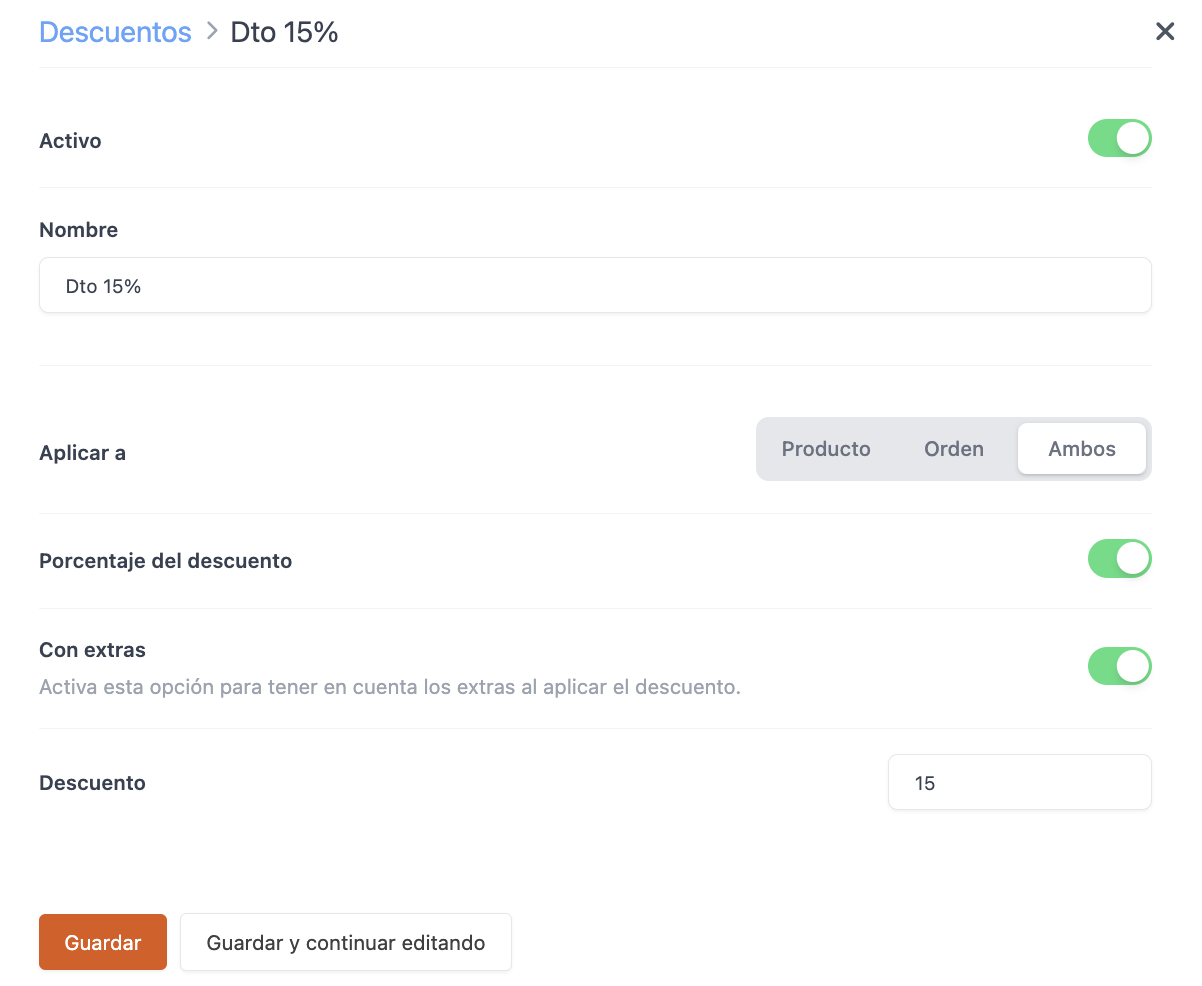
Accédez au back-office, allez dans Configuration → Remises, créez une remise de 15 % et sélectionnez Les deux dans Appliquer à.
2L'appliquer dans l'app
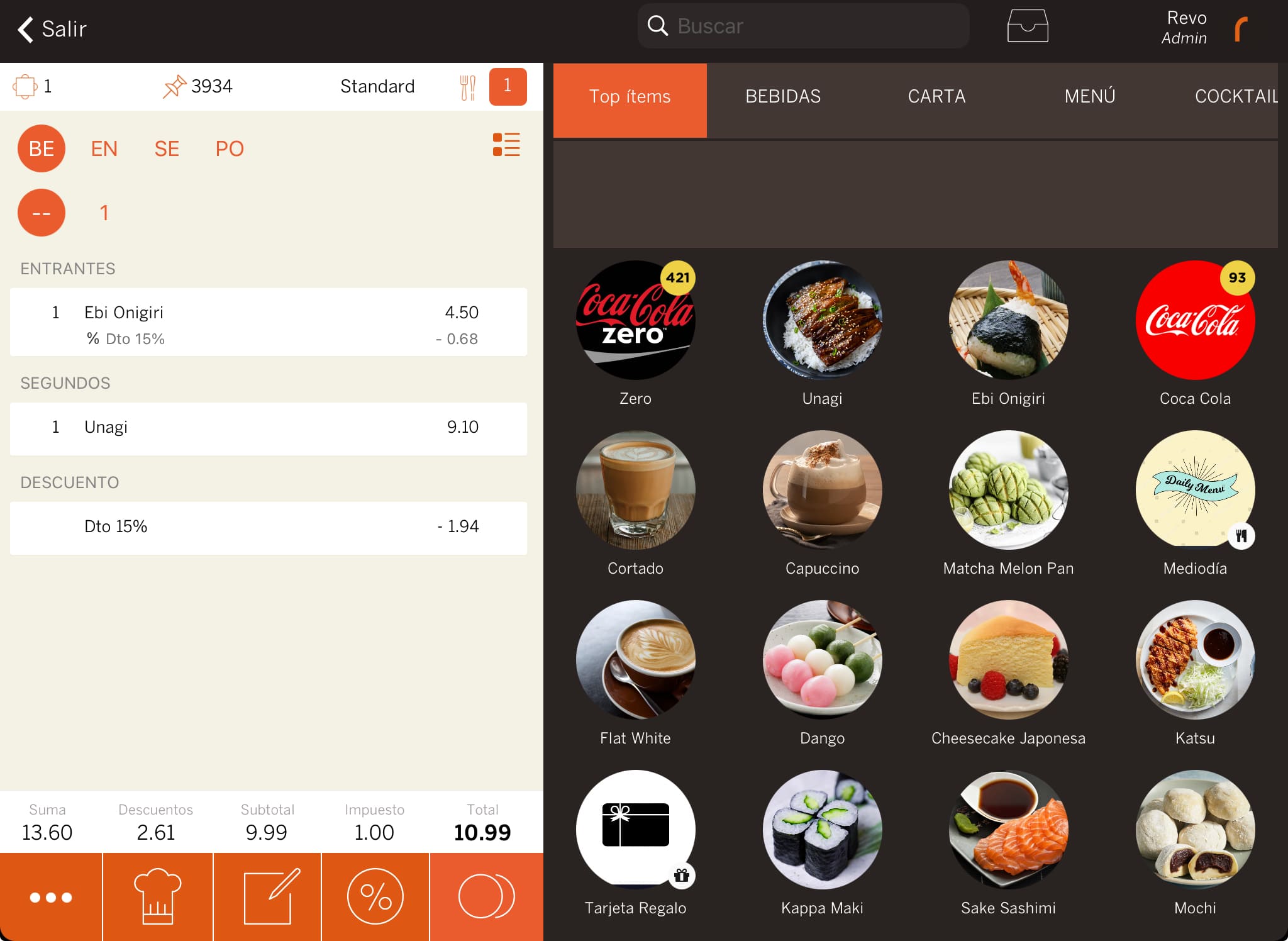
Sélectionnez le produit et appliquez Dto 15 %. La même remise sera aussi disponible pour toute la commande.
Si vous appliquez d'abord une remise à un produit puis une autre à la commande, la seconde sera calculée sur la valeur finale déjà remisée. Par exemple, si un produit à 4,50 € passe à 3,82 €, la remise de commande sera calculée sur 3,82 €.
Consultez des réponses courtes sur la configuration et l'utilisation des remises.
4Questions fréquentes
Puis-je appliquer une remise à un produit puis à toute la commande ?
Oui. La remise du produit est calculée en premier. Ensuite, la remise de la commande est calculée sur le prix final obtenu après la première remise.
Pourquoi une remise n'apparaît-elle pas dans l'app ?
Vérifiez qu'elle est active et que le champ Appliquer à permet de l'utiliser pour l'action en cours. Assurez-vous aussi d'avoir enregistré les modifications et mis à jour la configuration dans l'app.
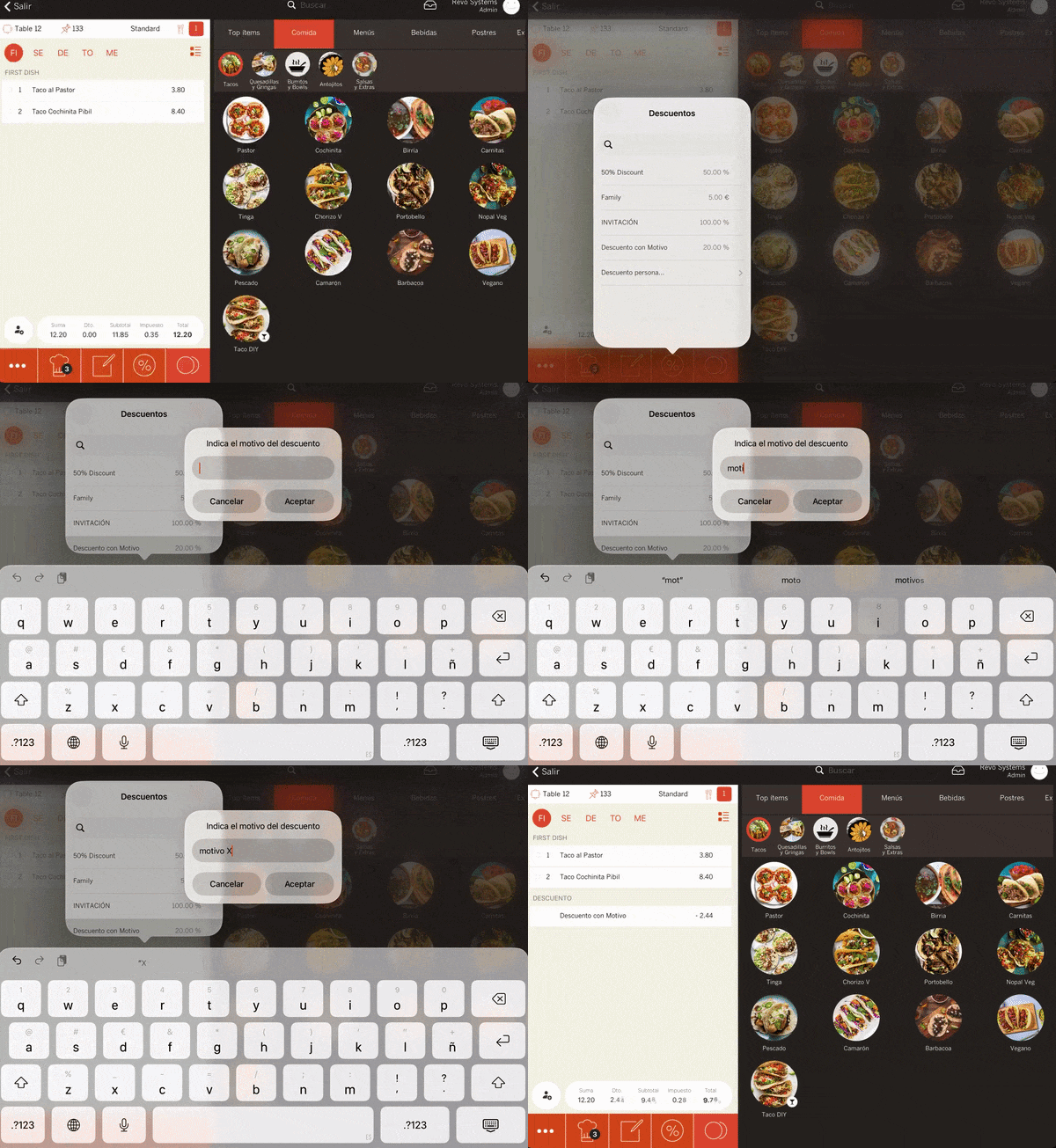
Comment voir le motif d'une remise à motif obligatoire ?
Si l'option Motif obligatoire est activée pour une remise, vous devez saisir un motif lorsque vous la sélectionnez dans l'app. Vous pourrez ensuite consulter ce texte dans la liste des remises du back-office et dans l'export CSV.
Motif dans l'app
Liste des remises
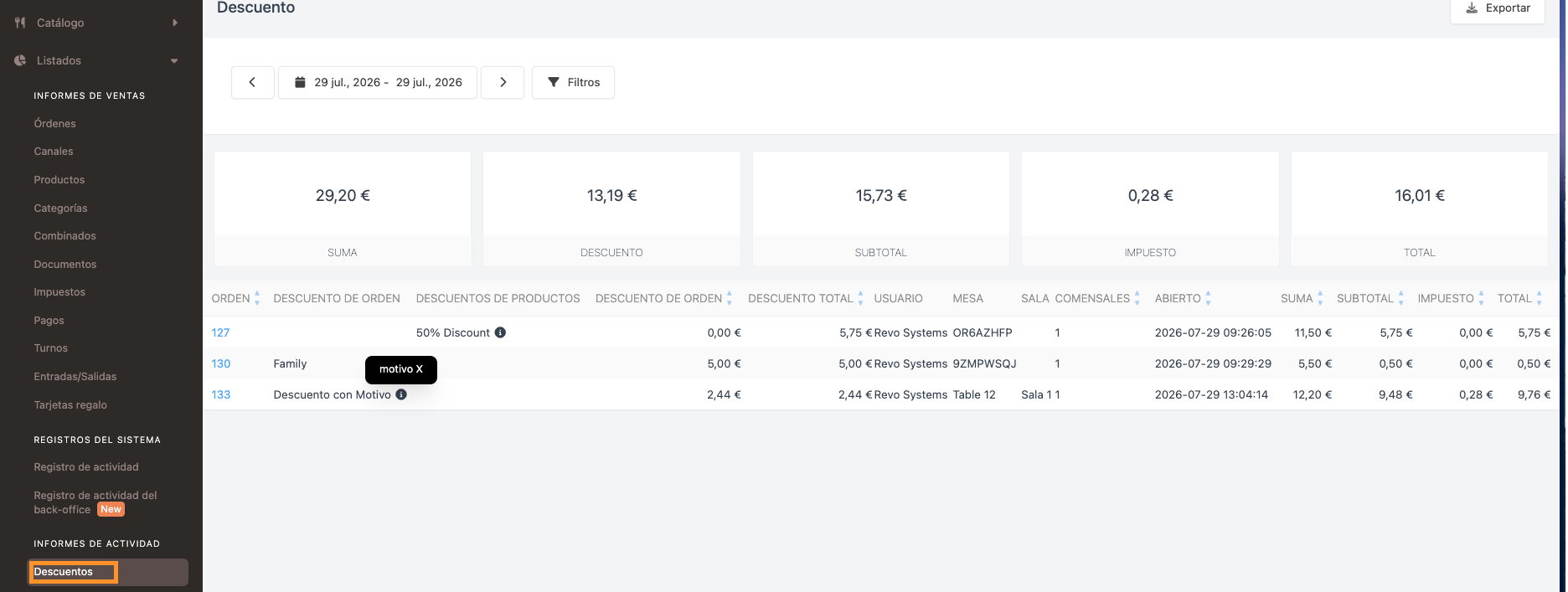
Lorsque vous exportez la liste des remises, le CSV inclut le champ Motif. Ce champ contient le motif obligatoire saisi lors de l'application de la remise.
Le CSV réel inclut une colonne Motif pour la remise de commande et une autre pour les remises produit.
| ID | TYPE | REMISE | MOTIF | UTILISATEUR | TOTAL |
|---|---|---|---|---|---|
| 3307 | Produit | 50% Discount | testtttttt | Revo Systems | 5,02 € |
| 3312 | Commande | Remise VIP | Offert suite à un incident | Manager | 18,40 € |
Comment savoir si la remise inclut les suppléments ?
Vérifiez l'option Avec suppléments dans la configuration de la remise. Si elle est activée, la remise appliquée au produit inclut aussi ses suppléments. Cette option n'est disponible que pour les remises produit.
Puis-je créer une remise pour une seule vente ?
Oui. Utilisez Remise personnalisée dans l'app. Vous pouvez changer le nom, ajouter des informations et choisir entre montant et pourcentage.
Vaut-il mieux supprimer ou désactiver une remise ?
Désactivez-la si vous pensez la réutiliser. Supprimez-la uniquement lorsque vous n'avez plus besoin de la conserver.
Distinguez les cas où XEF doit seulement répartir la remise entre les lignes de ceux où la remise ne peut pas être appliquée.
5Résolution des problèmes
AVERTISSEMENTIl y a une remise générale. Pour continuer, elle doit être appliquée à chaque ligne
Ce message est un avertissement, pas une erreur. Il peut apparaître dans les commandes delivery ou pickup sans table et dans les commandes avec l'option Garder les commandes ouvertes.
En passant en mode paiement, Revo XEF doit répartir la remise générale entre les produits pour que les montants de la commande restent cohérents.
Lorsqu'il apparaît :
- Appuyez sur Accepter.
- XEF applique la remise ligne par ligne entre les produits.
- Poursuivez l'encaissement.
Le montant total de la remise ne change pas. C'est la façon dont elle est appliquée et enregistrée avant la clôture de la commande qui change.
ERREURLa remise générale n'est pas en pourcentage et ne peut pas être appliquée à chaque ligne
Ce message indique que la remise ne peut pas être appliquée. Lorsque XEF doit répartir une remise générale entre les lignes, la remise de commande doit être en pourcentage.
Un pourcentage peut être réparti proportionnellement entre les produits. En revanche, un montant fixe ne peut pas être appliqué comme remise générale de la commande lorsque XEF doit effectuer cette répartition.
Configurez la remise selon le cas :
- Remise sur toute la commande : activez Pourcentage de remise et réglez Appliquer à sur Commande ou Les deux.
- Remise d'un montant fixe : réglez Appliquer à sur Produit ou Les deux et appliquez-la à un produit précis.
Si une remise d'un montant fixe est réglée sur Les deux, vous pouvez l'utiliser sur un produit, mais pas comme remise générale de la commande dans ces cas.