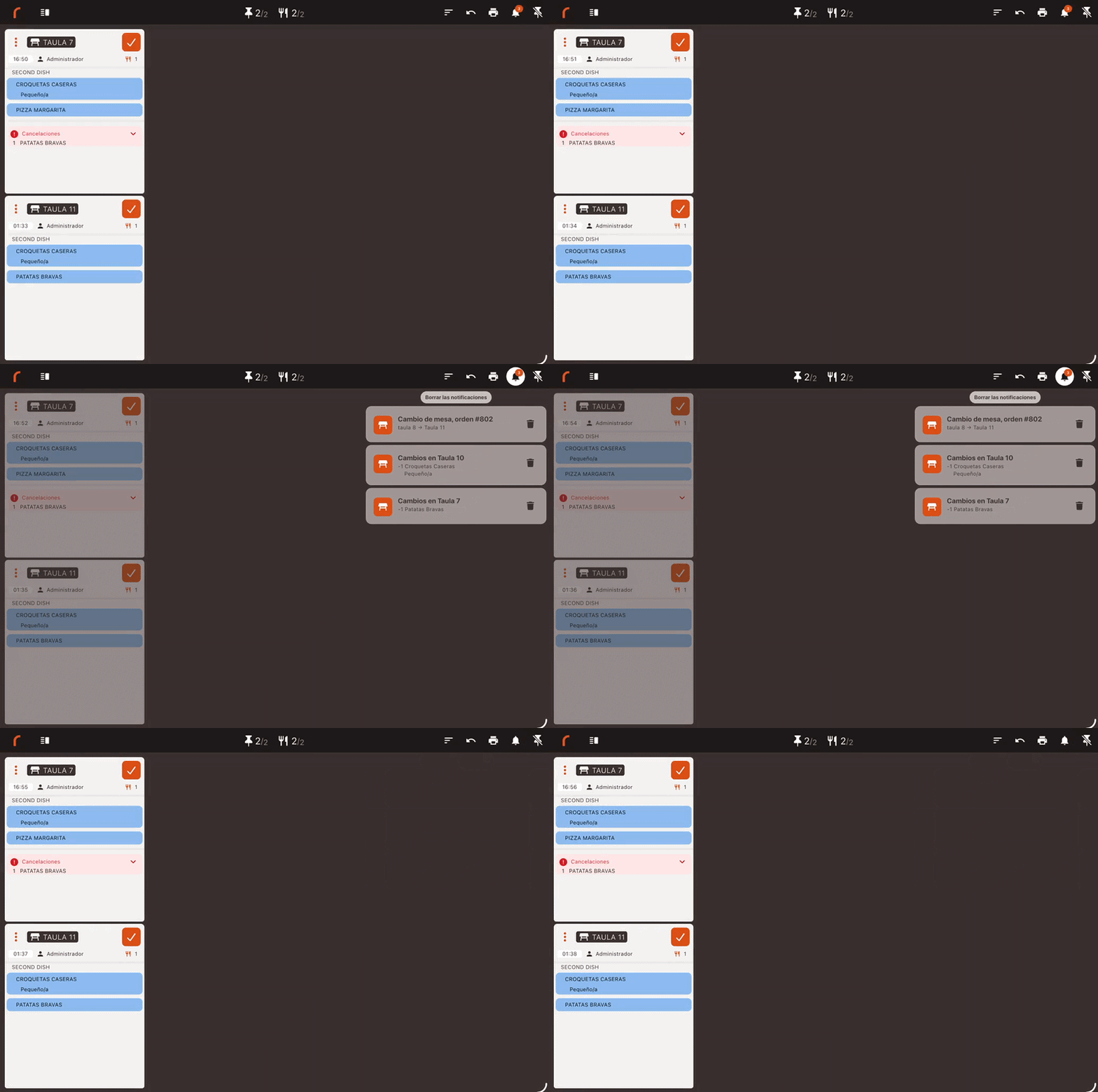
Un cop configurat l'iPad o el monitor Android i personalitzades les opcions al back-office, segueix aquests passos per utilitzar l'aplicació operativa de KDS 2 a l'entorn de cuina.
Des del 20 de juliol de 2026, Cegid Revo KDS es pot instal·lar en qualsevol dispositiu amb Android 7 o superior. El suport tècnic oficial només està garantit per als dispositius certificats per Cegid Revo: Sunmi Flex 3 22", Sunmi Flex 3 27", Microtouch M1-215IC 22" i Microtouch M1-270IC 27".
Els dispositius no certificats s'identificaran amb un indicador específic al llistat del back-office. Consulta els monitors Android homologats. →
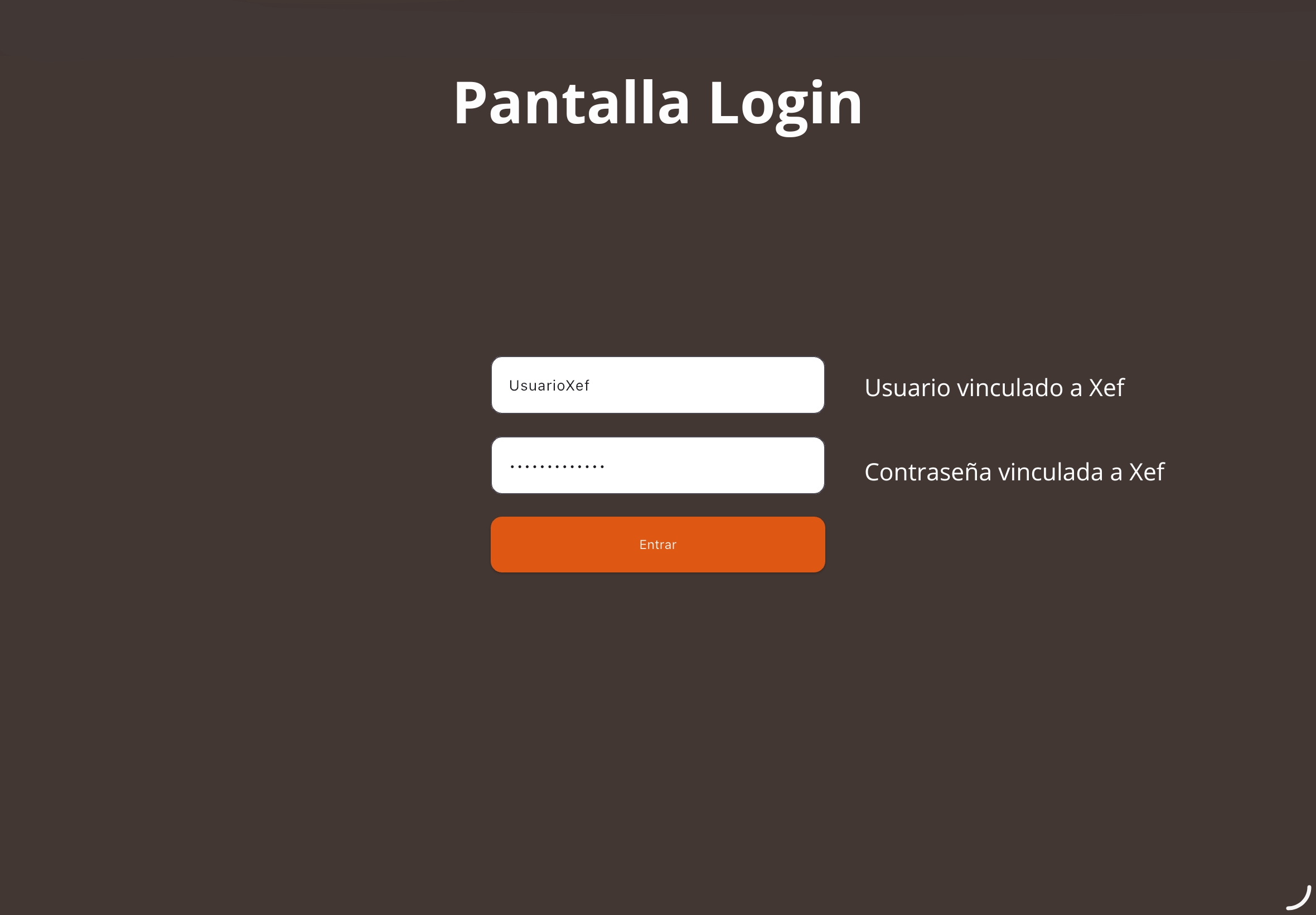
Accedeix amb les credencials de Revo XEF i tria la partida o el perfil amb què treballarà el dispositiu.
1Inici de sessió a l'app
Credencials d'accés
Obre l'app Revo KDS 2 i introdueix l'usuari i la contrasenya vinculats a Revo XEF.
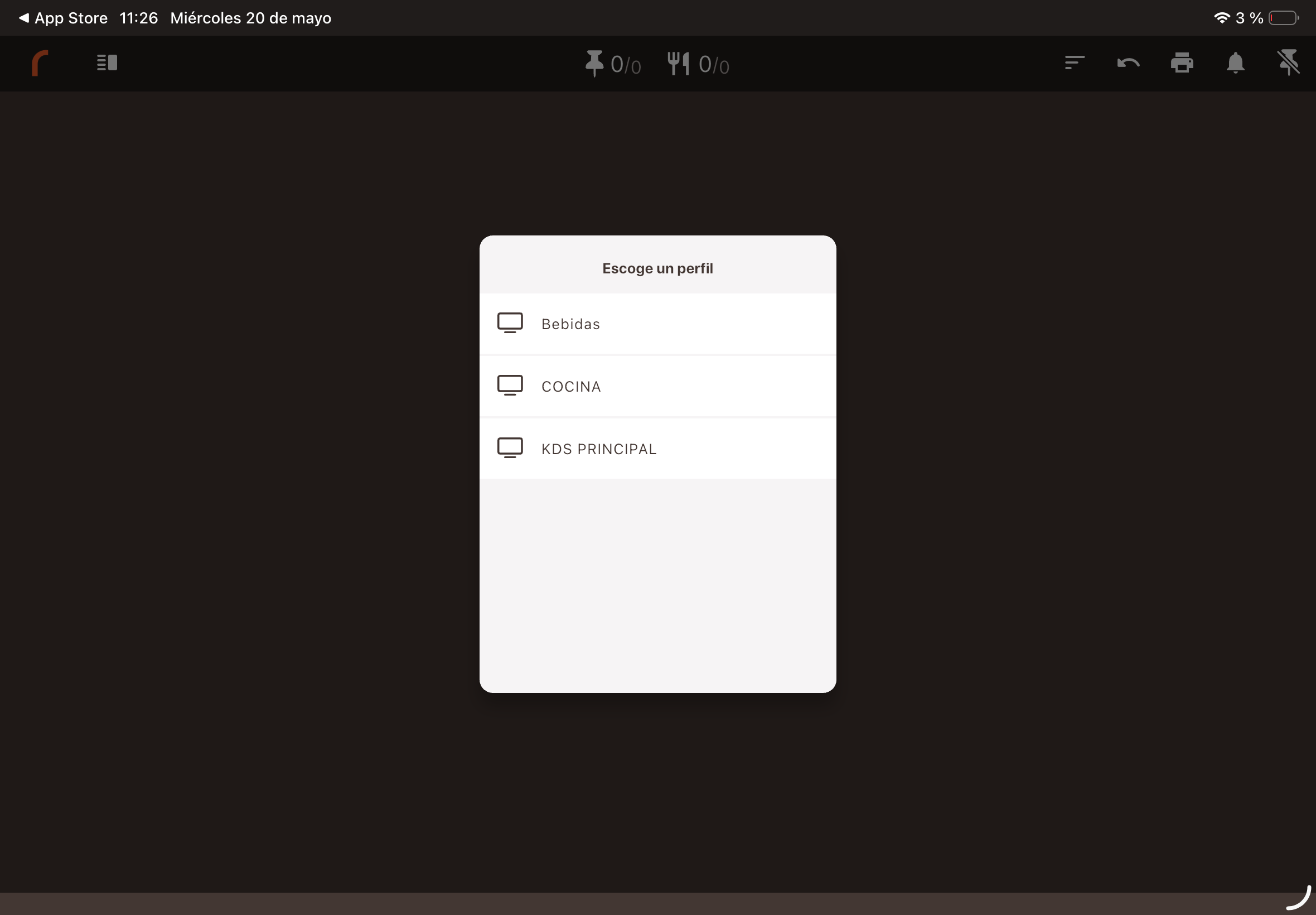
Selector de perfilNou
Si tens més d'un perfil configurat al back-office, KDS 2 et preguntarà quin vols utilitzar en iniciar la sessió, per exemple, Freds, Calents o Pas.
Selecciona el perfil i prem Desar. Si només hi ha un perfil, el sistema l'assignarà automàticament.
Des de la versió 1.5.0, les dades del dispositiu es poden consultar des del back-office després d'iniciar sessió a KDS 2.
Accedeix al menú principal, adapta l'espai visible i utilitza les accions disponibles des de la part superior del KDS.
2Capçalera de navegació
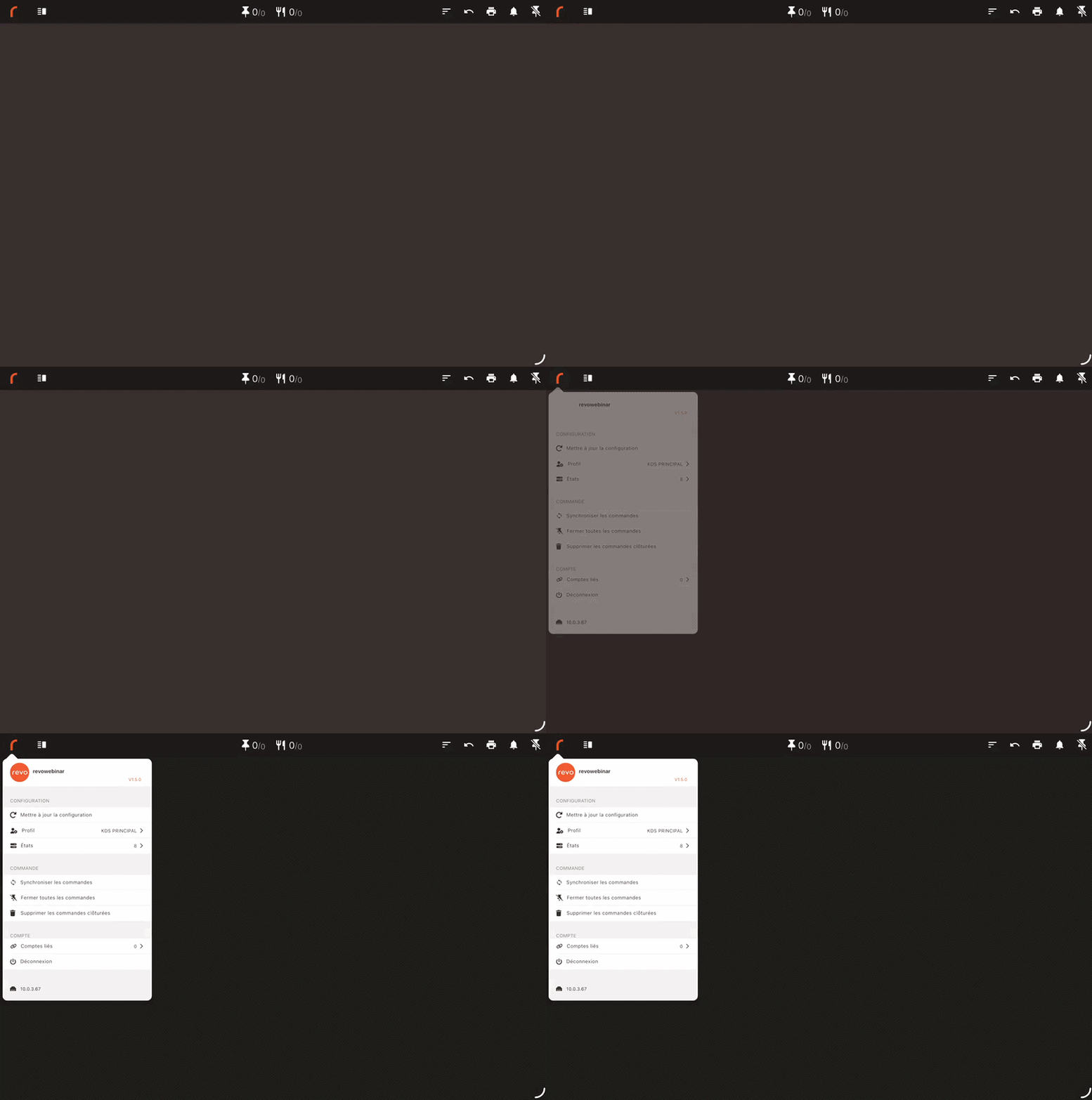
Menú principal
Toca la icona de la r a la cantonada superior esquerra per obrir el tauler de configuració global.
Des d'aquest menú pots forçar sincronitzacions, canviar de perfil, consultar els estats actius o tancar la sessió.
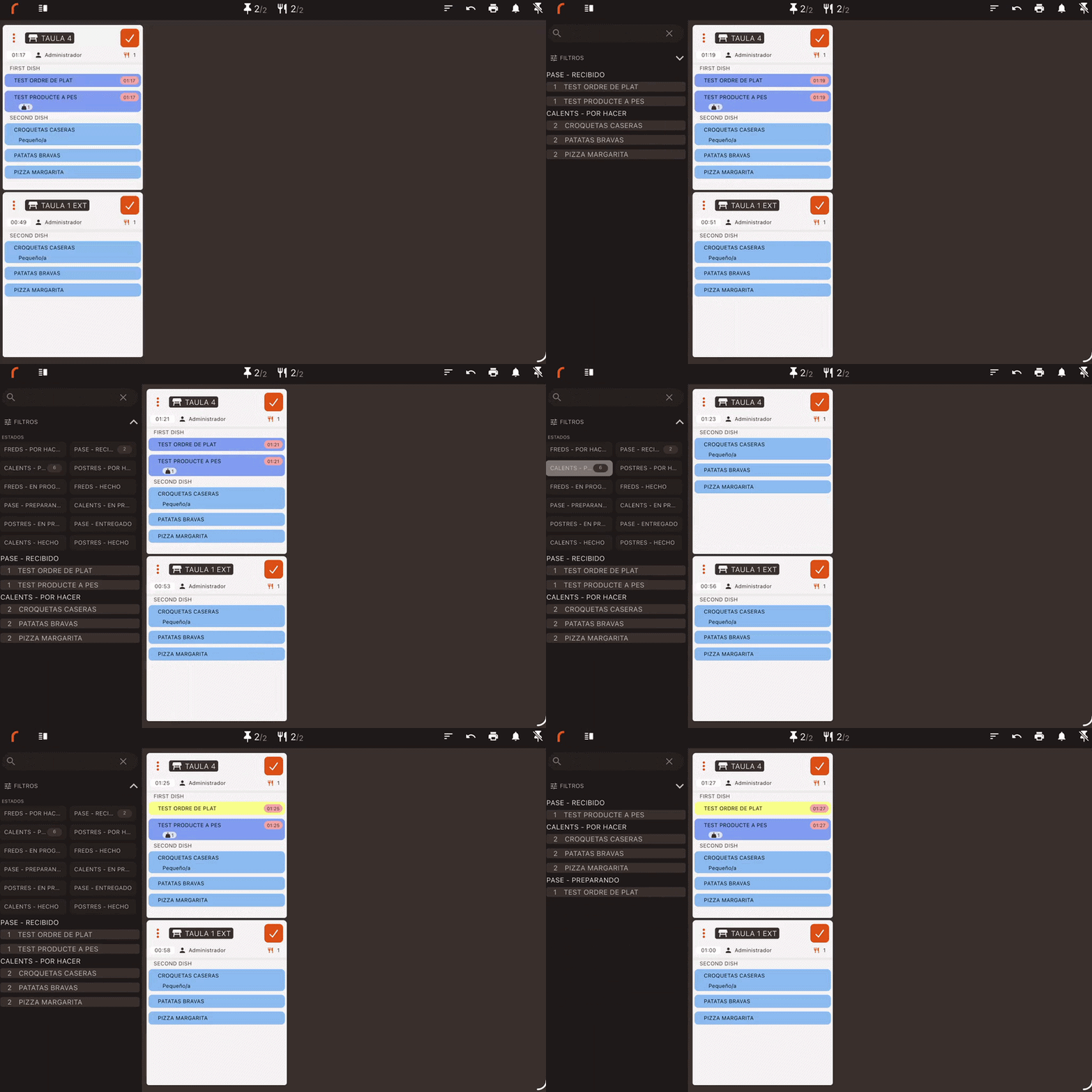
Barra del dispositiu i filtres plegablesNou
La barra nativa del dispositiu, amb l'hora, la bateria i l'estat de la xarxa, es manté sempre visible.
A sota hi trobaràs el cercador i els filtres d'estat. Utilitza el control disponible per plegar-los o desplegar-los i guanyar espai quan hi hagi molts tiquets a la pantalla.
Icones d'acció ràpida
A la cantonada superior dreta tens les eines següents:

Localitza la taula, el cambrer, els comensals, l'identificador i el temps transcorregut des de l'enviament a la cuina.
3Visualització de comandes
Estructura del tiquet de cuina
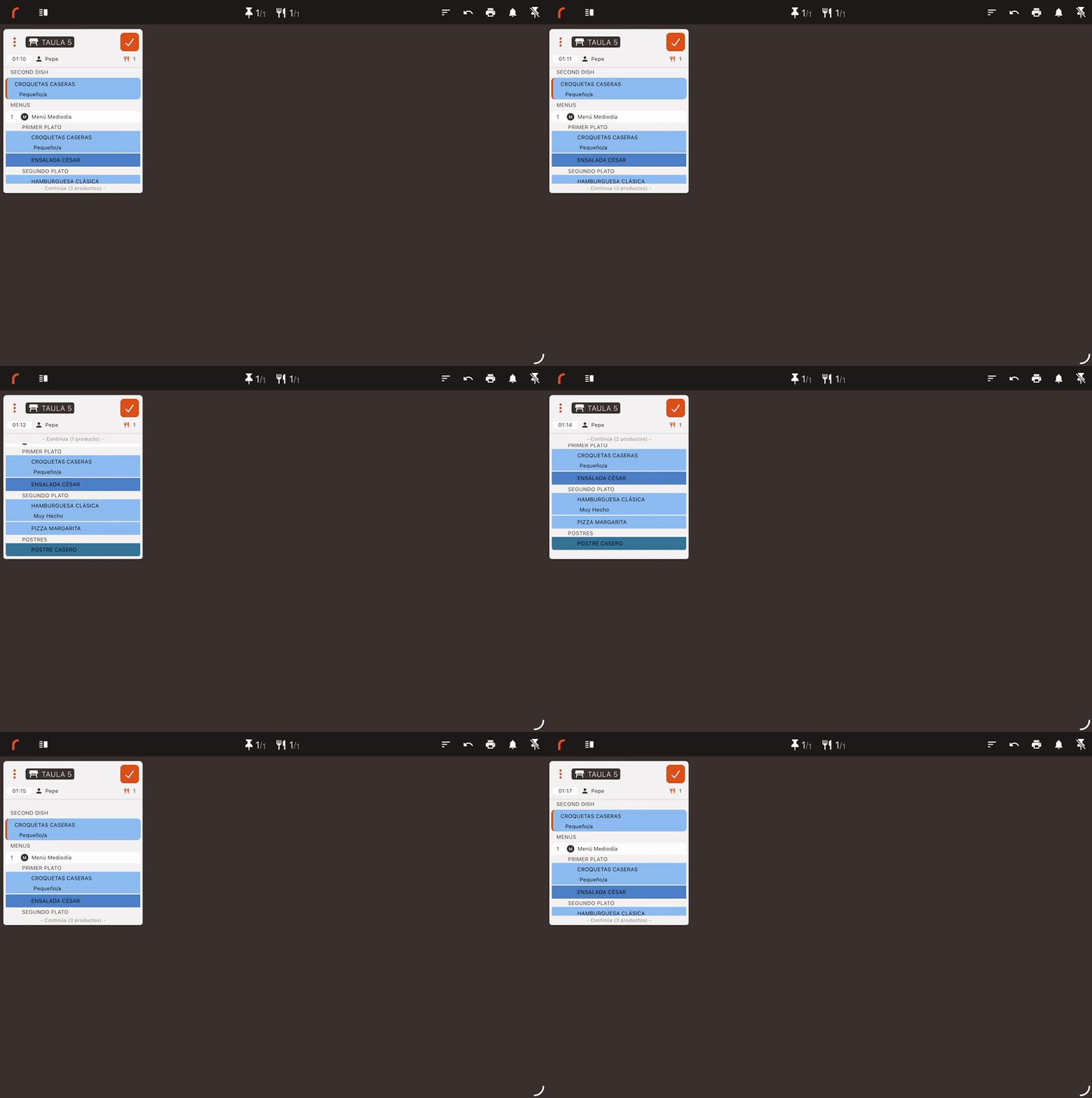
El cos de cada comanda activa mostra la informació necessària per treballar d'un cop d'ull: la taula o zona, el cambrer, el nombre de comensals, el localitzador i el comptador de temps de preparació.
Actualitza estats, comunica quan s'ha de marxar un plat i ajusta la quantitat real dels productes venuts a pes.
4Funcionalitats de l'app
Gestió d'estats i seguiment des de la sala
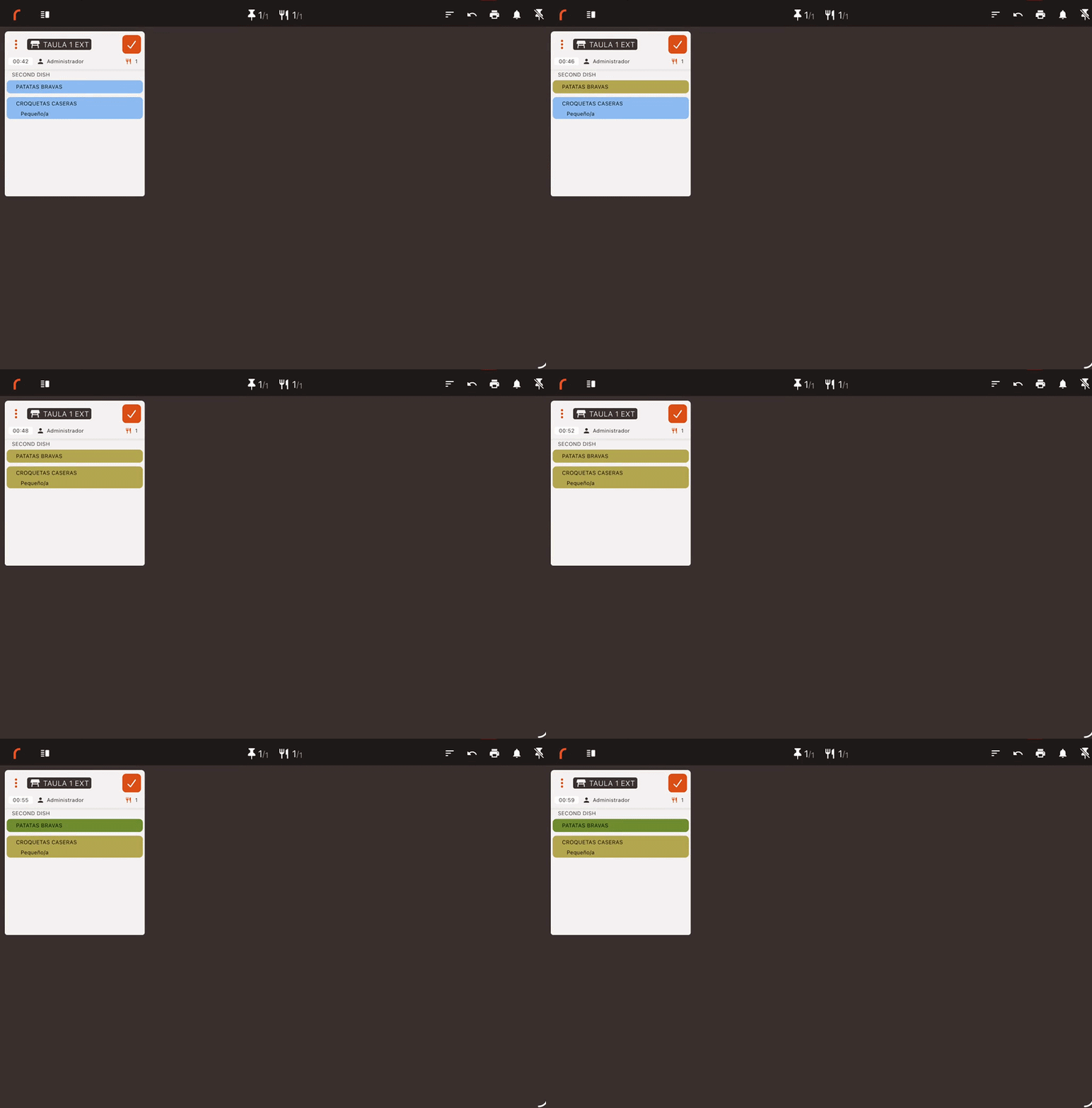
Fes avançar l'estat dels plats, per exemple, de Pendent a Preparant i després a Llest, amb una pulsació. La sala rep el canvi per conèixer el progrés de la comanda.
Des de la cuina: prem un producte per fer avançar el seu estat de preparació.
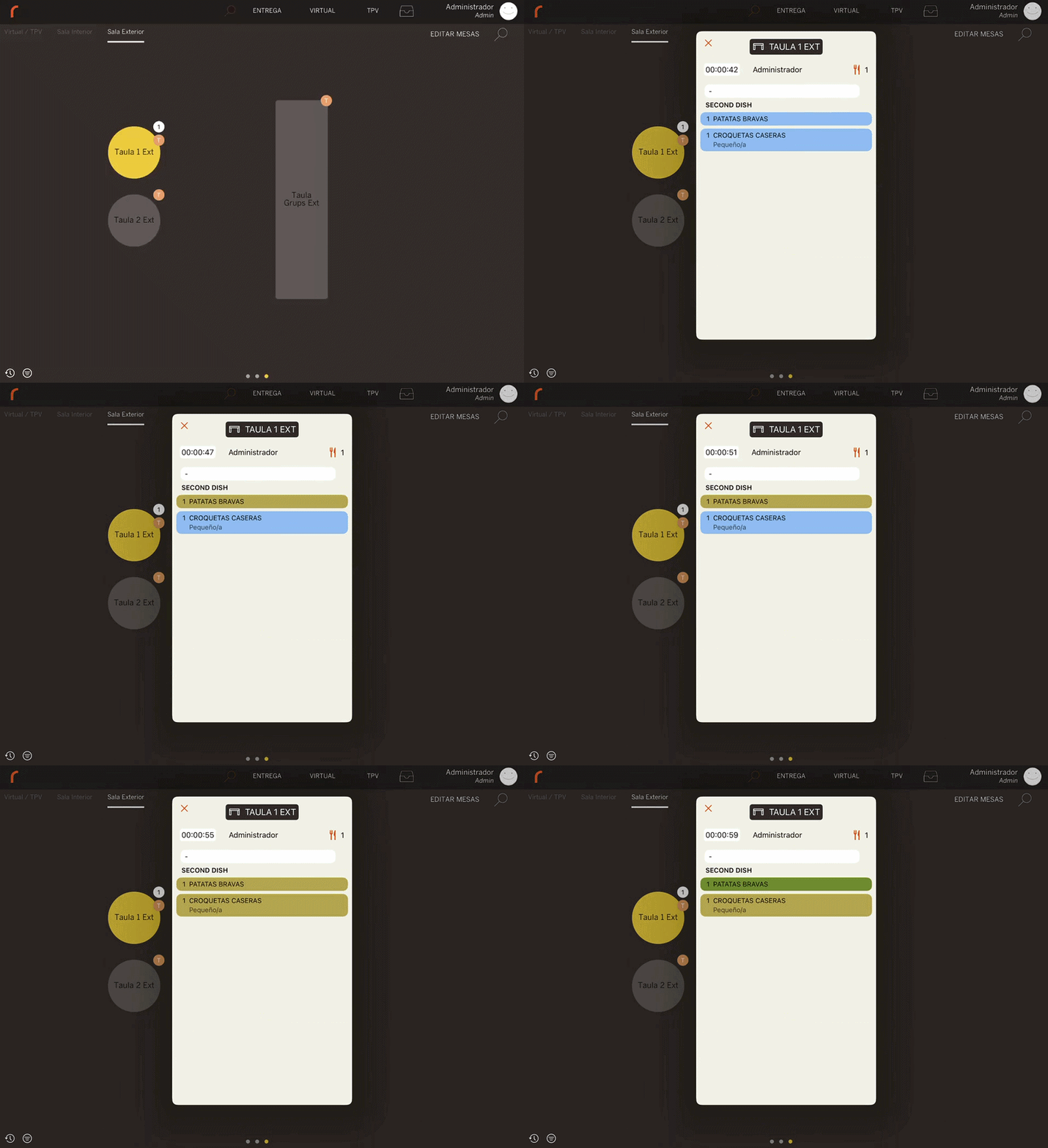
Des de la sala: llisca cap avall una taula ocupada al plànol de Revo XEF i selecciona Veure l'estat del KDS. Es mostrarà l'estat de cada plat.
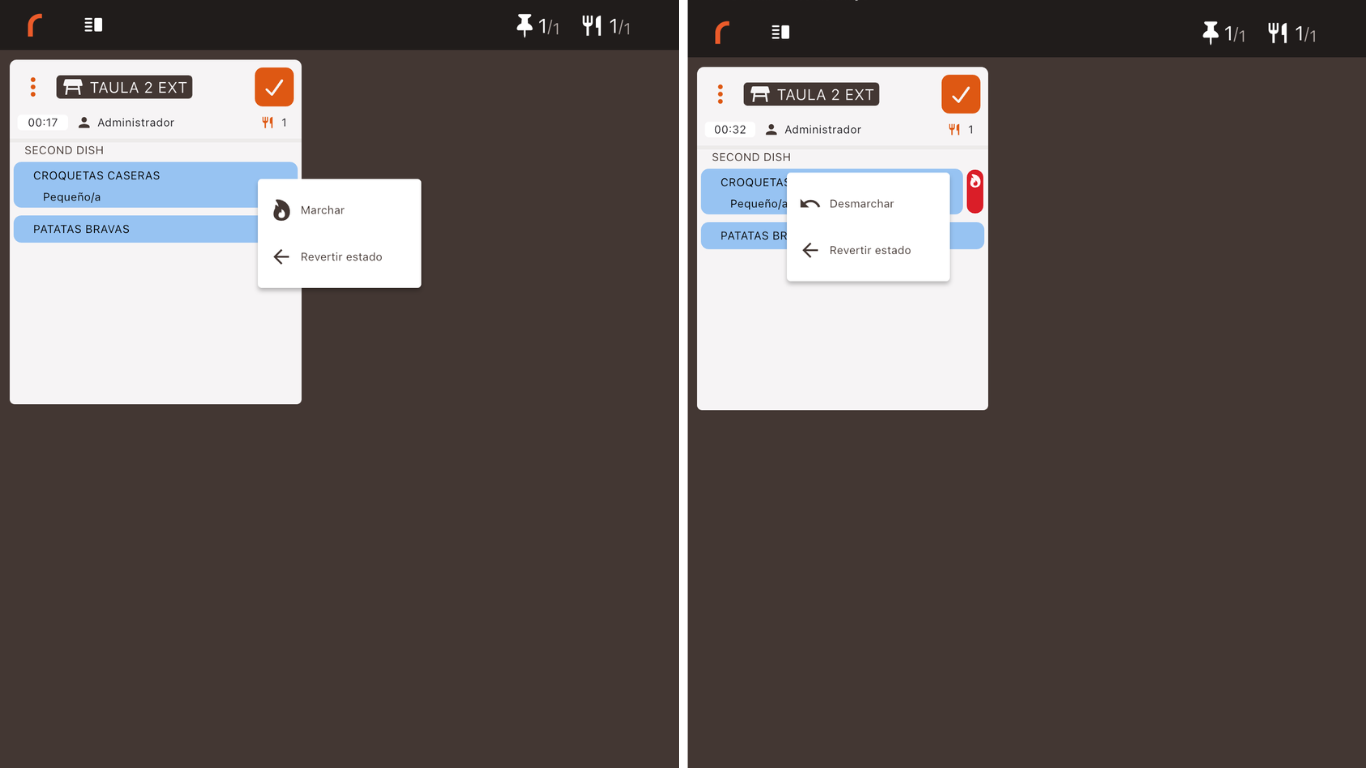
Marxar i desmarxar platsNou
Mantén premut un producte per enviar des de la cuina l'avís de Marxar. Si t'equivoques, pots desfer la marxa des del mateix menú.
Definir el pes de productesNou
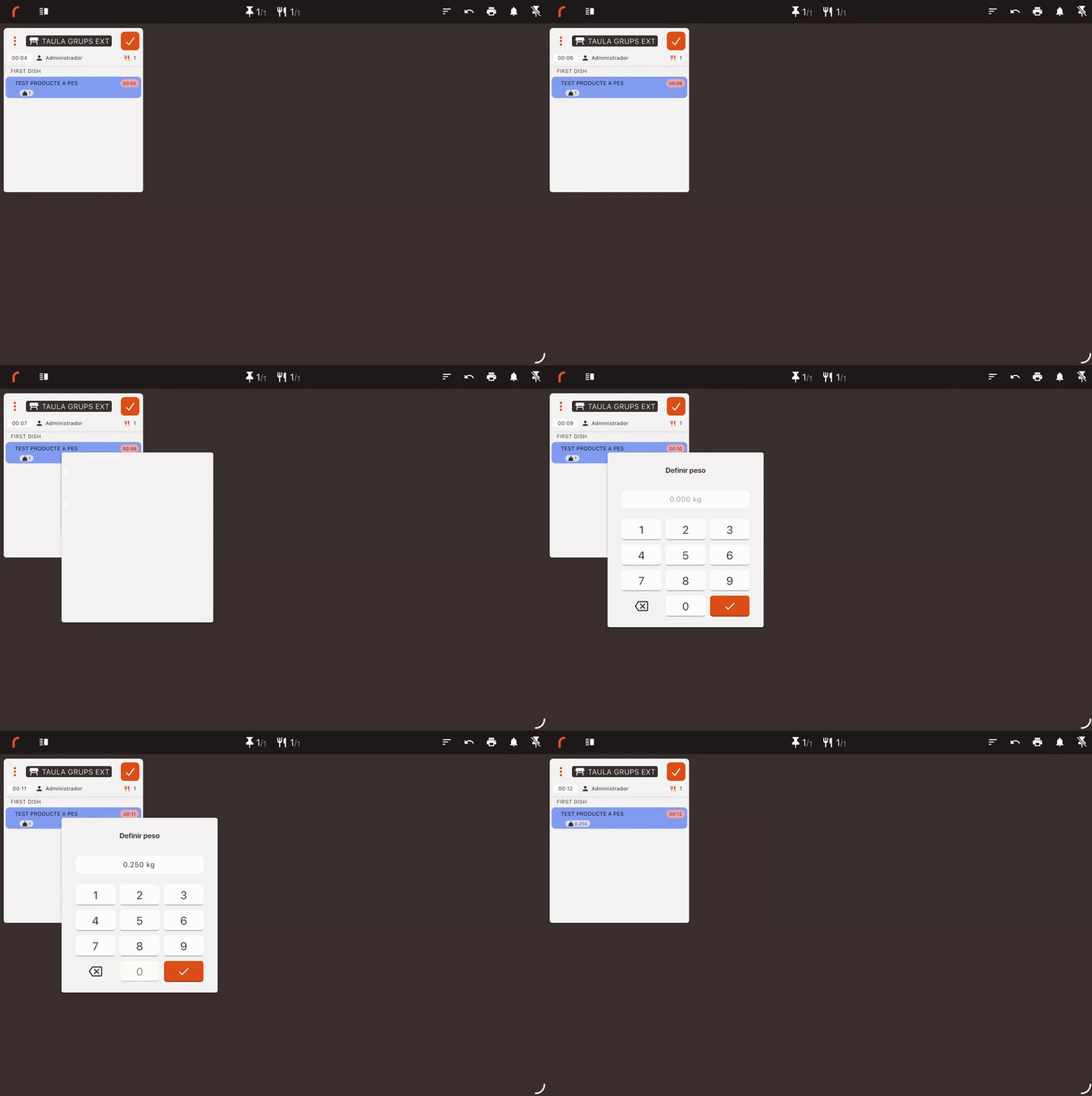
En productes venuts a granel, com carns, peixos o marisc, pots ajustar la quantitat real directament des de KDS 2.
El pes actualitzat se sincronitza amb Revo XEF perquè el cobrament utilitzi la quantitat correcta.
Una pulsació canvia l'estat, una pulsació llarga obre accions addicionals i les icones del tiquet permeten operar sobre tota la comanda.
5Accions sobre les comandes
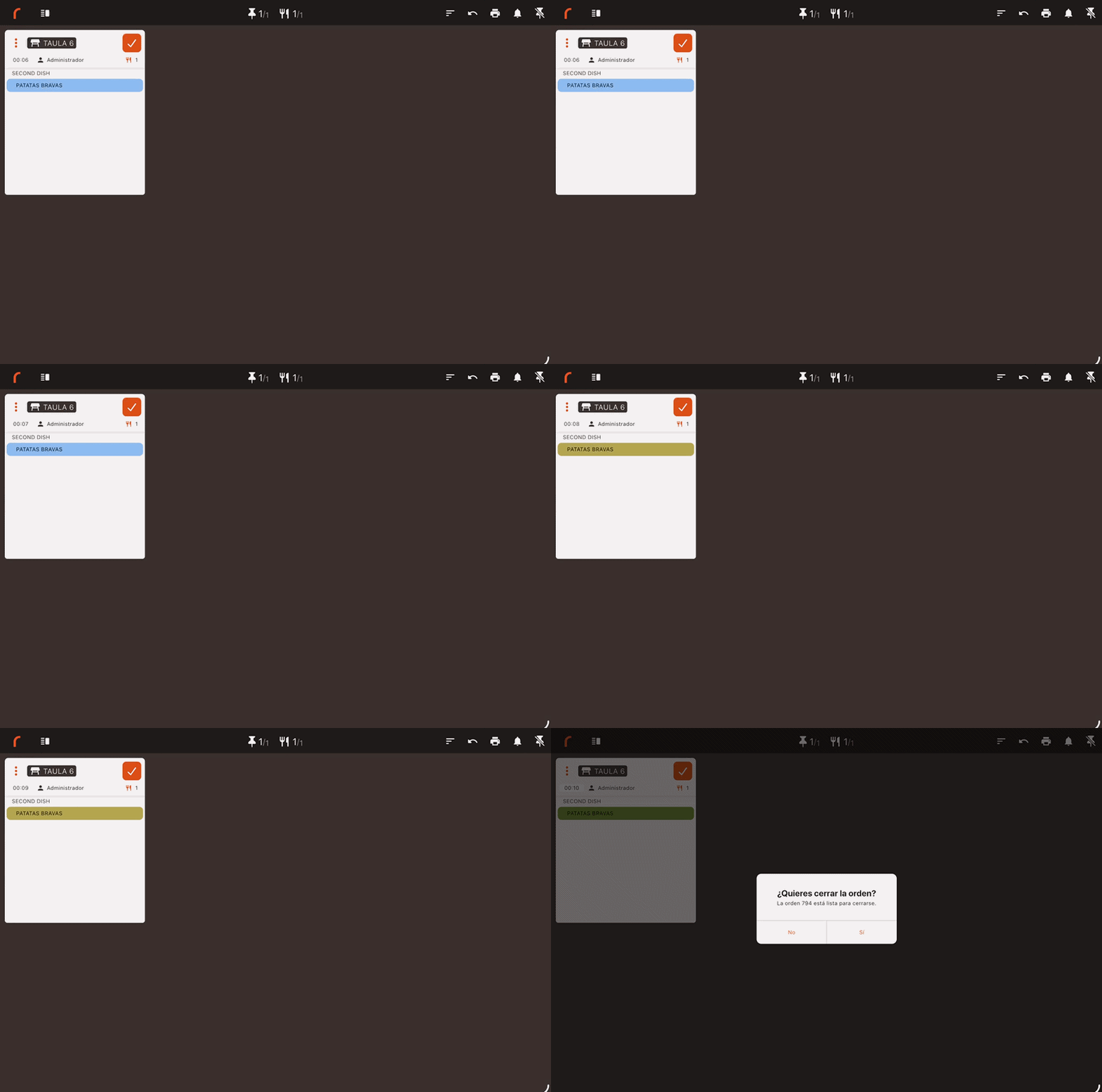
Canvi d'estat amb una pulsació
Prem el nom del producte per avançar al següent estat. El tancament automàtic del tiquet quan tots els articles estiguin acabats es pot configurar des del back-office.
Consulta la configuració de tancament en aquest article.
Marxar o definir el pes mantenint premut
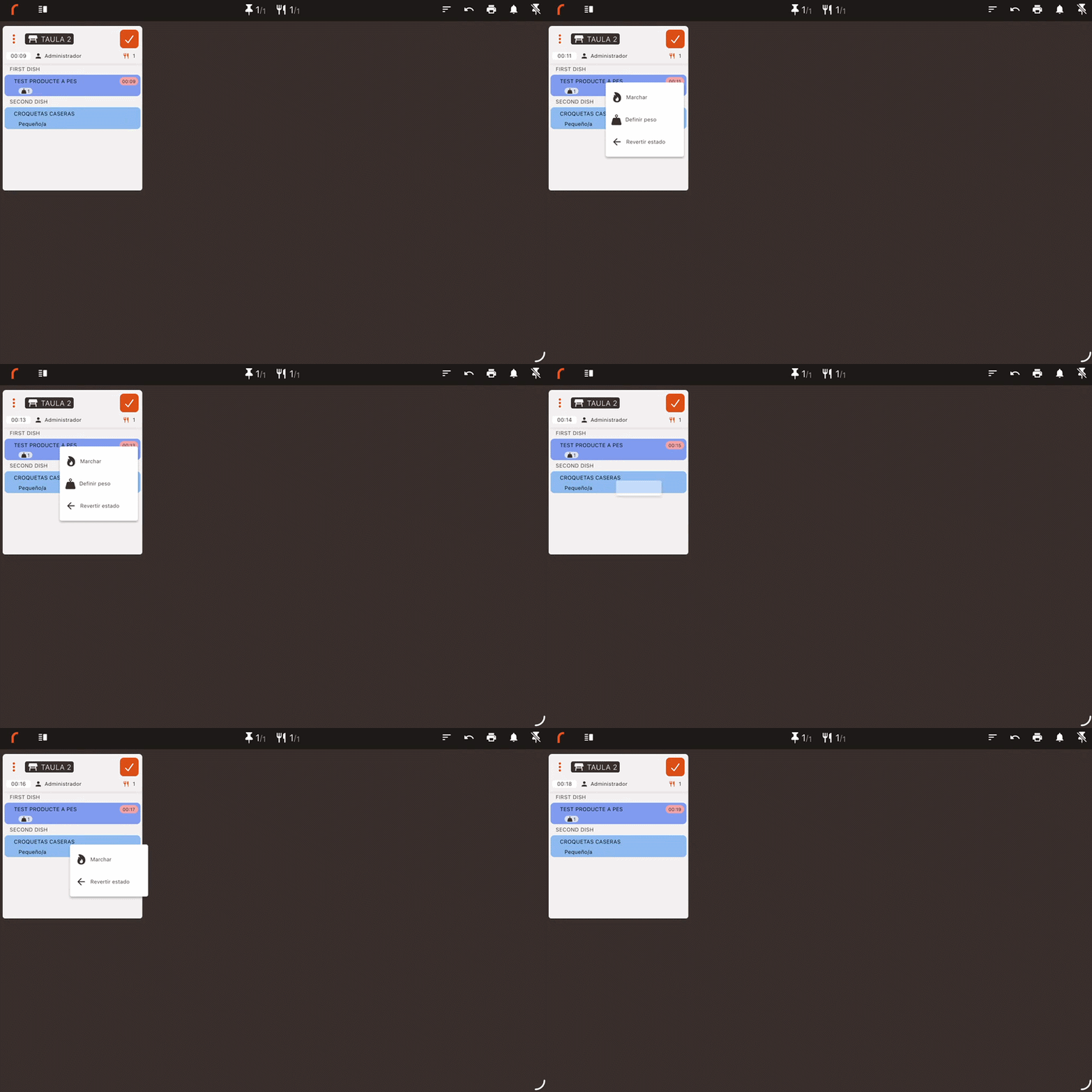
Mantén premut un article per obrir el menú contextual. Des d'aquí podràs seleccionar Marxar, Desmarxar o Definir el pes, quan correspongui.
Tancament massiu i impressió (icones del tiquet)
El comportament del check taronja depèn del tipus de tancament configurat a KDS 2.
En prémer el check, els productes avancen fins a l'últim estat que aquest KDS 2 pot visualitzar.
Si aquest KDS 2 pot veure tots els estats del flux, els productes passaran a l'últim estat i la comanda es tancarà.
En prémer el check, la comanda es tanca directament sense canviar l'estat dels productes.
Els 3 punts verticals mantenen les accions habituals: imprimir manualment el tiquet de pas o enviar alertes especials, com el “barret de xef”, a la sala.
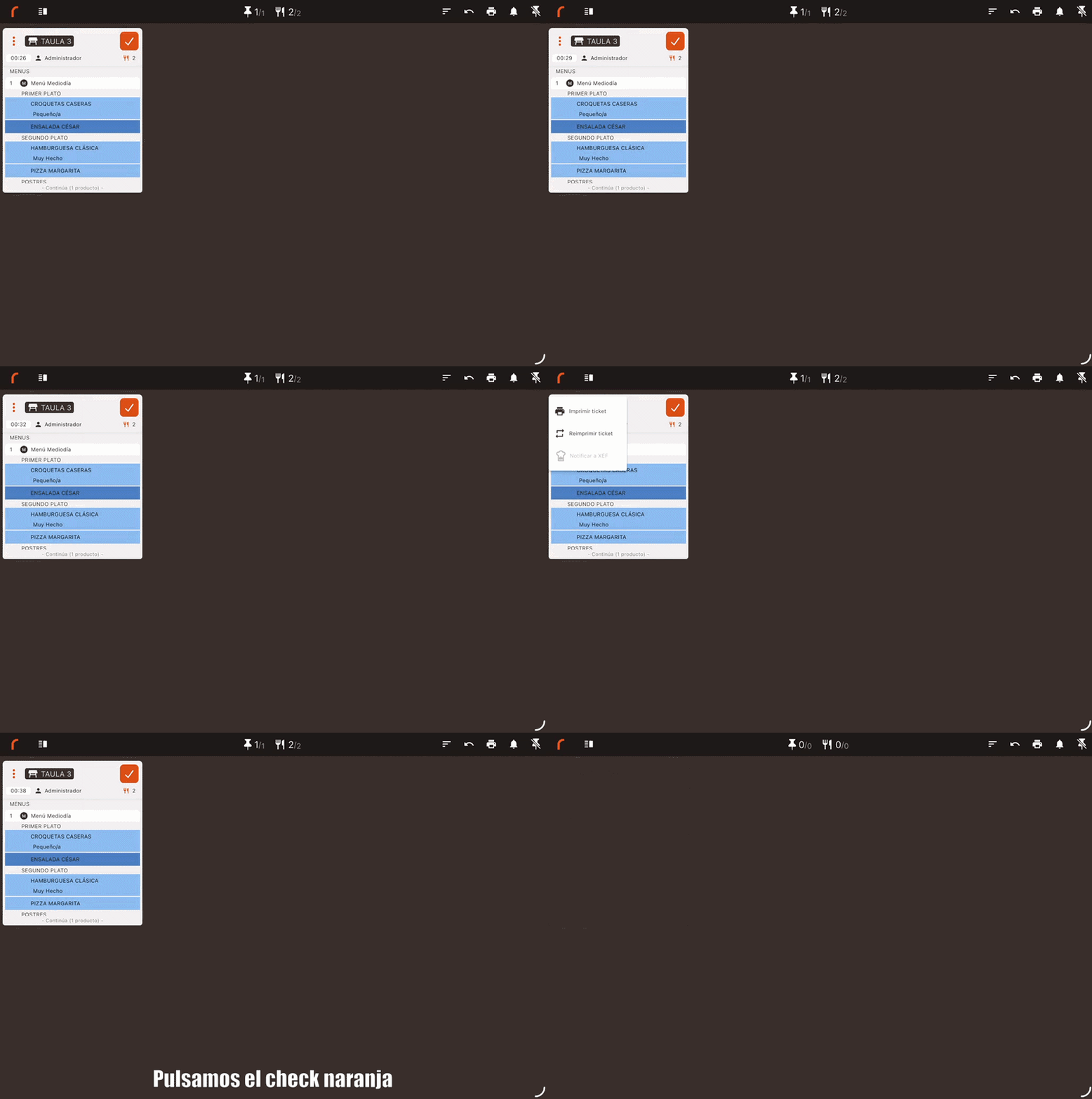
Revisa noves comandes, cancel·lacions, canvis de taula i trasllats de plats des del centre de notificacions.
6Centre de notificacions
Recepció d'alertes
La campana de la capçalera reuneix les noves comandes, cancel·lacions, canvis de taula i trasllats de plats.
El so només es reprodueix als KDS que han de rebre la comanda, i així s'eviten avisos innecessaris a altres partides.
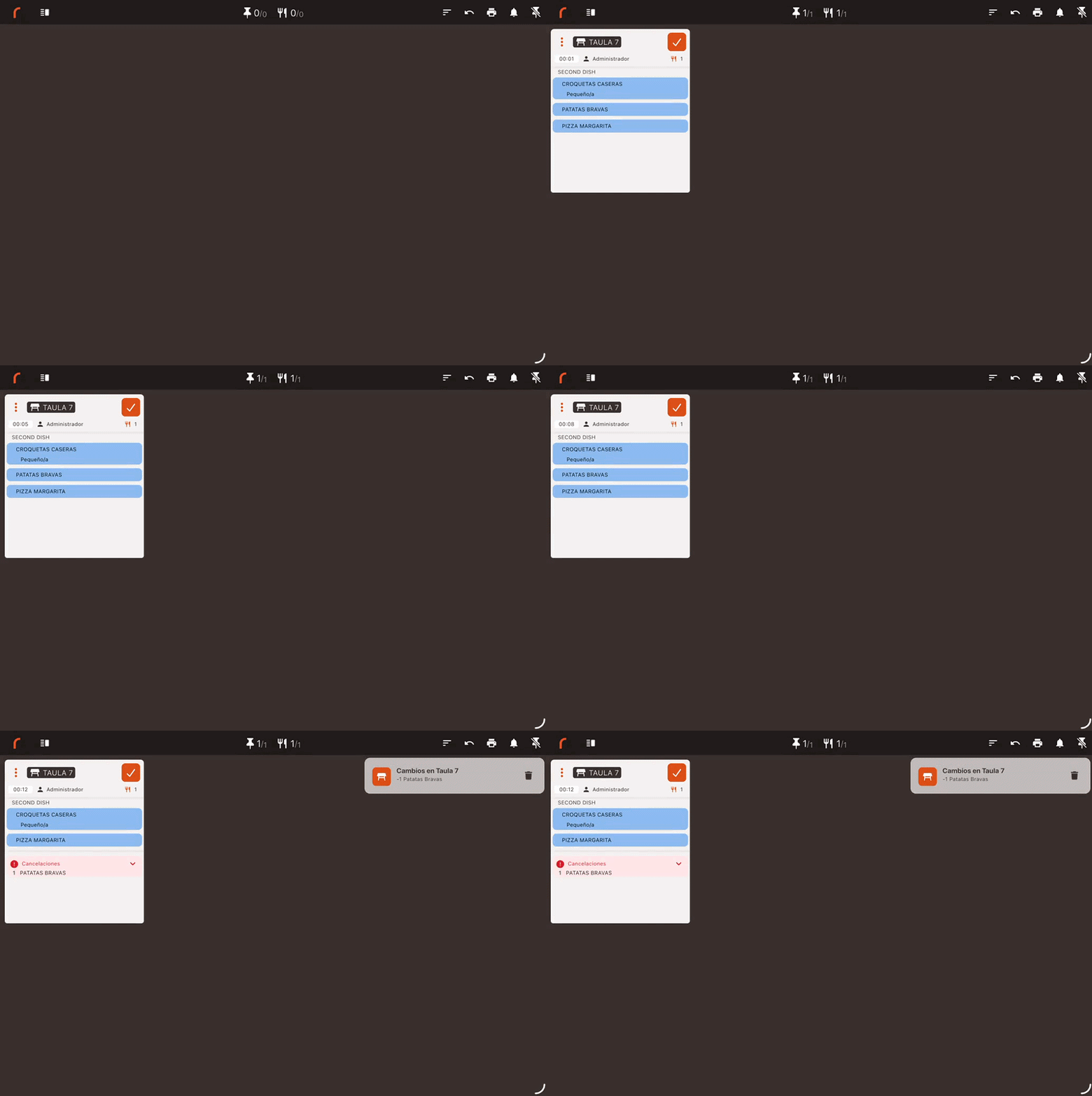
Gestió de notificacionsNou
Prem Esborrar totes les notificacions per buidar l'historial d'alertes.
A més, KDS 2 elimina automàticament les notificacions del dia anterior cada vegada que s'obre l'aplicació.