Revo HANDY és el nostre terminal tot en un. Permet gestionar comandes, imprimir tiquets i processar pagaments des d'un mateix dispositiu.
Comprova el datàfon, la llicència i les limitacions abans d'afegir Revo HANDY.
1Consideracions prèvies
Per afegir Revo HANDY, el client ha de sol·licitar el datàfon compatible al seu banc (veure datàfons) i instal·lar l'aplicació de pagament corresponent.
Afegir Revo HANDY (comander-datàfon) compta com un dispositiu extra al compte de Revo XEF.
Actualment Revo HANDY no és compatible amb l'enviament de pagaments a PMS.
Rebràs un correu amb el número FUC en iniciar la configuració. Utilitza el mòdul d'administració de Redsys per gestionar dades i transaccions.
Si reps el datàfon sense l'aplicació Revo HANDY, has de seguir els passos de l'article Altes d'aplicacions als datàfons.
Demana la llicència, afegeix la integració al back-office i configura la impressora.
2Com configurar Revo HANDY?
Per poder utilitzar Revo HANDY, primer has de demanar al teu distribuïdor que activi la llicència corresponent al teu compte de Revo XEF.
Configuració de la integració
Un cop activada la llicència, segueix aquests passos per configurar la integració:
- Accedim al back-office de Revo XEF.
- Premem Integracions.
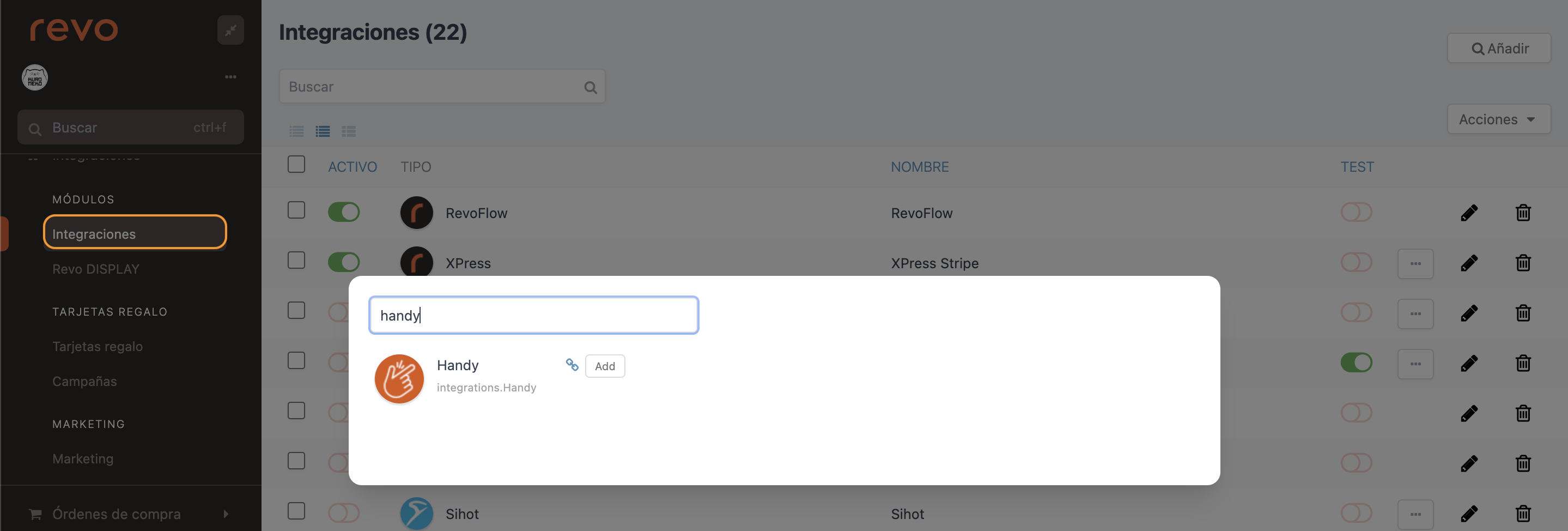
- Des del botó Afegir, cerquem Handy i premem Add.
- Omplim la configuració bàsica de la integració.
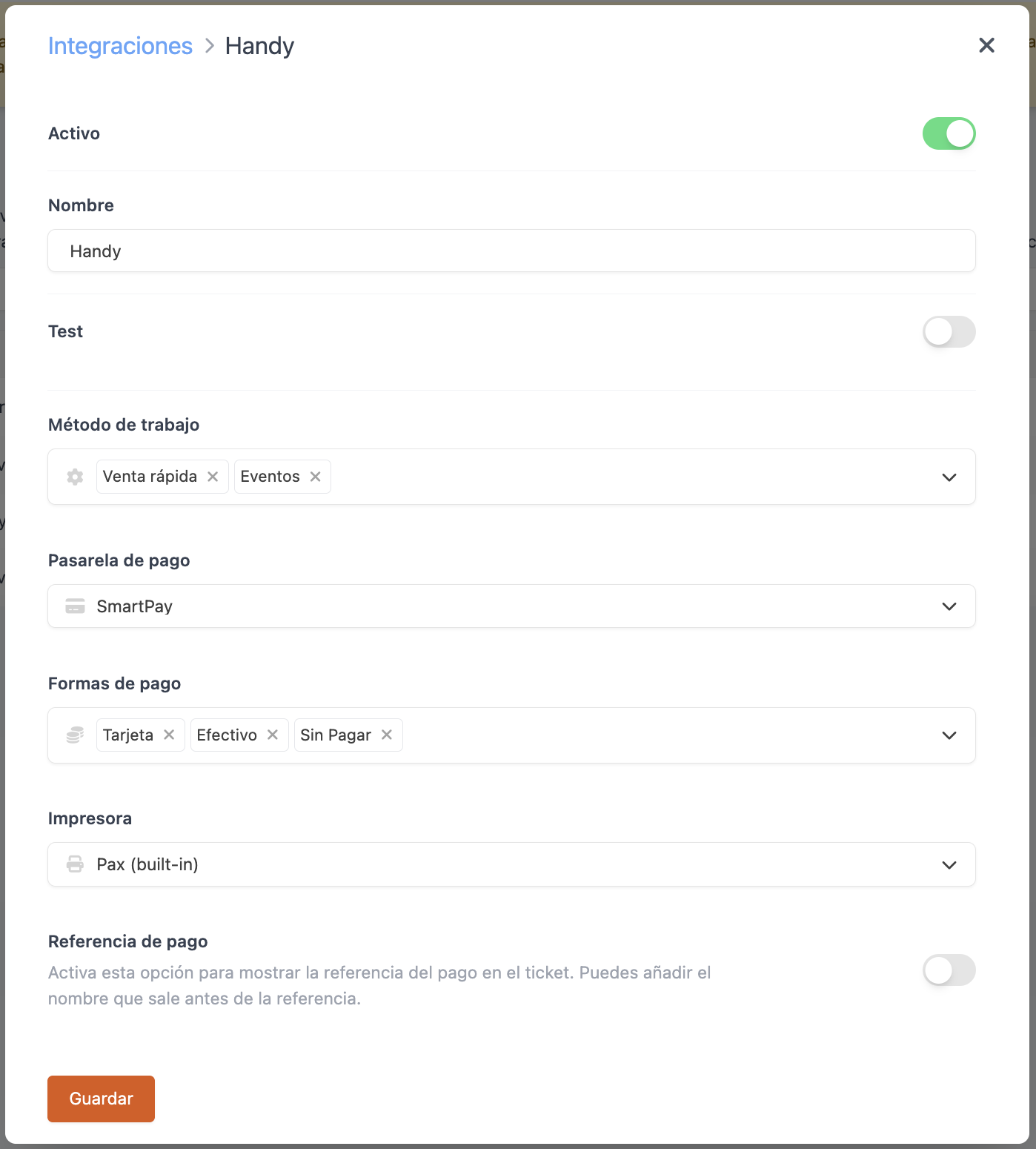
| Camp | Descripció |
|---|---|
| Actiu | Activa la integració al compte. |
| Nom | Nom identificatiu (p. ex. Handy). |
| Test | Mantenir-lo desactivat per operar en producció. |
| Mètode de treball | Venda ràpida: Permet fer comandes ràpidament sense associar-les a cap taula. Esdeveniments: No demana el PIN d'empleat en bloquejar el terminal i desactiva la impressió a cuina. |
| Passarel·la de pagament | Seleccionar la passarel·la amb què es processaran els pagaments. |
| Formes de pagament | Seleccionar les formes de pagament visibles a l'app Revo HANDY (poden ser diferents de les de Revo XEF). |
| Impressora | Selecciona el tipus de connexió o impressora (els paràmetres de xarxa apareixeran automàticament si selecciones una connexió TCP/IP). |
| Referència de pagament | Activar-ho si volem imprimir automàticament la referència de pagament a les factures. |
- Premem Desar.
Configuració segons la impressora
Segons el tipus d'impressora seleccionat al pas anterior, la integració requerirà dades diferents. Selecciona el teu tipus de connexió per veure la configuració corresponent:
Les impressores següents no requereixen configuració addicional de xarxa a la integració:
| Tipus | Connexió | Configuració / Ús |
|---|---|---|
| Adyen (built-in) | Integrada | Utilitza la impressora integrada del terminal Adyen. |
| Comercia (built-in) | Integrada | Utilitza la impressora integrada del terminal Comercia. |
| Pax (built-in) | Integrada | Utilitza la impressora integrada del terminal Pax. |
| Redsys (built-in) | Integrada | Utilitza la impressora integrada del terminal Redsys. |
| Dojo (built-in) | Integrada | Utilitza la impressora integrada del terminal Dojo (si el dispositiu en té). |
| Abanca (built-in) | Integrada | Utilitza la impressora integrada del terminal Abanca. |
| Bluetooth | Bluetooth | Per a impressores externes connectades per Bluetooth al terminal. |
Per a impressores de xarxa que treballen amb ESC/POS, es mostraran els camps addicionals següents a la integració:
| Camp | Descripció |
|---|---|
| IP | Adreça IP assignada a la impressora de xarxa. |
| Port | Si deixes aquest camp buit o introdueixes un 0 en desar, el sistema assignarà automàticament el port 9100 per defecte. |
| Caràcters | Nombre de caràcters per línia admesos per la impressora. |
Per a impressores STAR connectades a la xarxa amb STAR TCP/IP, configura els camps següents:
| Camp | Descripció |
|---|---|
| IP | Adreça IP assignada a la impressora de xarxa. |
| Port | Si deixes aquest camp buit o introdueixes un 0 en desar, el sistema assignarà automàticament el port 9100 per defecte. |
| Printer Emulation | Selecciona l'emulació correcta segons el model de la teva impressora STAR (vegeu la taula de referència inferior). |
La taula següent és una referència tècnica per configurar l'emulació printer_emulation en models STAR. No és una llista de compatibilitat garantida. Alguns models poden utilitzar connexions diferents i no ser compatibles via TCP/IP.
| Model STAR | Printer Emulation | Constant |
|---|---|---|
| mC-Print2 / mC-Print3 | StarPRNT | StarPRNT |
| mC-Label2 / mC-Label3 | StarPRNT | StarPRNT |
| mPOP | StarPRNT | StarPRNT |
| FVP10 | StarLine | StarLine |
| TSP100IV / TSP100IV SK | StarPRNT | StarPRNT |
| TSP100IIIW / LAN / BI / U | StarGraphic | StarGraphic |
| TSP100IIU+ / ECO / GT / LAN | StarGraphic | StarGraphic |
| TSP650II / IISK / 700II / 800II | StarLine | StarLine |
| BSC10II | StarPRNT | StarPRNT |
| SM-S210i / S220i / S230i | EscPosMobile | EscPosMobile |
| SM-T300i / T400i | EscPosMobile | EscPosMobile |
| SM-L200 / L300 | StarPRNTL | StarPRNTL |
Descobreix què pots fer des de Revo HANDY i les opcions del seu menú.
3Com funciona?
Obre taules, afegeix productes i modifica comandes. Tot el nostre catàleg de productes de Revo XEF també està disponible a Revo HANDY.

Sempre tenim a mà la informació important de cada comanda:
- Número i nom de taula.
- Nombre de comensals.
- Cambrer i moment d'obertura.
- Referència, productes i total del compte.

Processem el pagament (targeta o efectiu), deixem propina o dividim el compte (en parts o per elements) i tanquem la comanda directament a Revo HANDY.
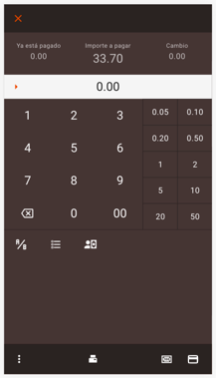
Podem utilitzar el mateix dispositiu per imprimir tant els tiquets de compra com els rebuts.
DOJO: El terminal DOJO DUO té impressora integrada. Per al DOJO POCKET V2 cal connectar per Bluetooth una EPSON TM-M30 o una STAR SM-S230i.

Totes les comandes de Revo XEF estan disponibles a Revo HANDY, fins i tot les comandes take-away per gestionar-les àgilment.

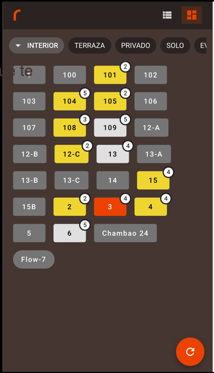
Visualitza el mapa de taules amb colors d'estat, comensals i accés a la sincronització, o la llista de comandes obertes per gestionar-les ràpidament.
Menú Revo HANDY
Revo HANDY disposa d'un menú amb diferents opcions per configurar i consultar dades. Hi podem accedir prement la r de REVO.
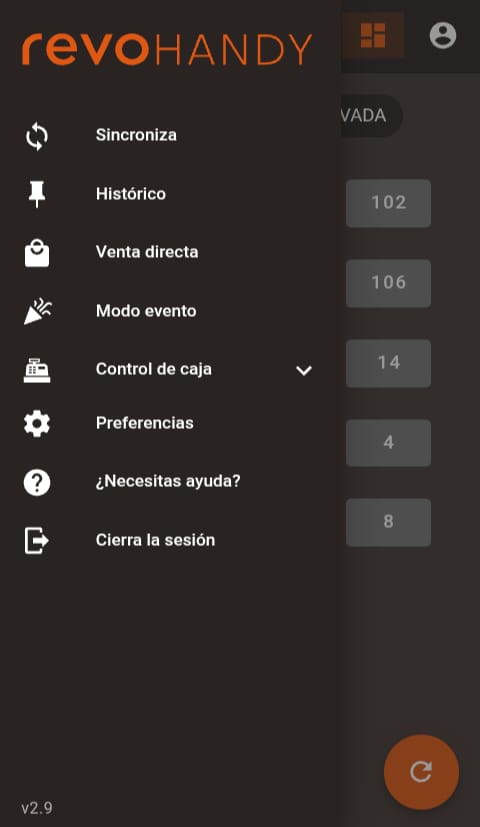
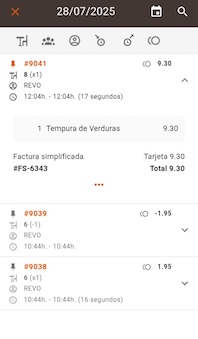
Històric
En aquest apartat podem consultar les vendes generades avui o qualsevol altre dia. A més, també podem fer devolucions de qualsevol comanda tancada.
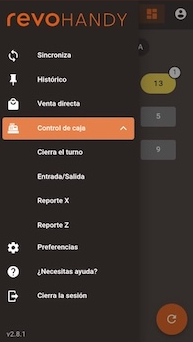
Control de caixa
Opcions disponibles per a la gestió del torn dels empleats:
- Obre el torn / Tanca el torn.
- Entrada/Sortida: Fer moviments d'efectiu.
- Informe X: Visualitzar i/o imprimir el resum del torn.
- Informe Z: Visualitzar i/o imprimir el resum de tots els torns del dia.
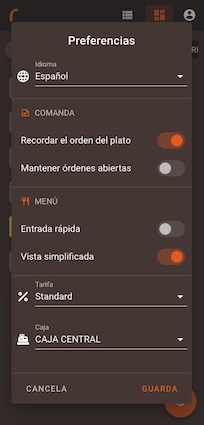
Preferències
Opcions de configuració de l'app al dispositiu local:
- Idioma: Modificar l'idioma de Revo HANDY.
- Comanda - Recordar l'ordre del plat: Després d'enviar un producte a cuina.
- Comanda - Mantenir les comandes obertes: Després de cobrar una comanda.
- Menú - Entrada ràpida / Vista simplificada.
- Tarifa: Seleccionar la tarifa de preu/percentatge local.
- Caixa: Seleccionar el caixer per treballar.
Activa la impressió de comandes de Revo HANDY i assigna un ordre de plat als productes.
4Imprimir a cuina amb Revo HANDY
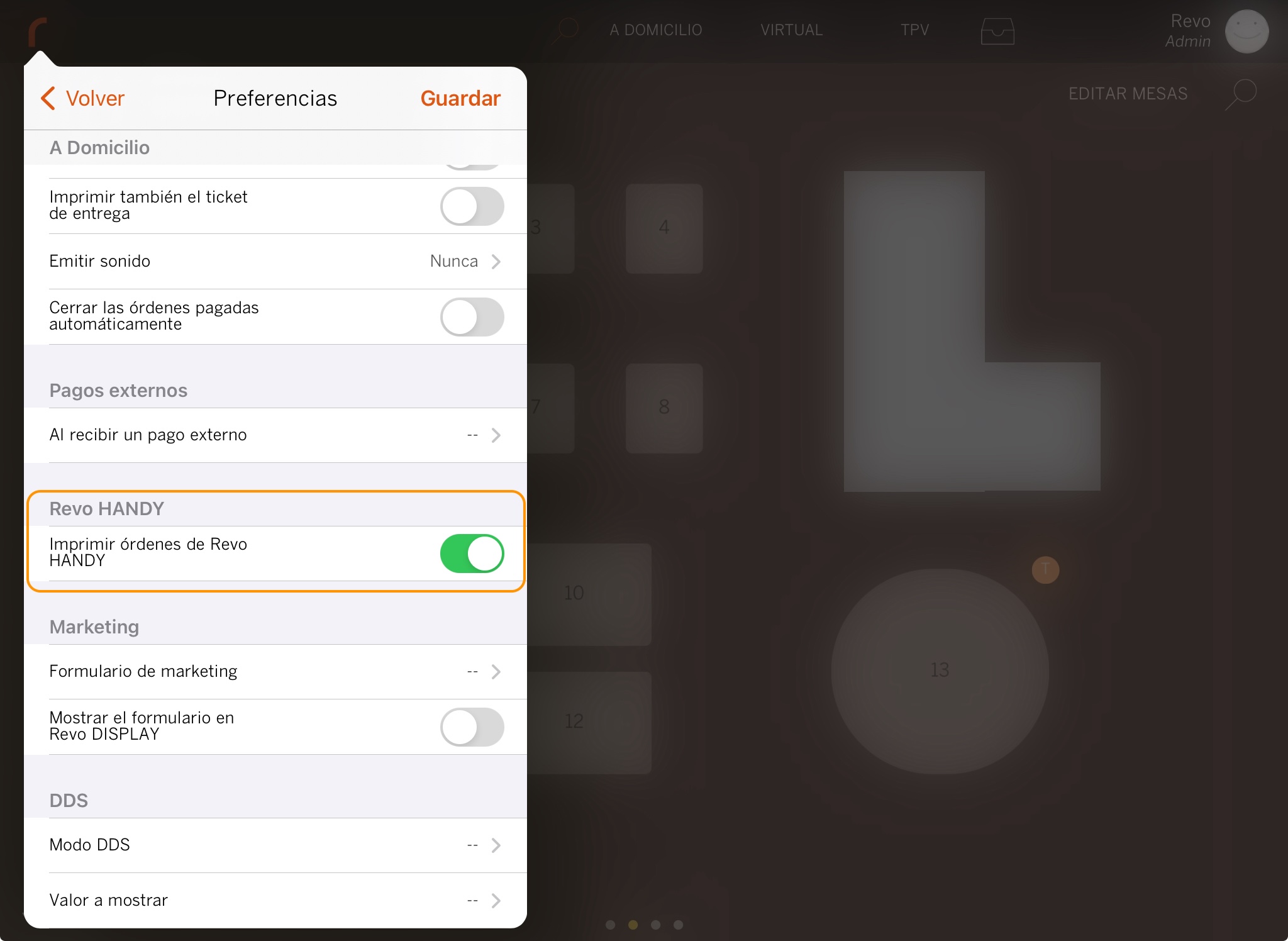
Per imprimir correctament a cuina les comandes creades a Revo HANDY, cal tenir activada l'opció Imprimir comandes de Revo HANDY a la secció Preferències del menú de REVO a l'app Revo XEF.
Els productes han de tenir un ordre de plat assignat; en cas contrari, no s'enviaran a cuina.
- Ves a Configuració → Ordre de plat al back-office.
- Crea o modifica un ordre assegurant-te de marcar Tipus d'impressió automàtica a Sí.
- Assigna aquest ordre als productes corresponents.
El procés de devolució amb targeta depèn de l'entitat bancària.
5Com fer devolucions de comandes a HANDY
Podem fer devolucions de comandes cobrades en efectiu amb qualsevol integració de banc. Per a devolucions de comandes cobrades amb targeta, el procés depèn de la teva entitat bancària:
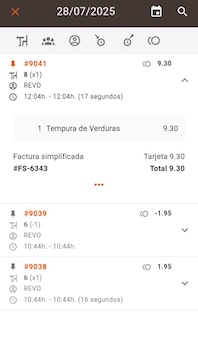
- Anar a la r de REVO al menú de Handy i prémer Històric.
- Seleccionar la comanda desitjada i prémer la icona dels tres punts.
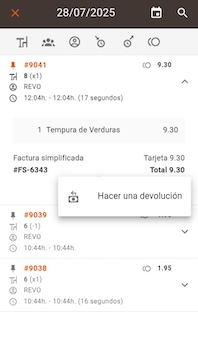
- Prémer el botó Fer una devolució.
- Seleccionar la factura corresponent i prémer OK.
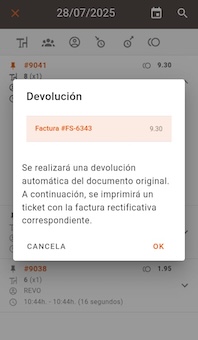
Automàticament s'obrirà l'app nativa del banc al terminal per processar la devolució i finalitzar-la correctament.
Podem fer devolucions de Comercia CaixaBank utilitzant l'app Revo XEF. Cal tenir activada i configurada la integració de Redsys Pinpad. Revo XEF necessita aquesta integració per comunicar-se amb el datàfon i poder fer la devolució al banc o a la targeta del client.
Si no tenim creada la integració de Redsys Pinpad al back-office i intentem fer una devolució a Revo XEF d'una comanda feta amb Revo HANDY, la devolució es farà correctament a l'app Revo XEF, però no s'haurà retornat l'import al banc. Per tant, el client haurà de fer la devolució manualment amb el datàfon utilitzant l'app del banc.
Consulta la causa i la solució de cada avís o error de Revo HANDY.
6Possibles errors i com solucionar-los
Els productes enviats des d'HANDY no s'imprimeixen a cuina.
Causa: Falta un ordre de plat o la impressió automàtica està desactivada.
Solució: Verifica que el producte tingui un ordre de plat assignat. Al back-office, ves a Configuració → Ordre de plat i comprova que Tipus d'impressió automàtica estigui a Sí.
Avís "Dispositiu no actiu" en iniciar la sessió.
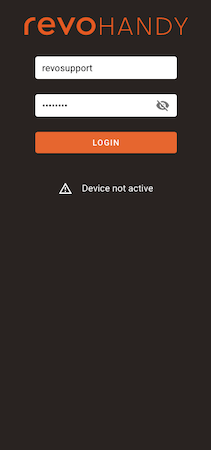
Causa: El dispositiu no està actiu o s'ha arribat al límit de dispositius del compte. Revo HANDY funciona com un dispositiu addicional de Revo XEF.
Solució: Revisa les llicències i els dispositius actius al back-office.
Avís "Usuari o contrasenya incorrectes" en iniciar la sessió.

Causa: Les credencials introduïdes no són correctes.
Solució: Torna a introduir les dades d'accés tenint en compte les majúscules i les minúscules.
Avís "No s'han pogut enviar o rebre les dades".

Causa: El dispositiu no té connexió a Internet.
Solució: Comprova la connexió Wi-Fi o de dades del datàfon.
En pagar, l'app es tanca o passa a segon pla.
Causa: No està instal·lada l'aplicació de pagament Smartpay (BBVA) o SmartPOSComercia (CaixaBank), o no està configurada correctament al datàfon.
Solució: En prémer la icona de targeta, s'ha d'obrir automàticament l'aplicació de pagament. Assegura't de tenir l'app del banc instal·lada i configurada.
DOJO: pagament processat al terminal però taula oberta a XEF.
Causa: L'operació pot haver-se completat a la passarel·la de DOJO i haver-se perdut la connexió abans de prémer Continuar. En aquest cas, és possible que Revo HANDY no rebi o no registri correctament el resultat del pagament.
Solució: Abans de tornar a cobrar, revisa l'apartat de Transaccions de DOJO i comprova si el pagament ja s'ha fet. Evita iniciar diversos intents de cobrament sense verificar abans l'estat de la transacció.
La impressora STAR TCP/IP no imprimeix el tiquet.
Causa: El tipus d'impressora o l'emulació seleccionada no coincideix amb la configuració del model, o el model utilitza un altre tipus de connexió.
Solució: Comprova que a la integració estigui seleccionat STAR TCP/IP i que Printer Emulation (printer_emulation) correspongui exactament al teu model segons la taula d'emulacions d'aquest article.
App Revo HANDY bloquejada
- Tanca l'app Revo HANDY des de les aplicacions en segon pla i torna-la a obrir.
- Un cop oberta, prem dues vegades seguides el número de versió (per exemple, v2.1.1) a la part inferior dreta.
- A la pantalla Debug Mode, assegura't que a Server estigui seleccionat Production i prem SAVE per fer un reset de l'app.
- Torna a iniciar la sessió.
Si això no funciona, torna a la mateixa pantalla i prem DELETE APP’S DATA. Com a últim recurs, reinicia el dispositiu.