Conoce cómo la pantalla de cocina sustituye a la impresora y conecta la sala con la cocina.
1Qué es Revo KDS 2
Entendemos que la eficiencia en la cocina es clave para el éxito de un restaurante. Por eso, hemos trabajado para crear una herramienta más poderosa, ágil y personalizable.
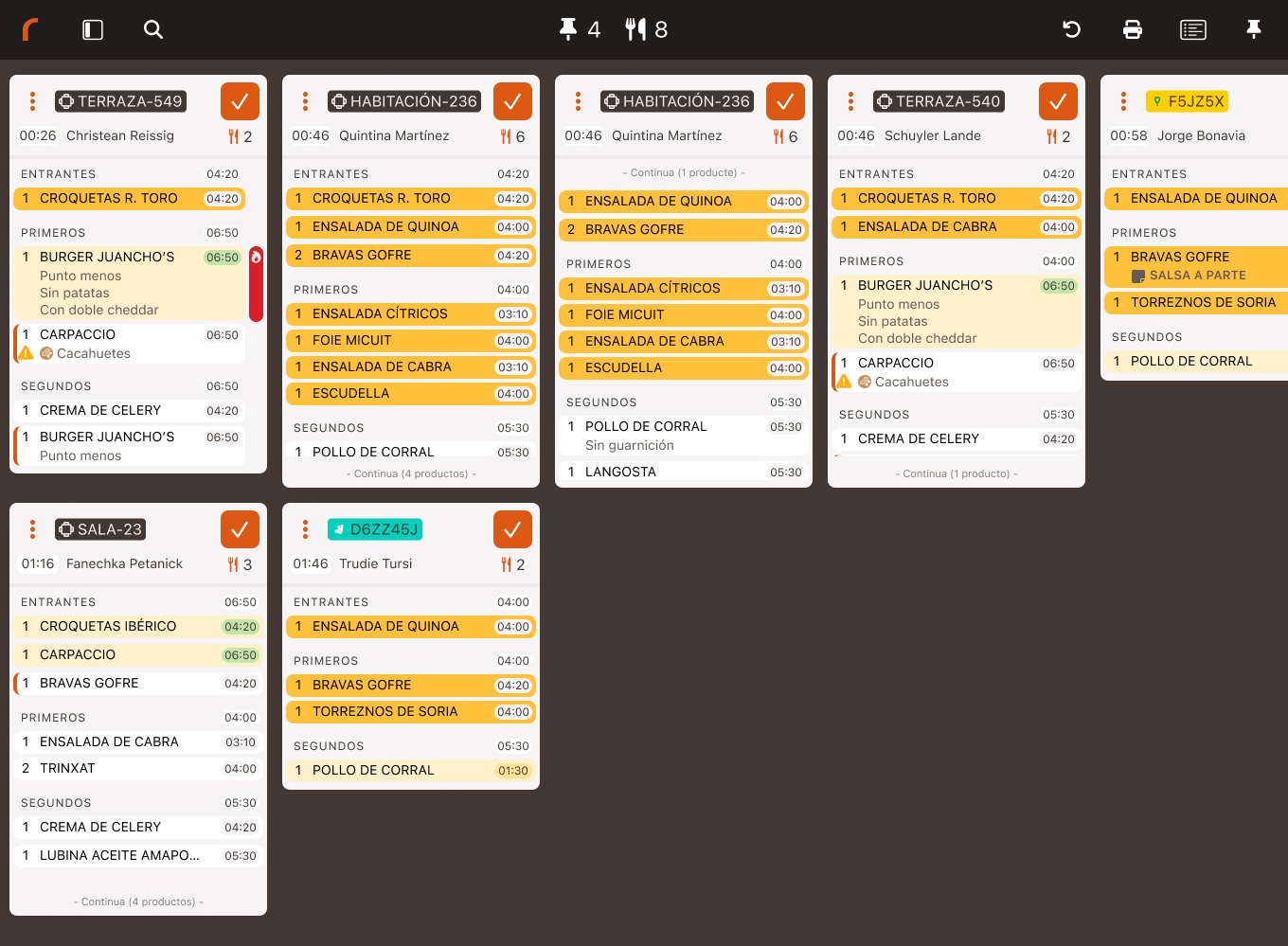
Con Revo KDS 2 (Kitchen Display System) dejamos de trabajar con una impresora y se convierte en un sistema de gestión a cocina. Al mejorar su operatividad y usabilidad, el KDS 2 deja de actuar como una impresora para ampliar sus capacidades, adaptadas a cada plato y a las necesidades del negocio.
El KDS toma el relevo del POS en la cocina, gestionando el flujo operativo allí con la misma destreza con la que aquel lo hace en sala.
Y si a esto le añadimos, como es el caso de Cegid Revo, que el KDS forme parte de una suite integral de soluciones tecnológicas, el triunfo es aún mayor.
La pantalla de cocina o Kitchen Display System (KDS), al estar conectada con el software de punto de venta de los camareros, hace que la comunicación entre sala y cocina sea más fluida, esta tecnología supone un gran avance en la operativa: los jefes de cocina pueden consultar el estado de todos los platos rápidamente, y los cocineros pueden recibir, leer y archivar pedidos con pocos clics, sin necesidad de hurgar entre papeles y minimizando la tensión de unos equipos que, en hora punta, ya están al límite.
Además, es el único método paperless para gestionar comandas, lo que reduce la huella ecológica de cualquier restaurante.
Revisa las nuevas funciones de KDS 2 y los dispositivos compatibles.
2Novedades de Revo KDS 2
Para ver los modelos de monitores Android homologados pulsa aquí. →
Comprueba los beneficios, los requisitos y cómo configurar una IP estática.
3Beneficios y requisitos de Revo KDS 2
Beneficios
Requisitos para usar Revo KDS 2 en el iPad y en el monitor Android MicroTouch
- Revo XEF: Revo KDS 2 funciona en conjunto con Revo XEF, pero no de forma independiente.
- Versión Revo XEF Advance: Para poder recibir órdenes en los dispositivos KDS 2, es necesario tener instalada la versión Revo XEF Advance.
- iPad y monitor Android MicroTouch dedicado: Instala Revo KDS 2 en un iPad/Monitor MicroTouch exclusivo para su uso.
- Conexión a la corriente: Asegúrate de que tenga acceso a una toma de corriente para evitar que se descargue durante el servicio.
- Pantalla siempre activa: Configura el iPad/Monitor MicroTouch para que nunca se apague, ya que esto podría generar errores de conexión al enviar pedidos desde Revo XEF. En Ajustes del iPad o Monitor Microtouch, ve a Pantalla y Brillo y luego a Bloqueo Automático. Selecciona Nunca para evitar que el iPad/Monitor MicroTouch se apague mientras usas la aplicación.
- Desactivar notificaciones: Te recomendamos desactivar todas las Notificaciones en Ajustes del dispositivo.
- App: Para el iPad, obtén la app Revo KDS 2 desde la App Store. Para el monitor Android MicroTouch, encontrarás la app KDS 2 ya instalada en el dispositivo, y si no es así, la podrás descargar entrando a Google Play Store.
- IP estática: El dispositivo iPad y/o monitor Android MicroTouch debe tener una IP estática.
Asigna una IP estática
- Accede a Ajustes en tu iPad/Monitor MicroTouch.
- Pulsa en Wi-Fi.
- Toca el icono de información de la red Wi-Fi conectada.
- Selecciona Configurar IP.
- Elige Manual (debe quedar seleccionada ).
- Introduce manualmente la dirección IP, máscara de subred (normalmente: 255.255.255.0), router y guarda los cambios.
- Accede a Configurar DNS.
- Elige Manual (debe quedar seleccionada ).
- Introduce manualmente una dirección DNS (8.8.8.8) y guarda los cambios.
- Regresa al menú anterior pulsando Wi-Fi.
Sigue los pasos para comprar un monitor desde el portal.
4Cómo solicitar/comprar un monitor Android MicroTouch
Puedes solicitar/comprar un monitor Android de MicroTouch accediendo al portal.
Una vez dentro del portal:
- Entramos dentro de la sección Self-Service.
- Indicamos Contratar Pantallas KDS 2.
- Seleccionamos el modelo de monitor MicroTouch que queremos comprar e indicamos la cantidad.
- Confirmamos la compra.