Esta guía explica cómo funciona Control, la aplicación de Revo para consultar tu negocio desde el móvil o el ordenador: qué hace cada pantalla y cada opción, cómo se calculan los datos y cómo usar la app paso a paso.
Si todavía no has entrado en la app, consulta primero Cómo iniciar sesión en Control. Si todavía no tienes tu Usuario Cegid, consulta Cegid Revo Control 2.0: Proceso de alta (Onboarding). Para una visión general, vuelve al artículo principal de Control.
1 Antes De Empezar
QUÉ RESTAURANTES VES
Cada usuario ve únicamente los restaurantes a los que tiene acceso. Si falta alguno en el selector de cuentas, consulta con tu responsable o con soporte.
DATOS QUE DEPENDEN DE OTRAS FUNCIONES
| Dato en Control | Qué necesita para mostrarse |
|---|---|
| Horas, Ventas/hora y Comandas/hora | Que tu equipo registre su presencia en Revo XEF (control de presencia). Sin horas registradas, estos indicadores no se calculan. |
| Reservas | Pedidos vinculados a Revo Flow, CoverManager, Restoo o TheFork. |
| Fidelización | Pedidos asociados a clientes identificados en Revo InTouch. |
| Comensales | El número de comensales que se indica en cada pedido. |
| Canales (Delivery, Terraza…) | La plataforma o integración asociada a cada pedido en Revo XEF. |
2 Cómo Funciona
EL FLUJO EN CUATRO PASOS
- Eliges tres cosas: las cuentas (restaurantes), el período y si ves los importes con o sin impuestos.
- Control consulta los datos de esas cuentas y ese período.
- Muestra las cifras, su evolución y su cambio frente al período de comparación.
- Si pulsas una fila de un ranking (un empleado, una sala, un descuento, un método de pago), abre la lista de pedidos que explica esa cifra.
DE DÓNDE SALEN LOS DATOS
| Período | Origen | Qué implica |
|---|---|---|
| Hoy | Consulta directa a Revo XEF | Incluye pedidos abiertos y cerrados. Excluye cancelados y fusionados. |
| Cualquier otro período | Histórico de ventas | Se actualiza cada 5 minutos, por lo que puede reflejar los cambios más recientes con un pequeño retraso. |
LO QUE CONTROL RECUERDA
- El período elegido se mantiene al cambiar de pantalla y queda en la dirección web, de modo que al copiar el enlace conservas el período.
- En este dispositivo, Control recuerda la última pestaña de Analytics, la última métrica de Benchmarking y el idioma.
EN EL MÓVIL
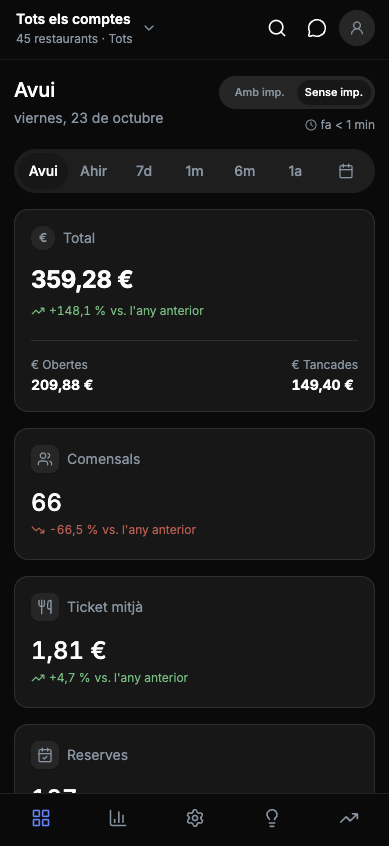
En pantallas estrechas el menú lateral se sustituye por una barra inferior con un icono por apartado, en este orden: Dashboard, Analytics, Benchmarking y los demás apartados. Arriba siguen el selector de cuentas, el buscador de pedidos y el perfil.
INDICACIÓN DE ACTUALIZACIÓN
Junto a los datos aparece cuándo se obtuvieron, por ejemplo «Hace menos de un minuto». Úsala para saber si estás viendo información reciente.
3 Selectores Comunes
Selector de cuentas
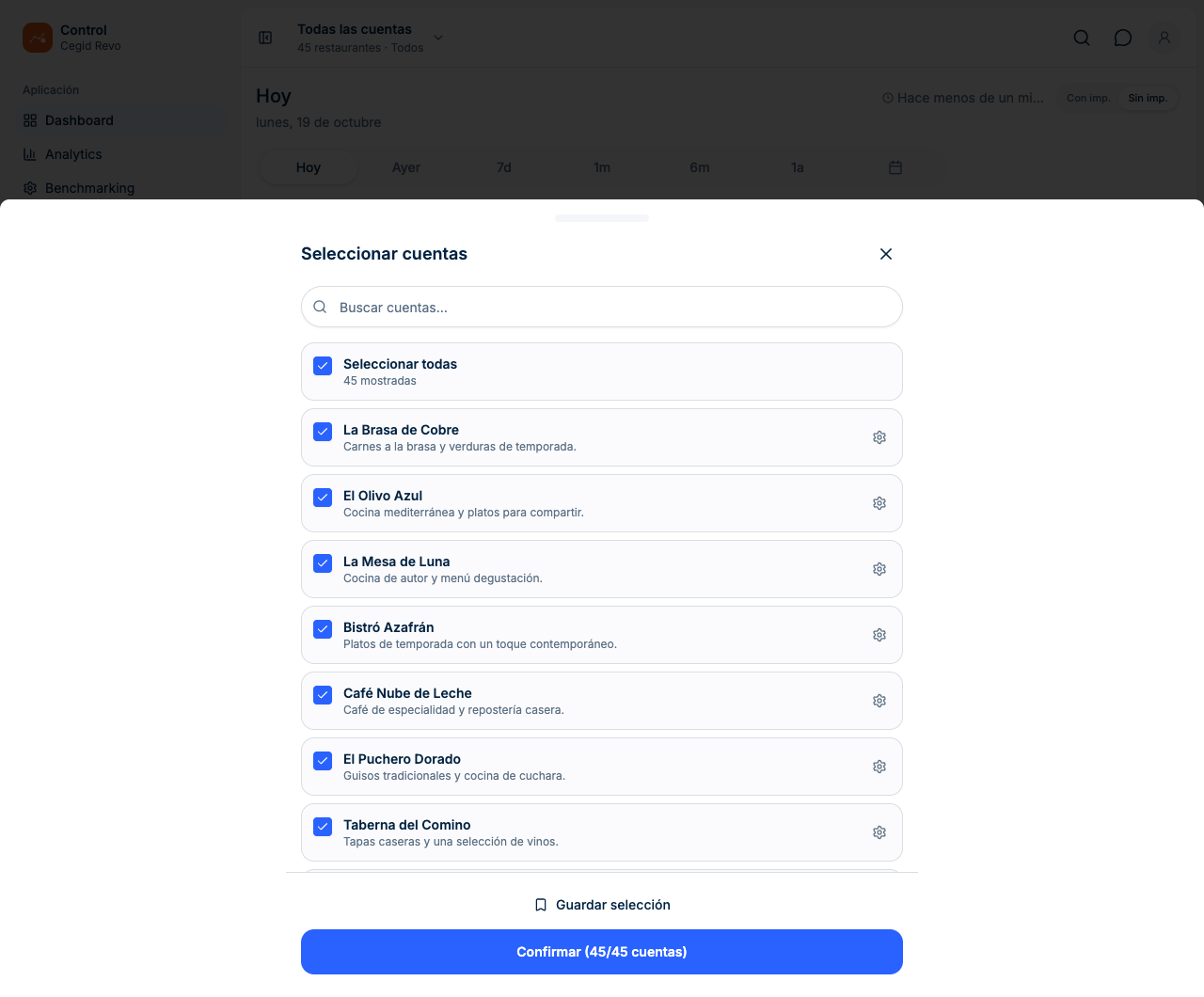
Qué es. Cada restaurante conectado a tu usuario es una cuenta. El selector decide de cuáles ves datos, y todas las pantallas se recalculan con esa selección.
| Opción | Para qué sirve | Efecto |
|---|---|---|
| Buscar cuentas… | Localizar un restaurante por nombre. | Filtra la lista. Si no hay coincidencias, aparece «Ninguna cuenta coincide con tu búsqueda». |
| Seleccionar todas | Marcar todos los restaurantes. | Ves la suma de todos. El selector muestra «Todos». |
| Solo | Ver únicamente un restaurante. | Deja marcado solo ese local. |
| Confirmar (x/y cuentas) | Aplicar la selección. | El número indica cuántas cuentas hay marcadas de las disponibles. |
El selector resume tu elección: «Todas las cuentas», «Selección personalizada» (por ejemplo, «2 de 5 restaurantes») o «Ninguna seleccionada». Con ninguna cuenta no hay datos que mostrar.
Cuándo conviene. Usa «Solo» para analizar un local y todas las cuentas para la visión global del grupo.
Grupos guardados
Qué es. Una selección de restaurantes con nombre, para no marcarlos cada vez.
- Marca los restaurantes que quieres agrupar.
- Escribe un nombre en «Nombre del grupo…».
- Pulsa Guardar. Control confirma con «"nombre" guardado».
El grupo aparece en «Grupos guardados» con su número de cuentas. Púlsalo para usarlo.
- Si la misma selección ya existe, Control indica «Ya guardado como…» con el nombre del grupo.
- Si un restaurante del grupo deja de estar disponible para ti, se descarta de la selección. Si no queda ninguno, Control avisa de que ninguna cuenta del grupo está ya disponible.
Período y comparación
Qué es. El intervalo de fechas de todas las cifras. Se cambia con las pestañas de período que hay bajo el título de cada pantalla (Hoy, Ayer, 7d, 1m, 6m, 1a). El icono de calendario del final abre el período personalizado.
| Opción | Fechas que abarca |
|---|---|
| Hoy | El día de hoy. |
| Ayer | El día anterior completo. |
| 7d | Desde hace 7 días hasta ayer. No incluye hoy. |
| 1m | Desde hace un mes hasta ayer. |
| 6m | Desde hace seis meses hasta ayer. |
| 1a | Desde hace un año hasta ayer. |
| Personalizado | El intervalo que elijas entre Inicio y Fin. |
Las pestañas aplican el período al instante. Para un período personalizado se abre un panel donde confirmas con Aplicar.
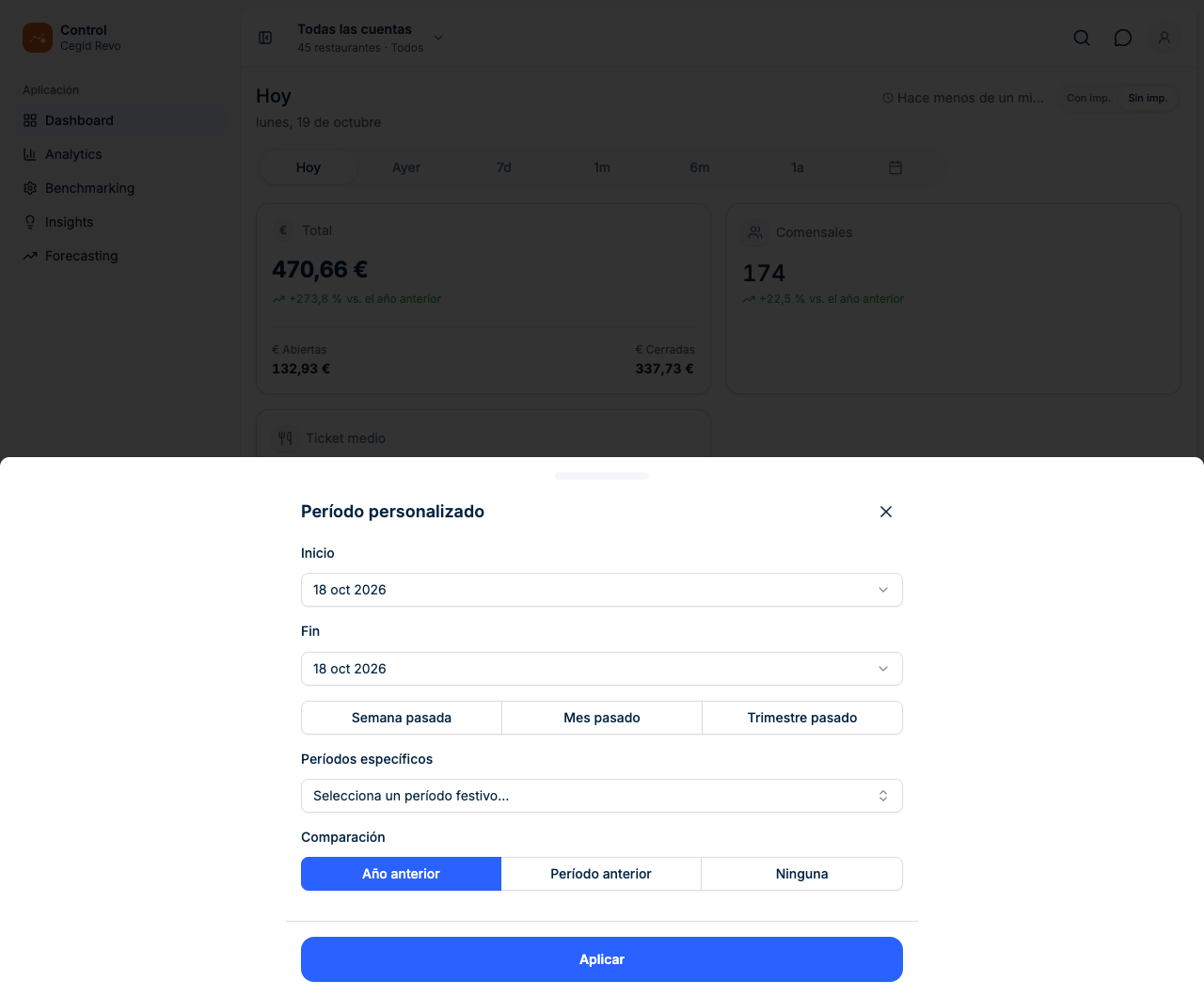
PERÍODO PERSONALIZADO
- Pulsa el icono de calendario al final de las pestañas. El panel pide Inicio y Fin, ofrece los accesos rápidos y los períodos específicos, y deja elegir con qué comparar.
- Elige la fecha de Inicio y la de Fin. No se pueden elegir hoy ni fechas futuras: la última fecha seleccionable es ayer.
- Accesos rápidos: semana pasada, mes pasado y trimestre pasado.
- Períodos específicos: Navidad, Semana Santa, Año Nuevo, San Juan y San Esteban, con buscador.
COMPARACIÓN
Cada cifra muestra su variación frente a otro período. Cómo se elige ese período depende de lo que hayas seleccionado:
| Selección | Se compara con |
|---|---|
| Períodos predefinidos (Hoy, Ayer, 7d, 1m, 6m, 1a) | Las mismas fechas del año anterior. |
| Período específico (por ejemplo, Navidad) | El mismo período del año anterior, con su nombre. |
| Personalizado · Año anterior | Las mismas fechas un año antes. Es la opción por defecto. |
| Personalizado · Período anterior | Un intervalo de igual duración justo antes del tuyo. |
| Personalizado · Ninguna | No se muestra comparación. |
Con impuestos / sin impuestos
Qué es. Un interruptor con dos posiciones: «Con imp.» y «Sin imp.». Todos los importes de la pantalla, incluidos los de pedidos y rankings, siguen la posición elegida. Por defecto, Control muestra los importes sin impuestos.
Cuándo conviene. Usa «Sin imp.» para analizar la venta real del negocio y «Con imp.» para cuadrar con tickets o cobros. Algunas métricas, como el tiempo de mesa en Benchmarking, no son importes y no cambian.
4 Dashboard
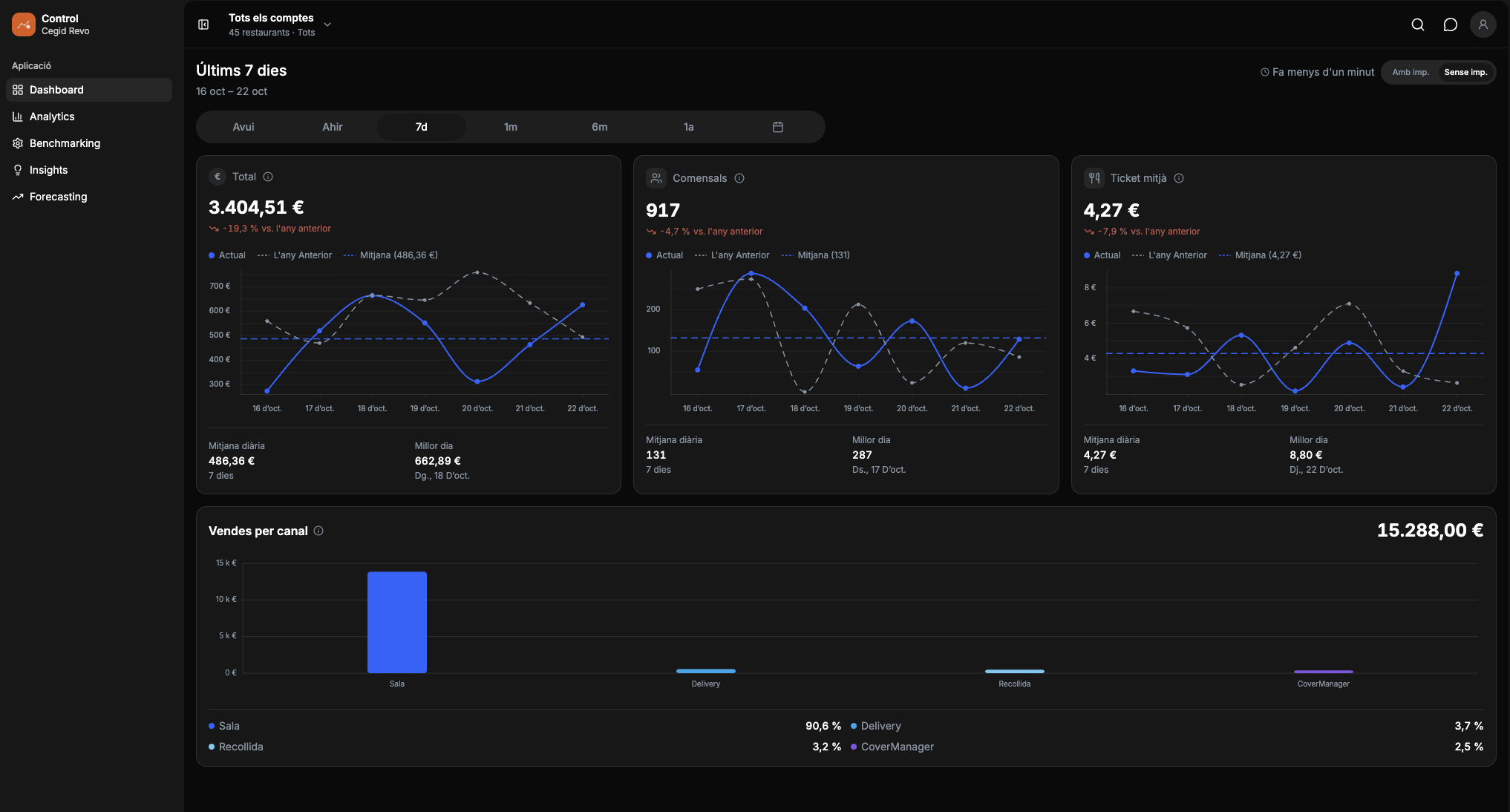
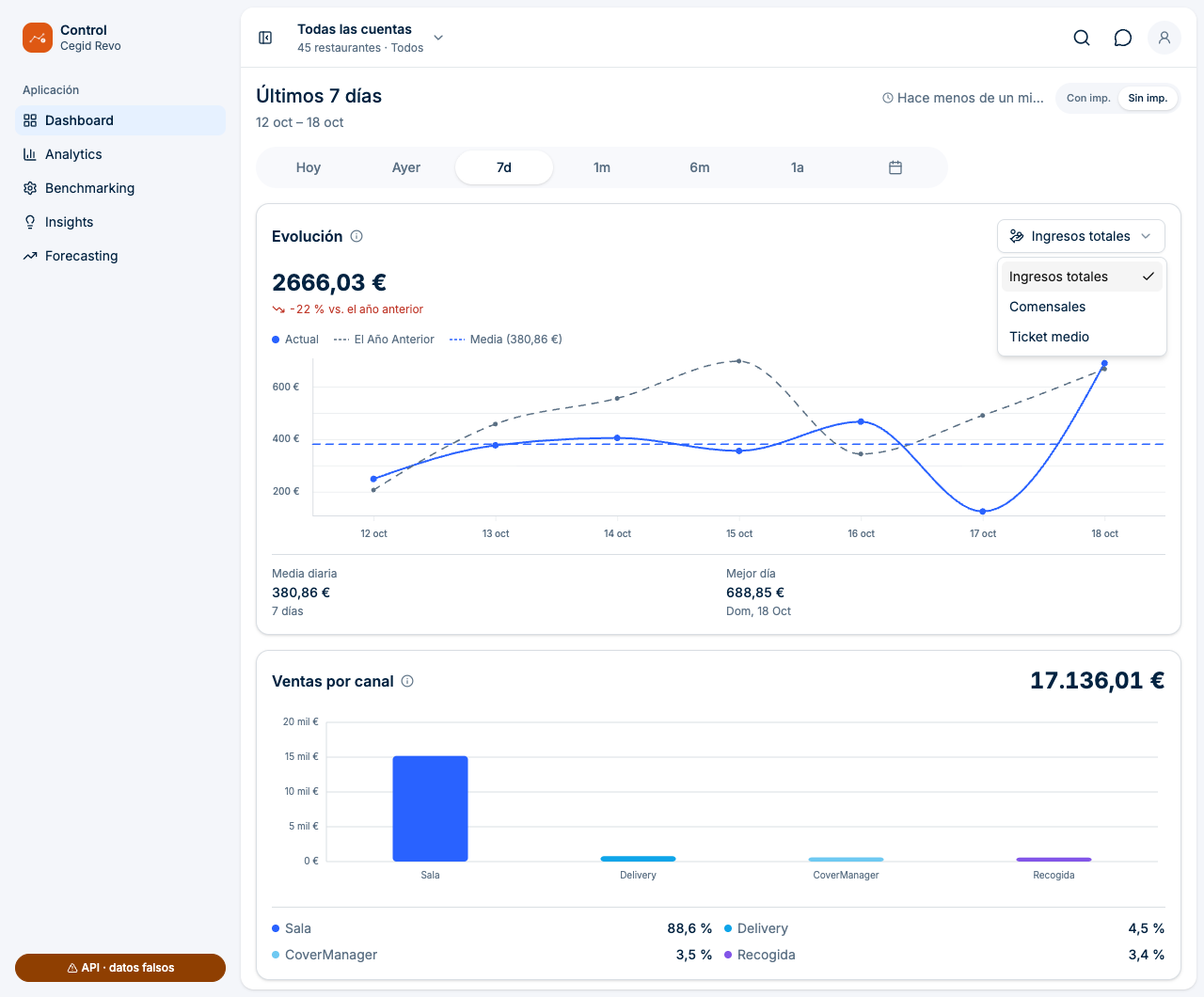
Es la pantalla de inicio. Responde a una pregunta: ¿cómo voy en este período? Recalcula todo al cambiar cuentas, período o impuestos.
| Elemento | Qué muestra | Cómo se calcula |
|---|---|---|
| Ingresos totales | Importe vendido, separado en pedidos cerrados y abiertos. | Suma de los importes de los pedidos. Hoy incluye abiertos y cerrados, y excluye cancelados y fusionados. |
| Comensales | Personas atendidas. | Suma de los comensales indicados en cada pedido. No son clientes únicos. |
| Ticket medio | Importe medio por pedido. | Valor diario de ventas; con varios días, se promedian los valores diarios. |
| Ventas por canal | Reparto entre Sala, Delivery, Terraza, Recogida, Otros y Desconocido. | Según la plataforma de origen del pedido. «Sala» reúne los pedidos sin plataforma, incluidos barra y para llevar. «Desconocido» indica plataforma no identificada. |
CÓMO CAMBIA SEGÚN EL PERÍODO
- Varios días: aparece la tarjeta «Evolución». Muestra una gráfica con el período actual, el año anterior y la media, y debajo la «Media diaria» y el «Mejor día». Con el selector de la esquina eliges qué ver: Ingresos totales, Comensales o Ticket medio.
- Un solo día: aparece la tarjeta «Reservas», en lugar de las gráficas de evolución.
Cada indicador muestra su variación frente al período de comparación (ver «Período y comparación»). Pulsa el icono de información de una tarjeta para leer cómo se calcula.
Si no hay actividad, aparece «Sin datos para este período». Prueba con otras fechas u otros restaurantes.
5 Analytics
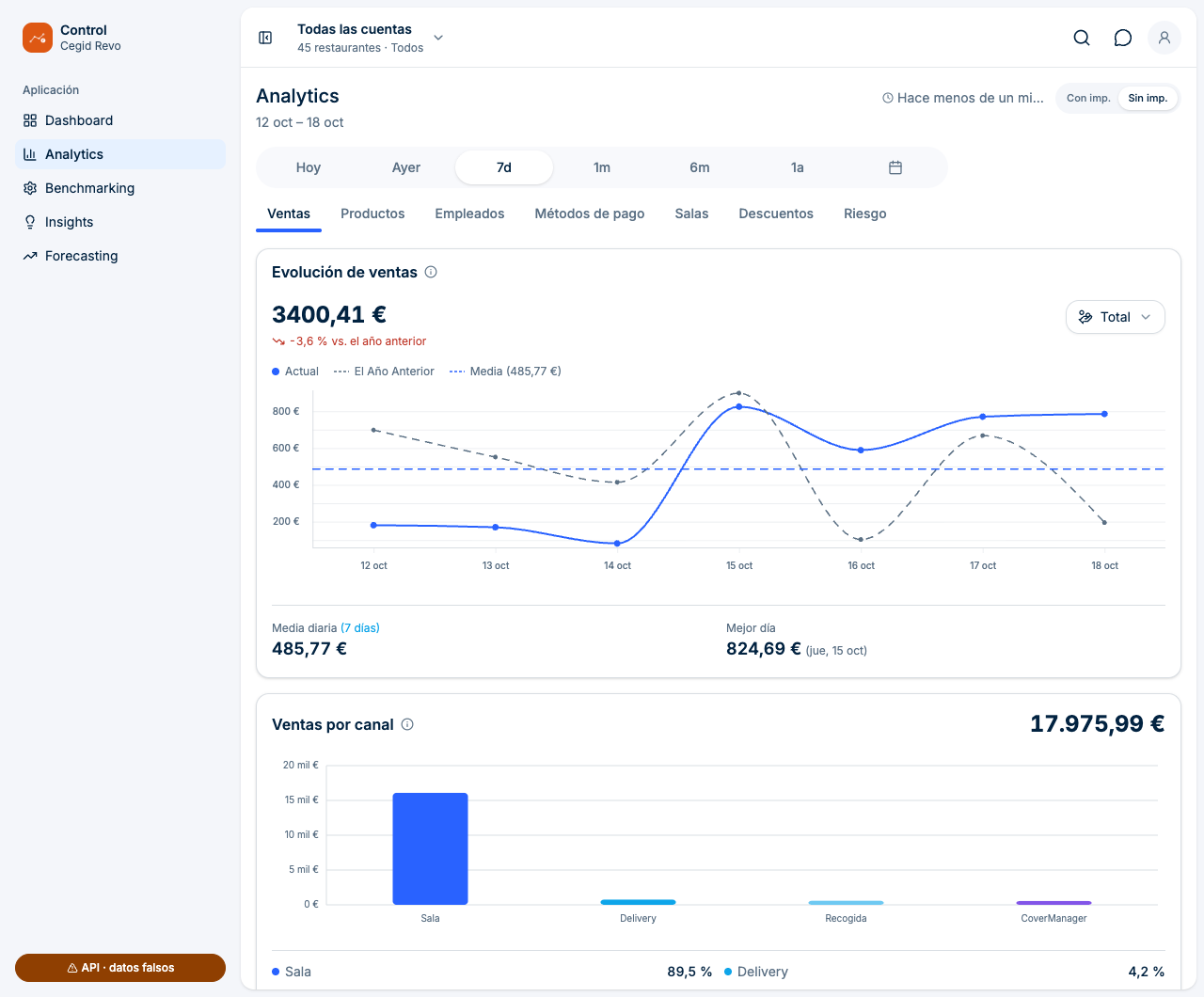
Analytics tiene arriba el período, el interruptor de impuestos y las pestañas. Control recuerda la última pestaña que viste. Si no caben todas en pantalla, desliza la barra de pestañas.
Ventas
Para qué sirve. Entender cuánto, cuándo y cómo vendes.
- Ingresos totales, con pedidos cerrados y abiertos.
- Ticket medio: importe de los pedidos dividido entre el número de pedidos. Es por pedido, no por comensal.
- Comensales: suma de los comensales de cada pedido. Una persona que repite cuenta cada vez.
- Pedidos: en restaurante, entrega y con reserva. Las reservas son pedidos vinculados a Revo Flow, CoverManager, Restoo o TheFork, no el total de reservas de esas plataformas.
- Fidelización: pedidos de clientes identificados en Revo InTouch, con pedidos, importes y ticket medio. No mide clientes únicos, recurrencia ni retención.
- Evolución de ventas con la media y datos como mejor día, semana, mes u hora, y evolución por horas para ver las franjas fuertes.
Cuándo usarla. Para saber si una caída o subida viene de menos pedidos, menos comensales o un ticket más bajo.
Productos
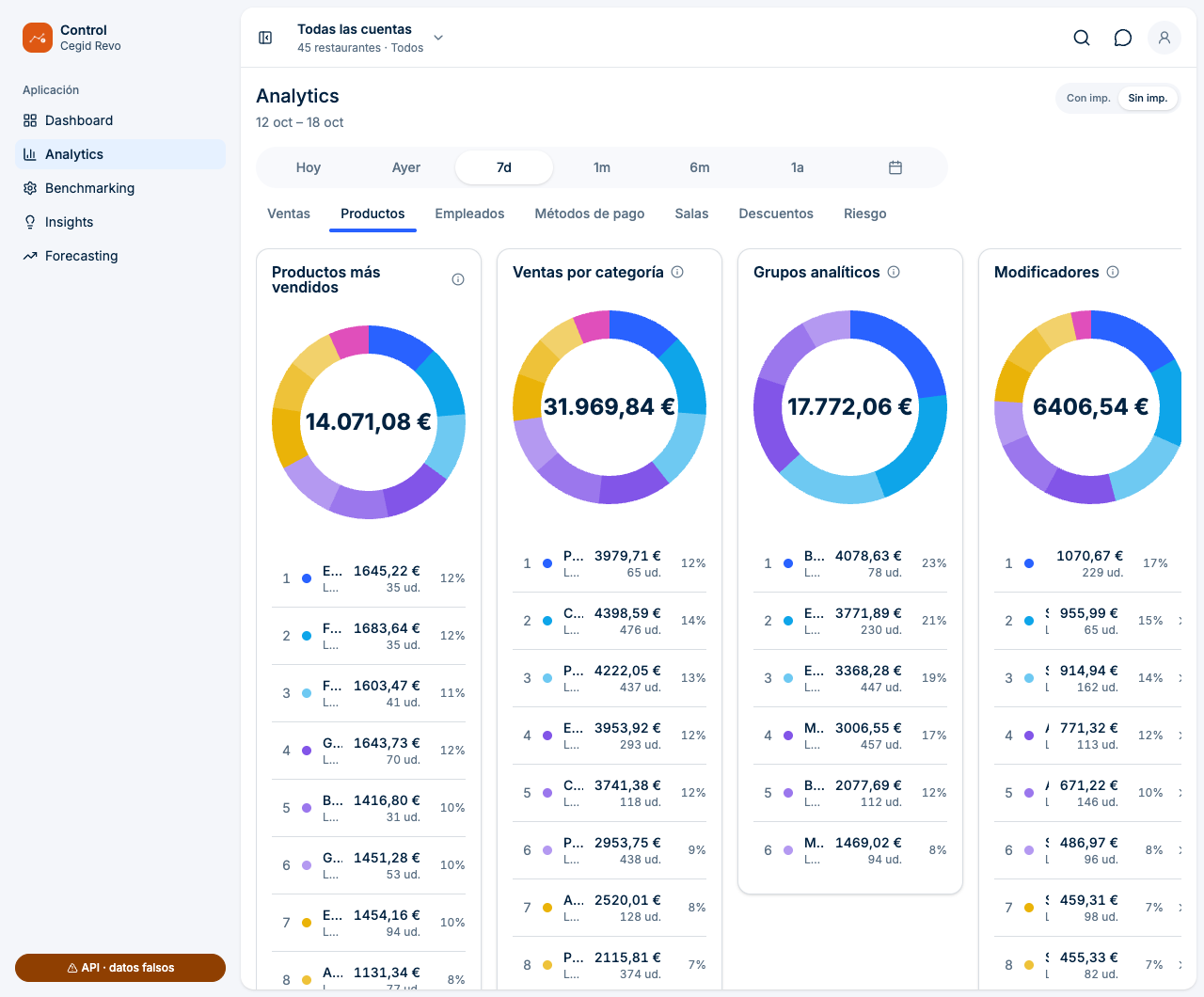
Para qué sirve. Saber qué se vende y qué aporta más.
| Vista | Qué muestra |
|---|---|
| Productos más vendidos | Ranking por unidades e ingresos. |
| Ventas por categoría | Importes y unidades agrupados por categoría. |
| Modificadores | Extras o cambios de preparación, con los productos asociados a cada uno. |
| Grupos analíticos | Ventas agrupadas por tipo, como comida o bebida. |
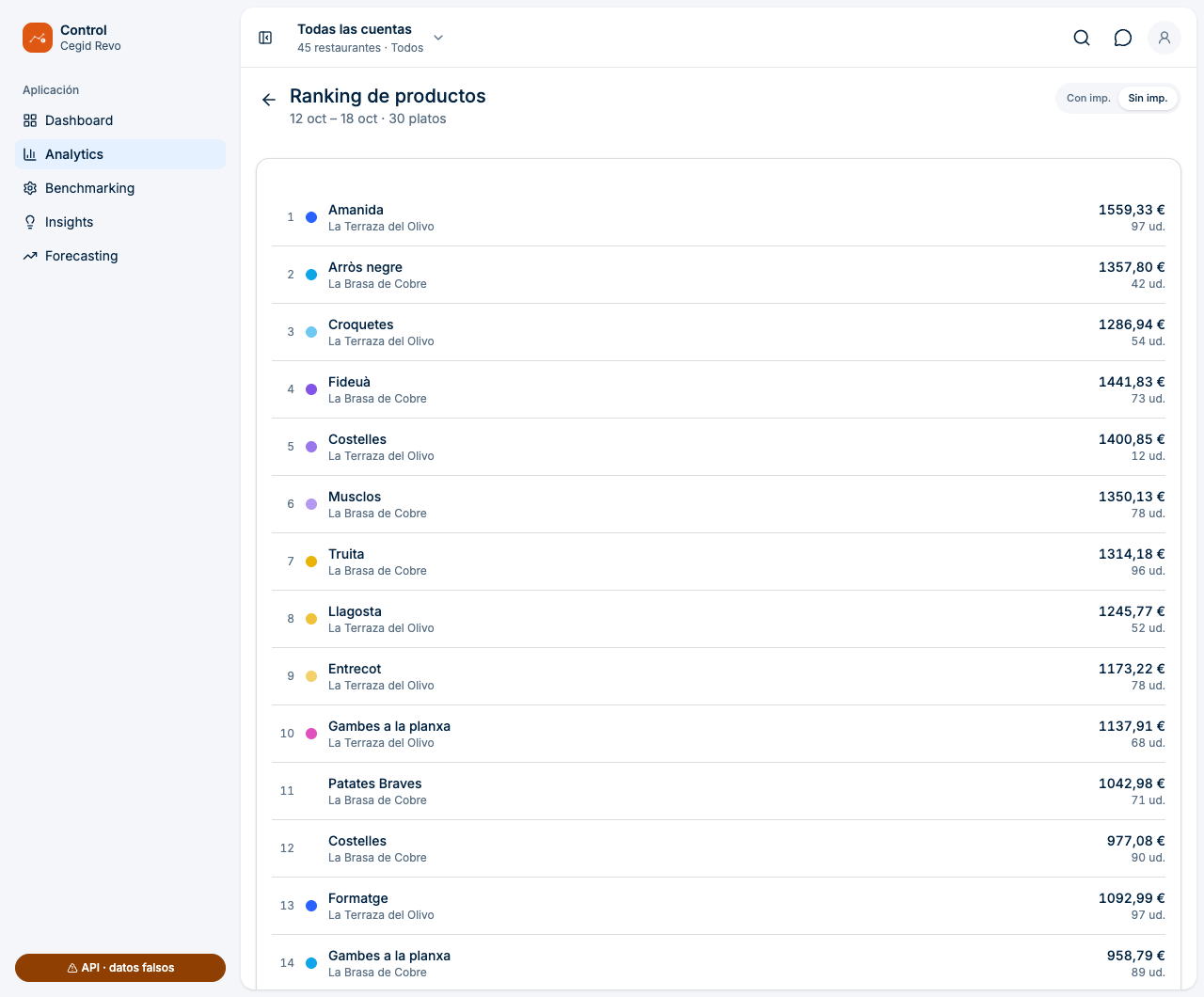
| Todos los platos | «Ver más» abre el «Ranking de productos»: cada plato con su restaurante, importe y unidades. |
El porcentaje se calcula sobre el importe de los productos incluidos en el gráfico, no sobre todas las ventas del restaurante. La opción «Agrupado por variantes» suma todas las variantes de un producto, como las tallas.
Empleados
Para qué sirve. Comparar el rendimiento del equipo.
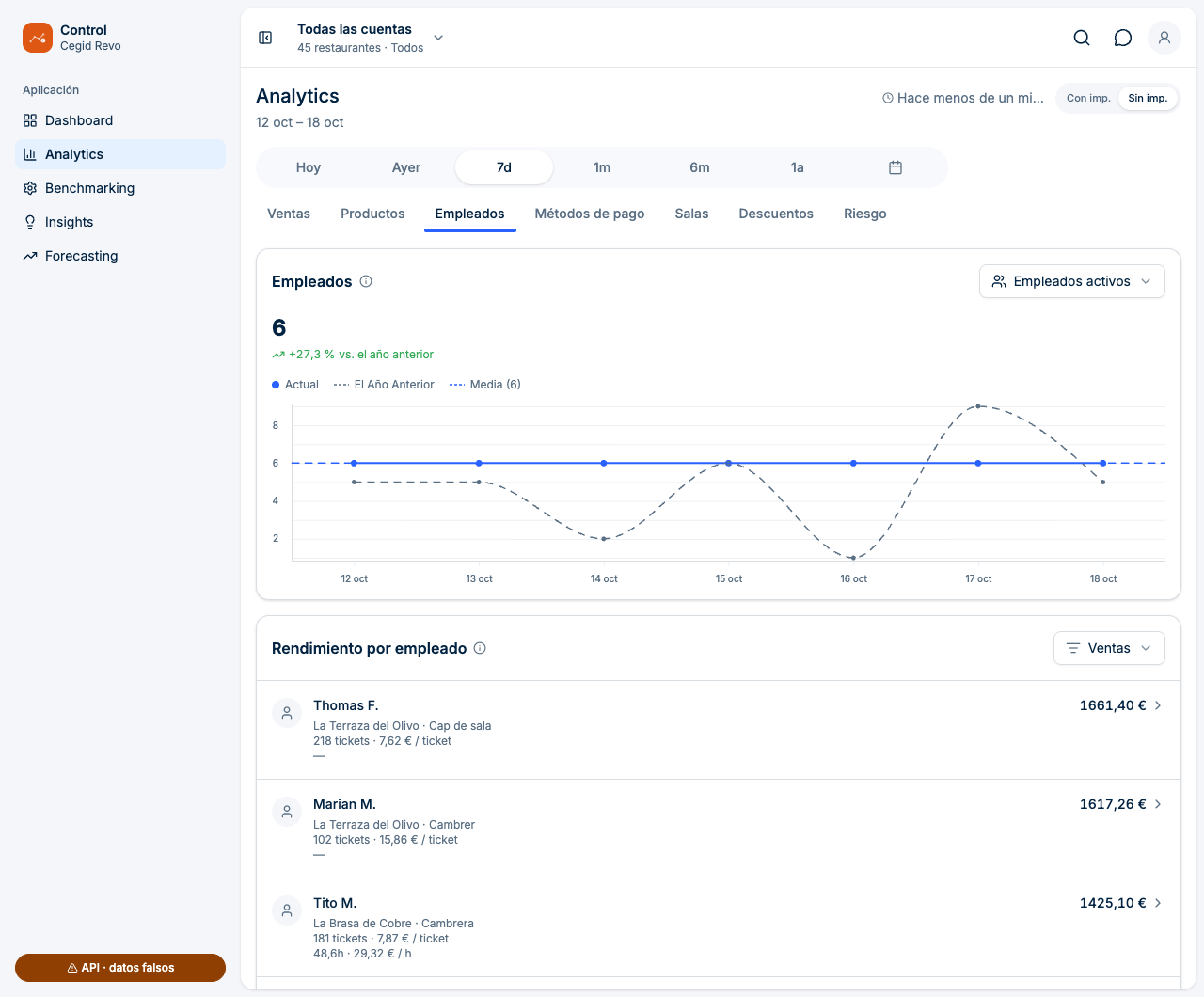
- Gráfica de evolución con un selector de métrica: Empleados activos, Horas totales, Ventas/hora y Comandas/hora. Compara con el año anterior y muestra la media.
- Empleados activos: personas con actividad en pedidos o registros de presencia en el período. No es toda la plantilla ni quién está trabajando ahora.
- Horas totales fichadas por el equipo. Según el período, Control puede añadir también totales de ventas y de tickets.
- Ventas/hora y Comandas/hora: importe o pedidos atribuidos a cada trabajador dividido entre sus horas fichadas. Sin horas registradas no se calculan.
- Rendimiento por empleado: ranking con restaurante, puesto, tickets, ticket medio y horas. El desplegable de la esquina cambia el criterio de orden (por ejemplo, Ventas).
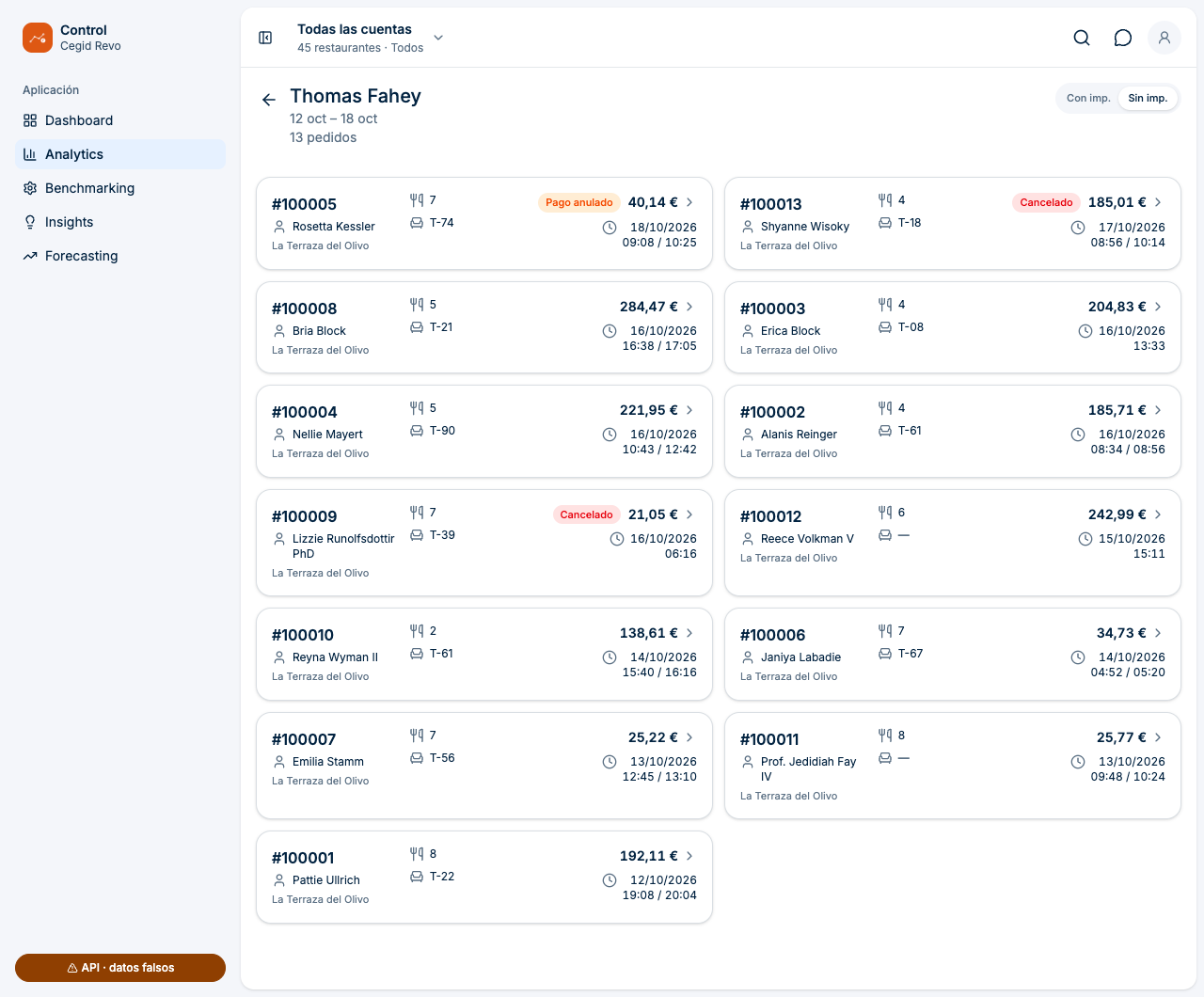
Efecto de pulsar una fila: se abre la lista de pedidos de esa persona, con su nombre, el período y el número de pedidos. La flecha de la esquina te devuelve a Analytics. En el histórico, las propinas se atribuyen a quien registra el cobro, que puede ser otro trabajador.
Métodos de pago
Para qué sirve. Ver cómo pagan tus clientes.
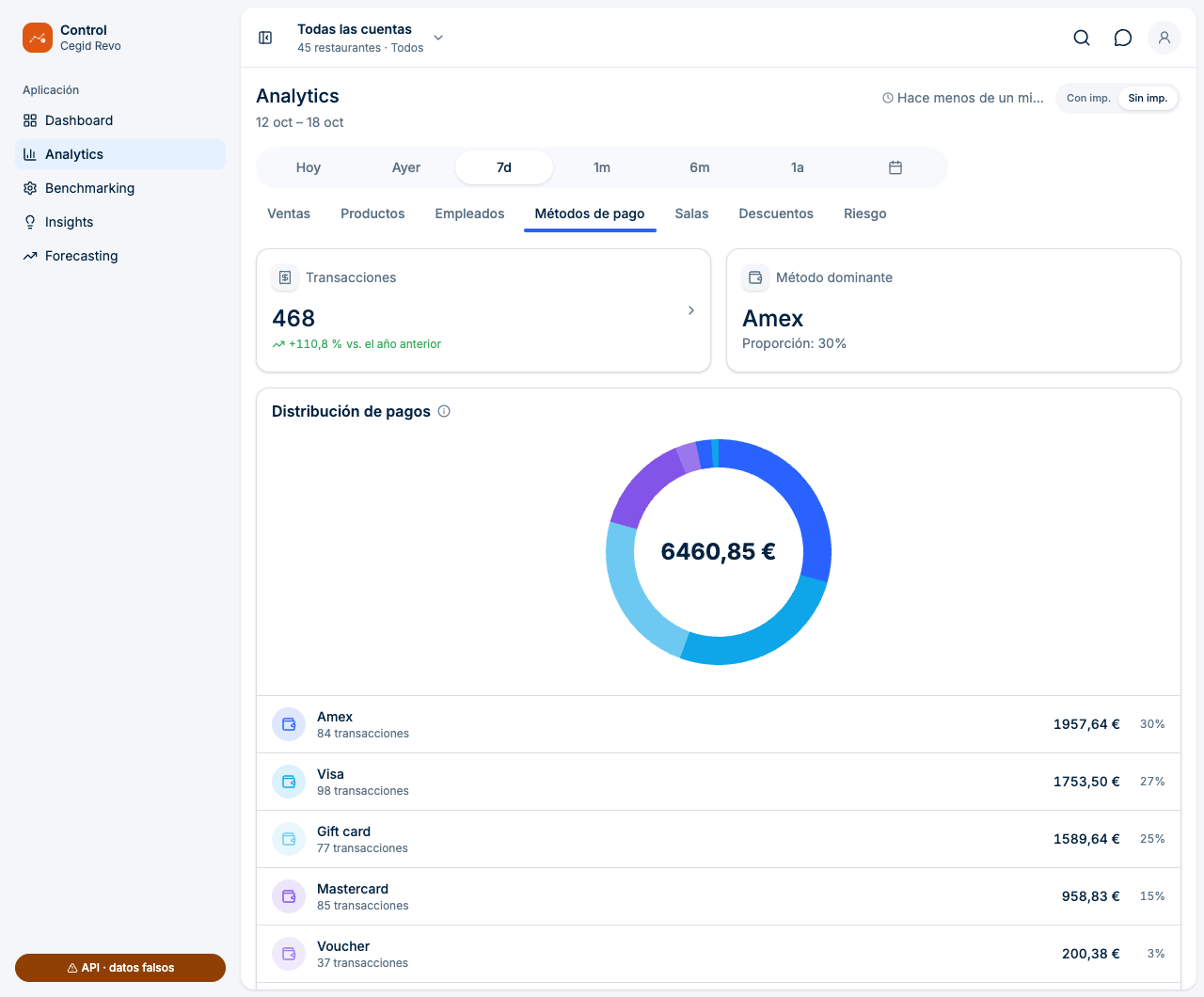
- Distribución de pagos: importe y proporción de cada método.
- Método dominante y número de transacciones.
Los pagos anulados no se incluyen y un mismo pedido puede tener varios pagos. El porcentaje se calcula sobre el total de los pagos incluidos. Pulsa un método para ver los pedidos en los que se usó.
Salas
Para qué sirve. Saber qué zonas del local rinden más.
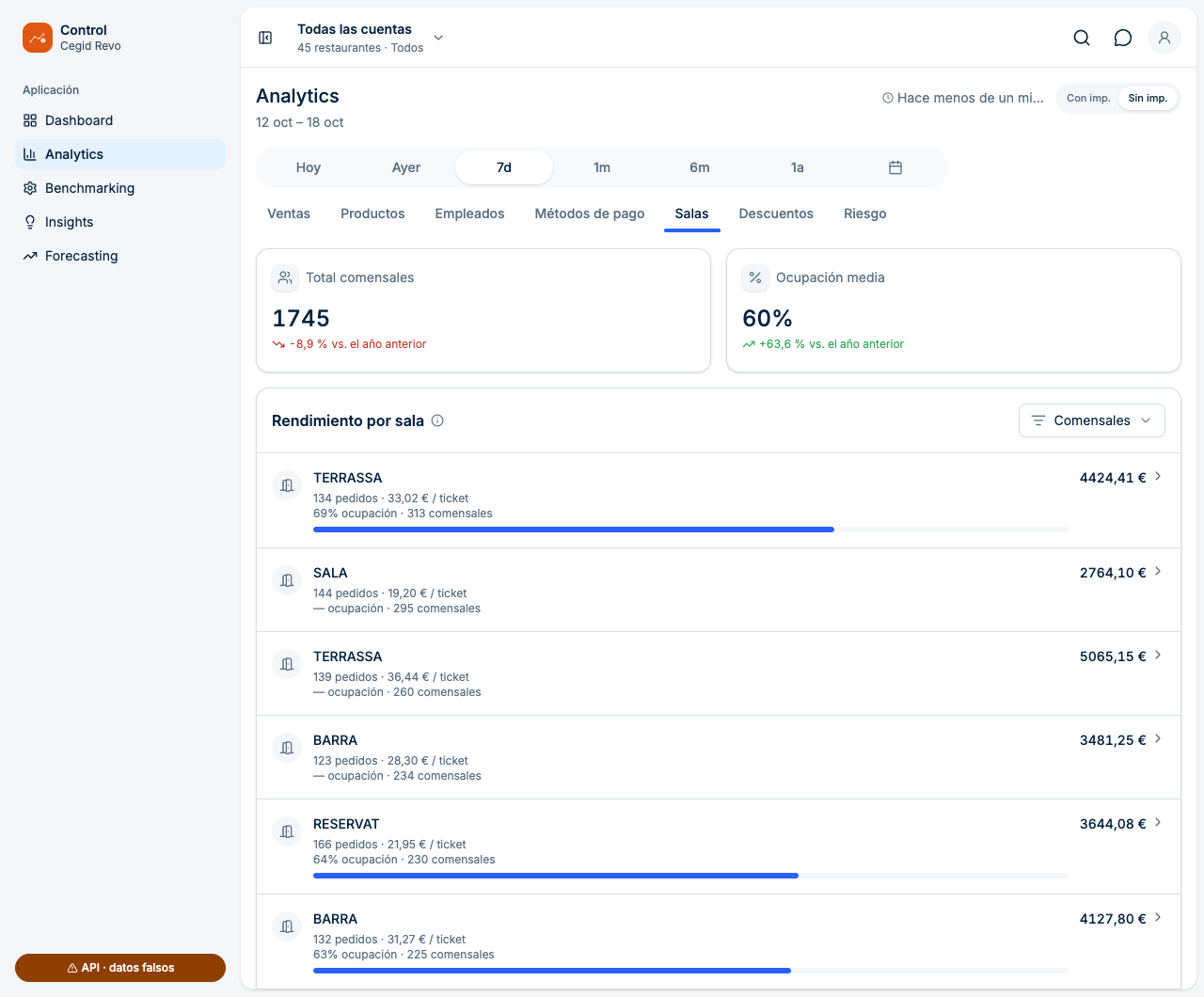
- Total comensales y Ocupación media.
- Rendimiento por sala: pedidos, comensales, ticket medio e importes.
Pulsa una sala para ver sus pedidos.
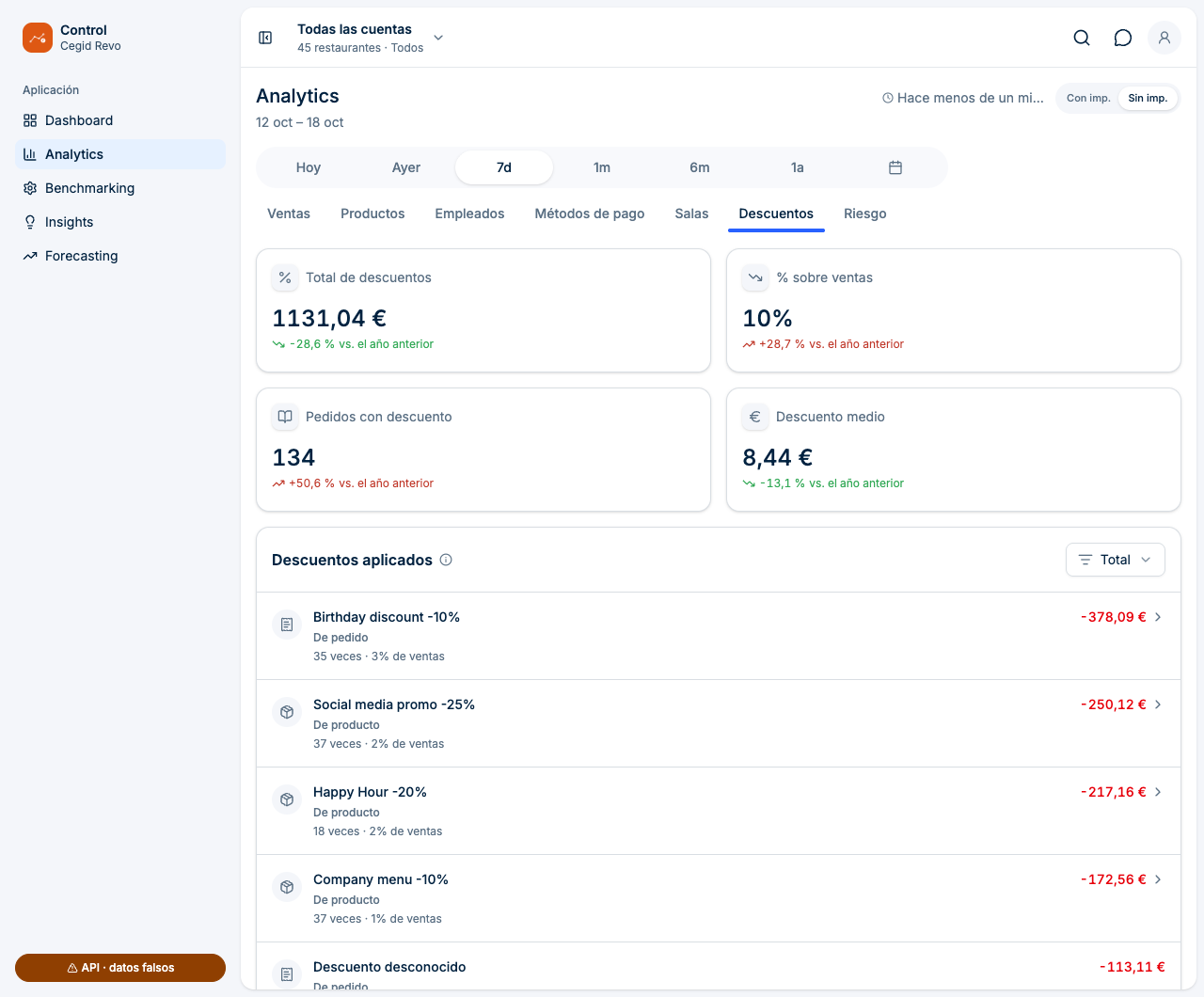
Descuentos
Para qué sirve. Medir cuánto vendes con descuento y cuáles pesan más.
- Total de descuentos, Pedidos con descuento, Descuento medio y % sobre ventas. El porcentaje compara el importe descontado con las ventas después de descuentos.
- Descuentos aplicados: ranking con importe y número de veces. Los no identificados aparecen como «Descuento desconocido».
- Cada descuento es De producto o De pedido.
Efecto de pulsar un descuento: ves los productos afectados (con unidades con descuento e importe) o los pedidos en que se aplicó.
Riesgo
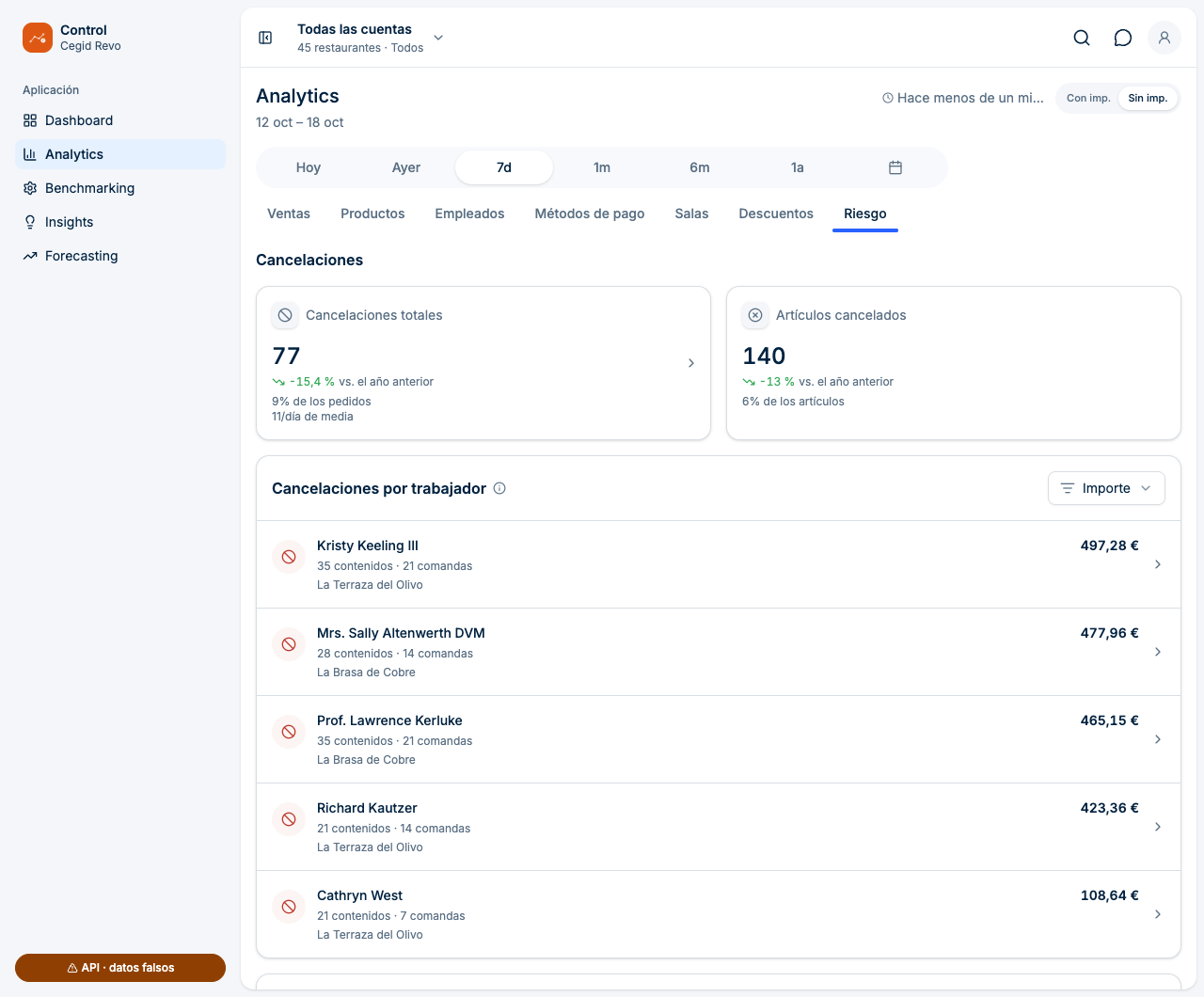
Para qué sirve. Detectar operaciones que conviene revisar. Son datos de partida, no conclusiones sobre nadie.
| Bloque | Qué contiene |
|---|---|
| Cancelaciones | Cancelaciones totales (con % sobre pedidos y media diaria), artículos cancelados, desglose por empleado y por motivo: cliente no se presenta, error en el pedido, tiempo de espera excesivo, cambio de opinión del cliente y producto no disponible. |
| Pagos | Pagos anulados (registrados y después anulados; el registro se conserva) y devoluciones, con importe y número de operaciones, agrupados por quien las realiza. |
| Caja | Aperturas sin pago: veces que se abrió el cajón sin un cobro asociado, por empleado. |
El enlace «Ver comandas con cancelaciones» abre los pedidos cancelados del período.
6 Pedidos
Pedidos trabaja con un solo restaurante cada vez. Elige la Cuenta (con buscador «Buscar cuenta…») y después cómo buscar con «Buscar pedidos por».
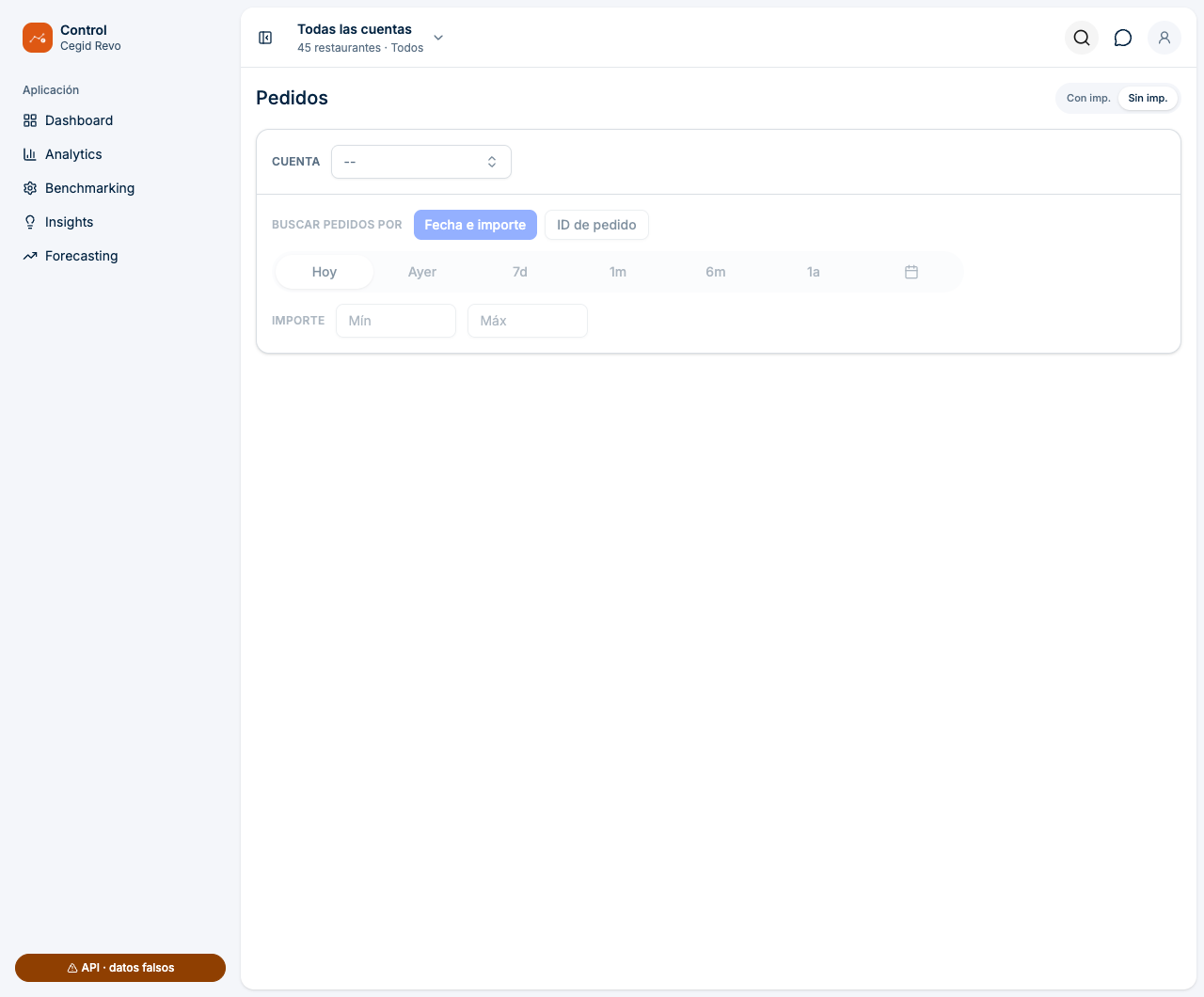
- Elige el período con el selector (por defecto, hoy).
- Si quieres acotar, indica un importe Mín y/o Máx. El máximo debe ser igual o mayor que el mínimo.
- La lista se actualiza sola y muestra «n pedidos» junto al período.
Resultado. Los pedidos del restaurante que cumplen el filtro, cargados por tandas conforme avanzas por la lista. Los importes siguen el interruptor Con imp. / Sin imp.
- Escribe el número en «ID de pedido».
- Si existe, aparece su tarjeta.
Resultado. La búsqueda por ID solo encuentra pedidos de hoy. Si no hay coincidencia, Control indica «No se ha encontrado ningún pedido con ese ID hoy». Para pedidos de otros días, usa «Fecha e importe».
Tarjeta y detalle de un pedido
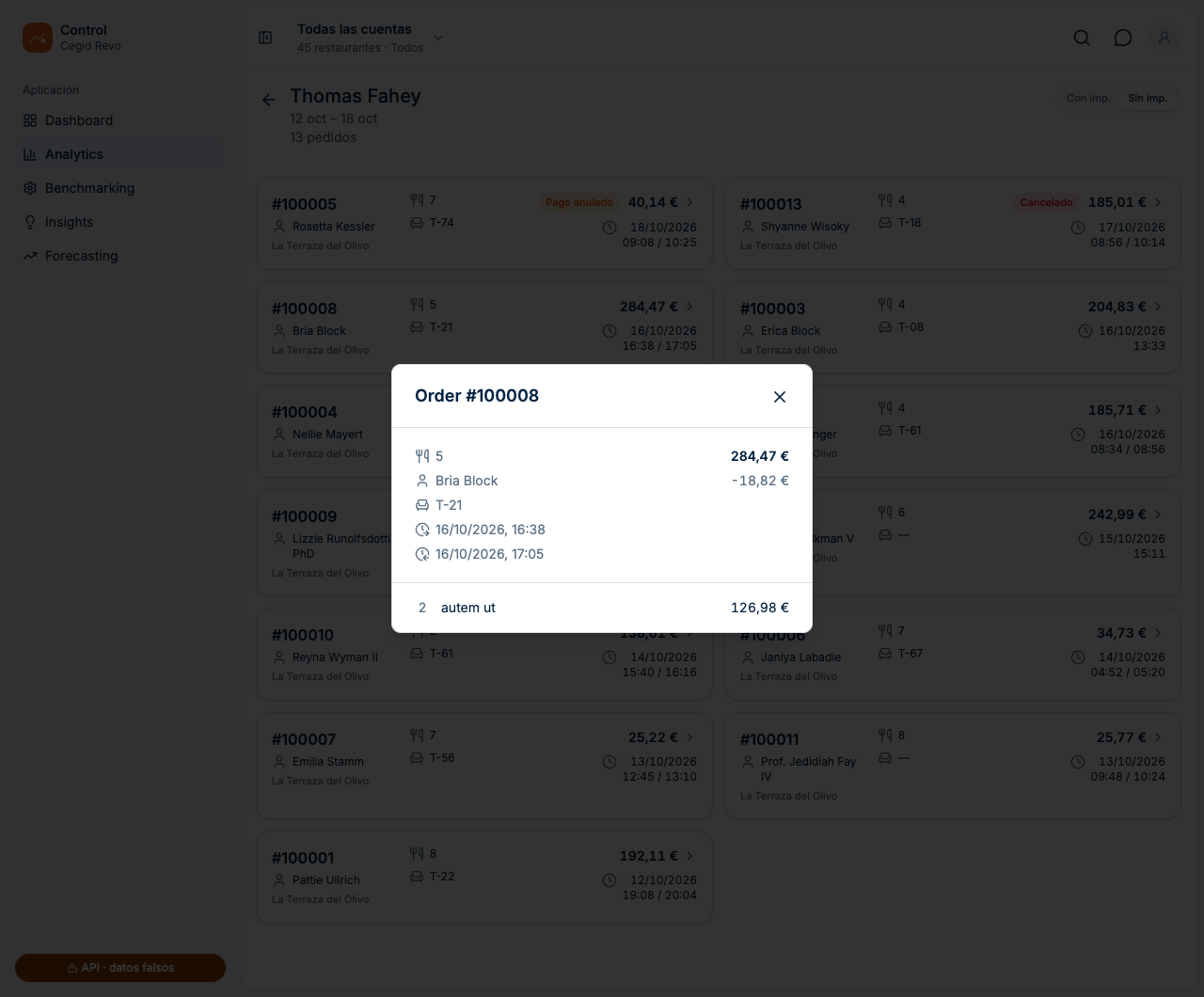
La tarjeta muestra el número de pedido (#), el empleado, el restaurante, los comensales, la mesa, el importe total y las horas de apertura y cierre. Puede llevar dos etiquetas:
- Cancelado: el pedido se canceló.
- Pago anulado: el pedido tiene algún pago registrado y después anulado.
El detalle se abre al pulsar la tarjeta. Muestra la ficha del pedido (comensales, empleado, mesa, apertura y cierre), el total, el descuento si lo hay y la lista de artículos con su cantidad e importe. Si el pedido no tiene artículos registrados, aparece «Sin artículos».
DESDE QUÉ PANTALLAS LLEGAS A PEDIDOS
Las listas de pedidos también se abren desde los rankings de Analytics: empleados, salas, métodos de pago, descuentos y cancelaciones. Llegas ya filtrado por esa fila y por el período en curso.
7 Benchmarking
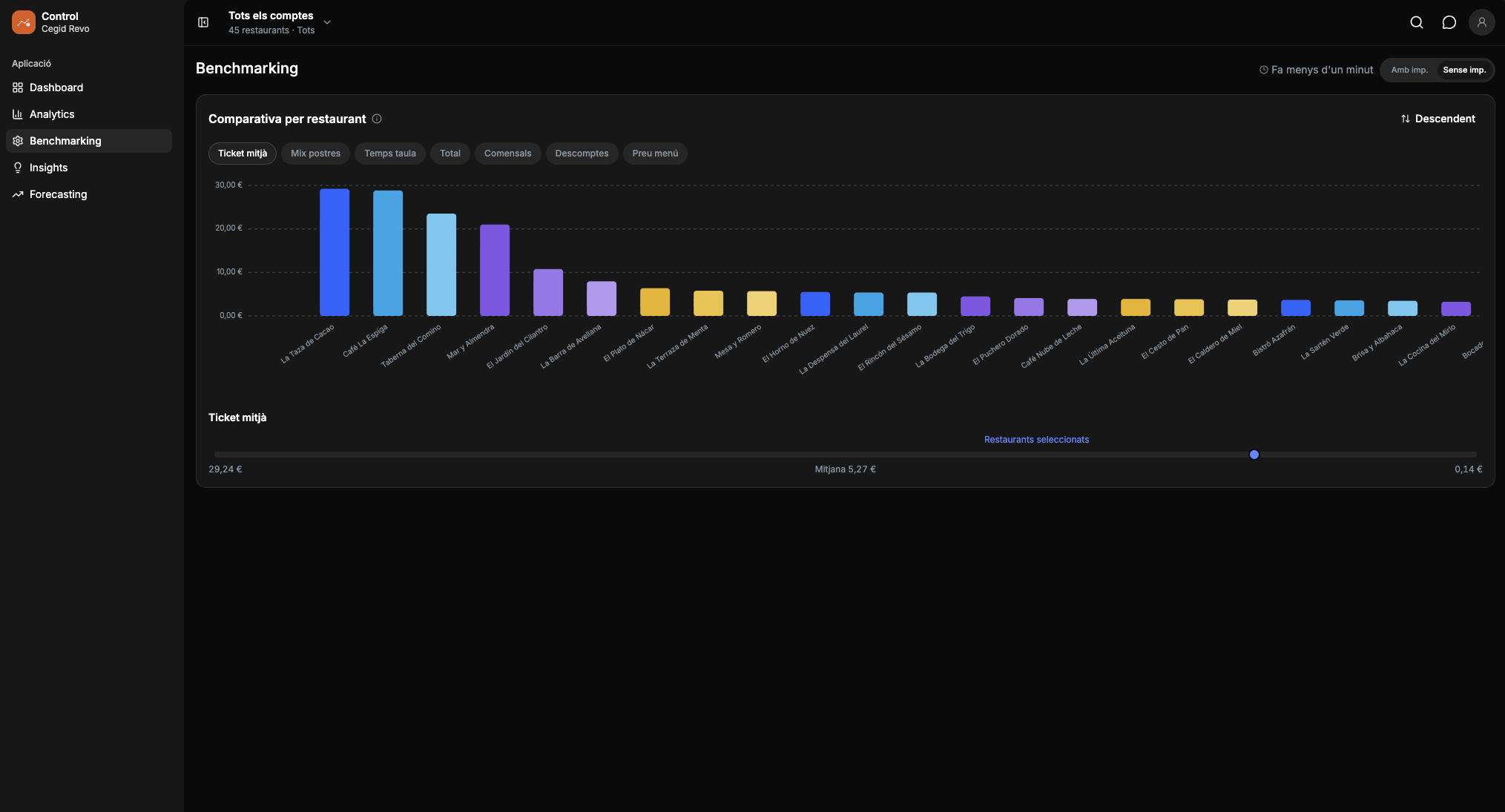
Benchmarking pone tus restaurantes seleccionados uno junto a otro. Necesitas marcar al menos 2 en el selector de cuentas. Con menos, Control muestra «Selecciona al menos 2 restaurantes».
MÉTRICAS
La barra superior ofrece siete métricas: Ticket medio, Mix postres, Tiempo de mesa, Total, Comensales, Descuentos y Precio menú. Estas son las más habituales:
| Métrica | Qué compara |
|---|---|
| Ticket medio | Importe de los pedidos dividido entre el número de pedidos. |
| Tiempo de mesa | Minutos que las mesas permanecen ocupadas. |
| Total | Ventas de hoy de cada restaurante. |
| Comensales | Comensales de hoy de cada restaurante. |
CÓMO USARLO
- Marca 2 o más restaurantes en el selector de cuentas y pulsa Confirmar.
- Entra en Benchmarking y elige una métrica en la barra superior. Desliza si no caben todas. Control recuerda la última que viste.
- Cambia el orden con el botón Descendente / Ascendente.
- Pulsa la barra de un restaurante para destacarlo. Pulsa otra vez para quitar la selección.
Resultado. Una barra por restaurante con su valor y una escala con la Media, el Máximo y el Mínimo del grupo. Al destacar un restaurante, el marcador pasa de la media a su valor.
8 Perfil Y Ajustes
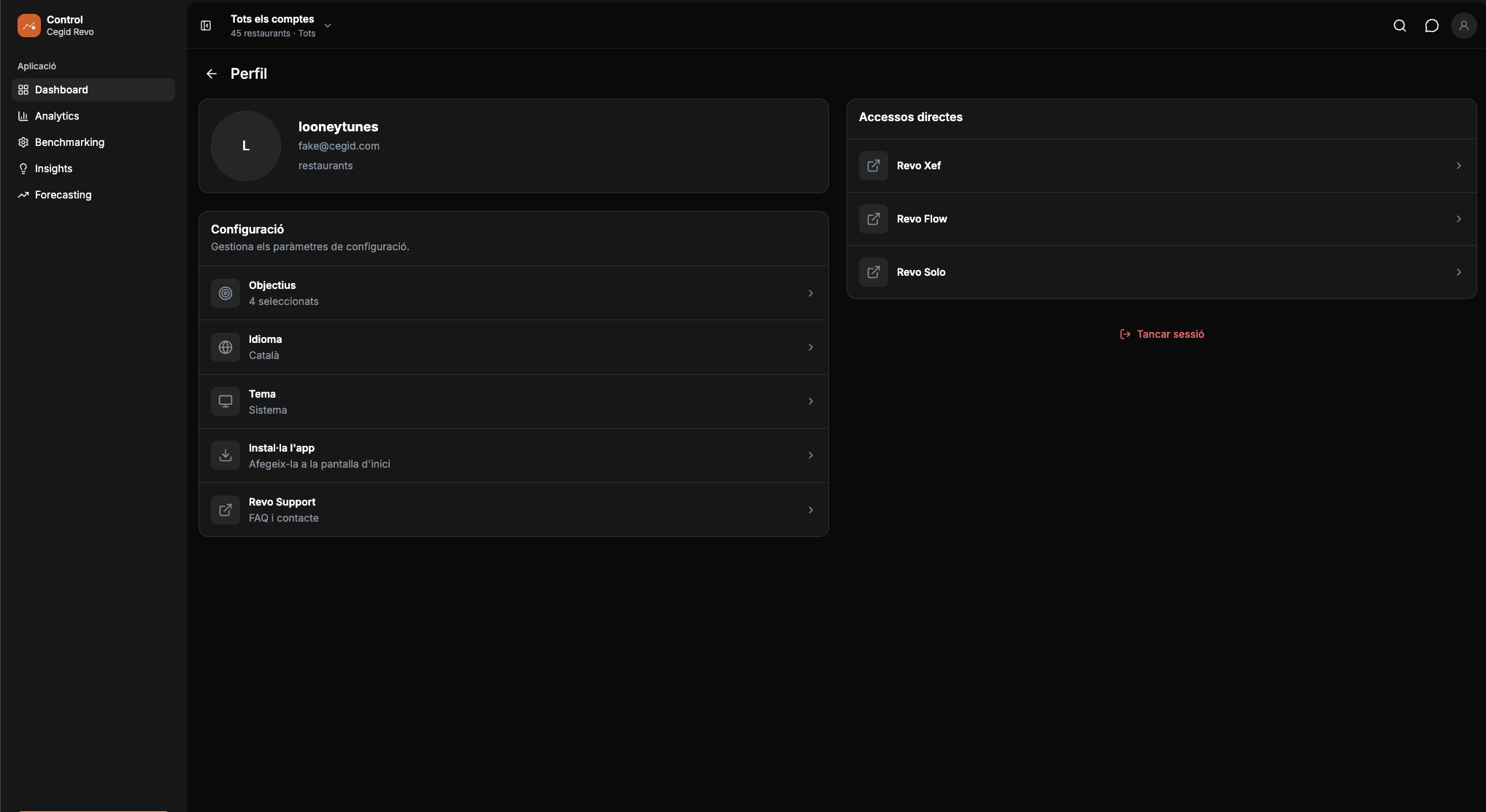
Perfil muestra tu usuario y correo, el bloque Configuración y la tarjeta Accesos directos.
Idioma
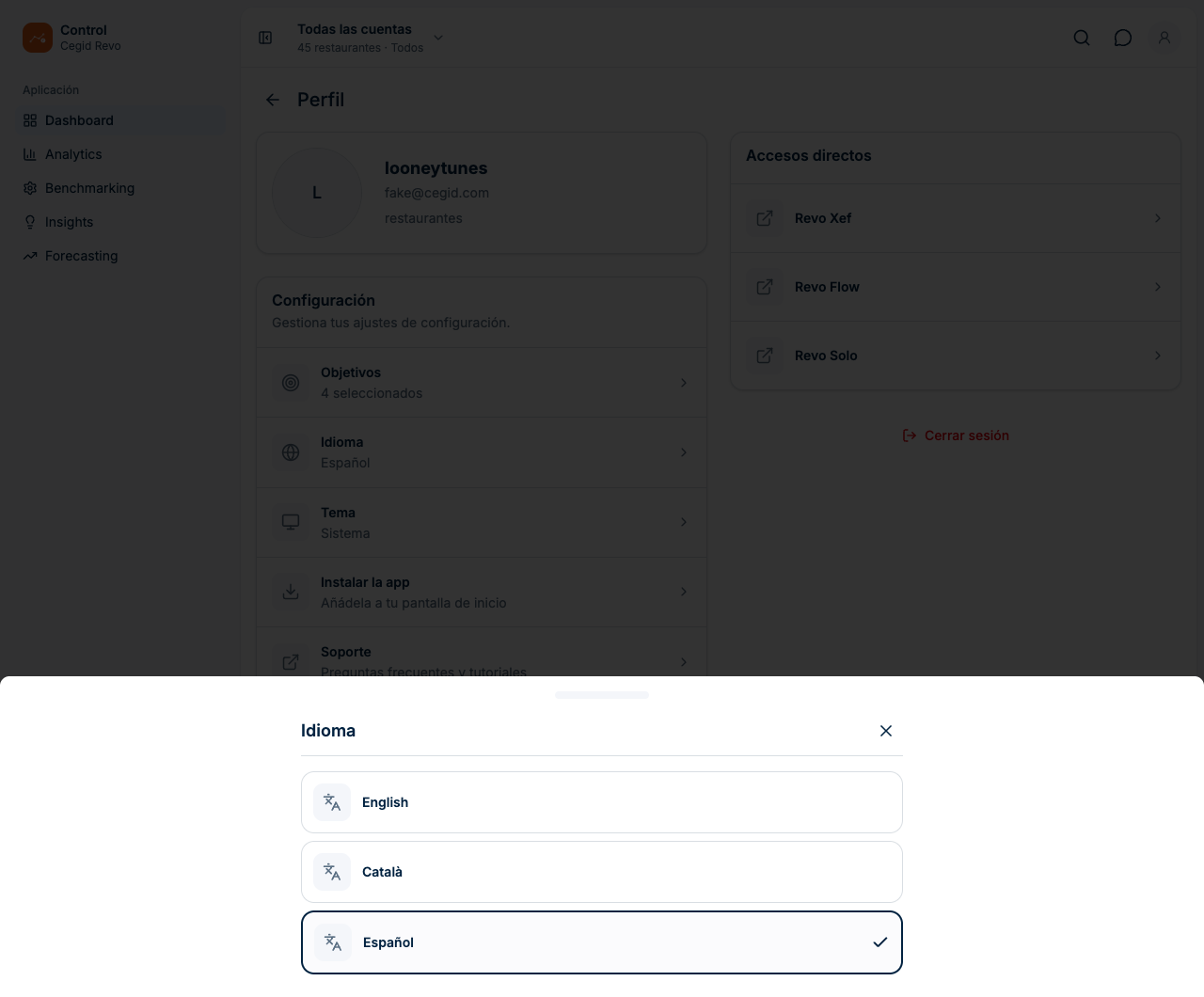
Cambia el idioma de toda la app. Pulsa Idioma y elige English, Català o Español. El cambio es inmediato y Control confirma con «Idioma actualizado».
Tema
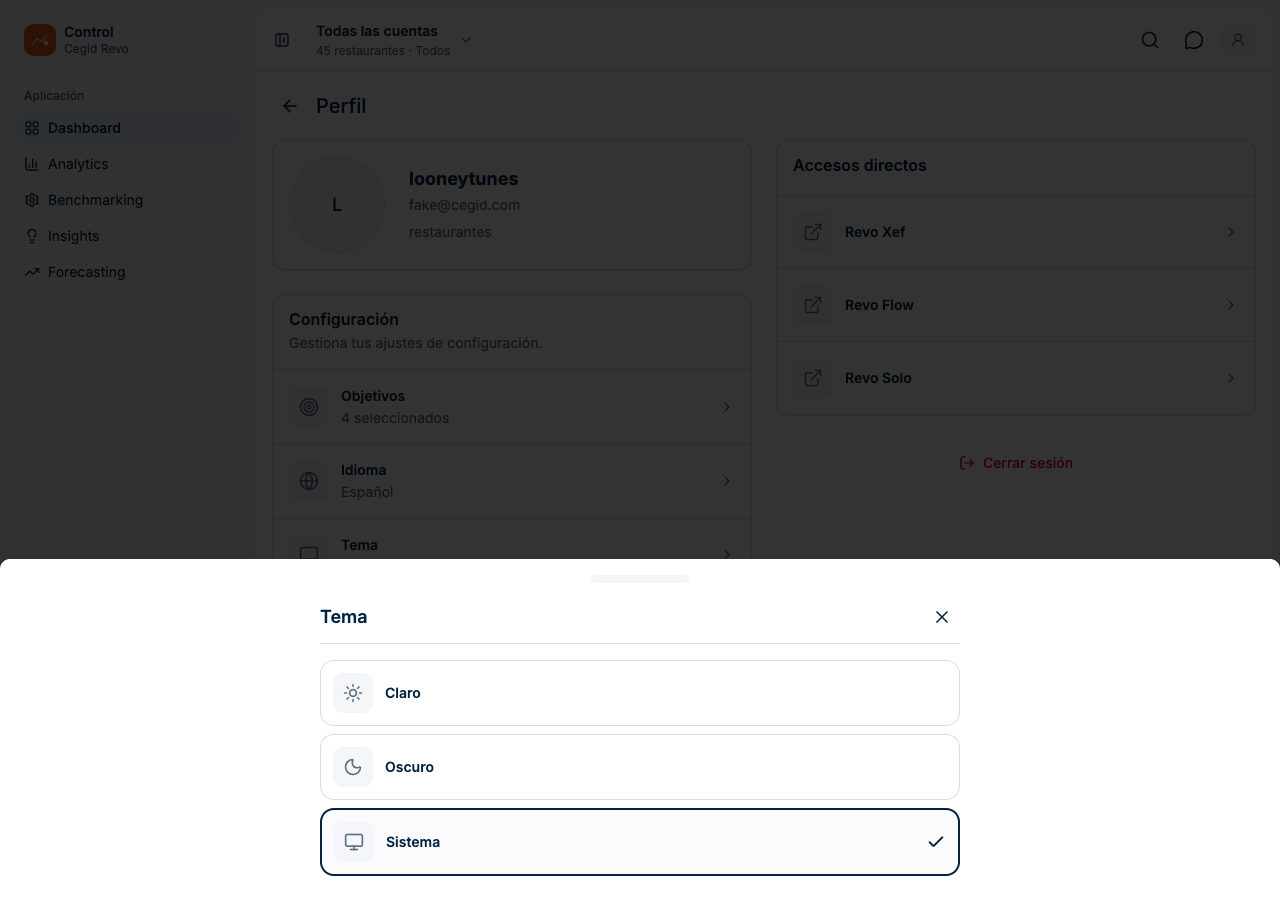
Pulsa Tema y elige Claro (siempre colores claros), Oscuro (siempre colores oscuros) o Sistema (sigue la configuración de tu dispositivo). Control confirma con «Tema actualizado».
Accesos directos y soporte
La tarjeta Accesos directos abre tus productos en una pestaña nueva: Revo Xef (TPV y gestión de sala), Revo Flow (reservas y lista de espera) y Revo Solo (entrega y para llevar). La opción Soporte abre el Centro de ayuda con preguntas frecuentes y tutoriales.
9 Ejemplos Prácticos
Saber cómo fue ayer frente al año pasado
- Abre el Dashboard y elige Ayer como período.
- Revisa Ingresos totales, Comensales y Ticket medio.
- Lee la variación junto a cada cifra: compara con el mismo día del año anterior.
- Para ver el motivo, ve a Analytics > Ventas y consulta la evolución por horas.
Resultado. Sabes si la diferencia viene de pedidos, comensales o ticket medio.
Comparar dos restaurantes
- Abre el selector de cuentas, marca los dos locales y pulsa Confirmar.
- Entra en Benchmarking y elige Ticket medio.
- Pulsa la barra de uno de ellos para ver su valor frente a la media.
- Cambia a Total y Comensales para completar la comparación.
Resultado. Ves qué local queda por encima o por debajo de la media del grupo en cada métrica de hoy.
Encontrar un pedido concreto
- Abre Pedidos y elige la Cuenta donde se hizo.
- Si es de hoy, selecciona «ID de pedido», escribe el número y abre la tarjeta.
- Si es de otro día, selecciona «Fecha e importe», elige el período y acota con Mín y Máx.
- Pulsa la tarjeta para ver sus artículos y totales.
Resultado. Ves quién atendió el pedido, la mesa, los horarios y qué se consumió.
Revisar cancelaciones de un empleado
- Entra en Analytics > Riesgo y elige el período.
- En «Cancelaciones», mira el desglose por empleado y por motivo.
- Pulsa «Ver comandas con cancelaciones» para abrir los pedidos afectados.
- Abre cada pedido para ver sus artículos.
Resultado. Tienes los pedidos concretos detrás de la cifra, para revisarlos con contexto antes de sacar conclusiones.
Ver qué descuento pesa más
- Entra en Analytics > Descuentos y elige el período.
- Mira «% sobre ventas» y «Descuento medio».
- En «Descuentos aplicados», localiza el de mayor importe.
- Púlsalo para ver los productos afectados.
Resultado. Sabes qué descuento concentra el importe y a qué productos afecta.
Guardar un grupo de restaurantes por zona
- En el selector de cuentas, marca los restaurantes de la zona.
- Escribe un nombre, por ejemplo «Zona centro», y pulsa Guardar.
- La próxima vez, elígelo en «Grupos guardados».
Resultado. Cambias de visión global a una zona en un solo paso.
¿Te queda alguna duda sobre cómo interpretar las cifras? Consulta Revo Control 2: Preguntas Frecuentes.