Ya está disponible la nueva aplicación Cegid Revo Control 2.0. Si hasta ahora usabas Control 1, este artículo es para ti: te guiamos paso a paso para pasar a Control 2.0, creando tu Usuario Cegid y accediendo a la plataforma, tanto desde la app de Control 1 como desde el back-office de Revo XEF y Cegid Revo Retail.
Qué es el Usuario Cegid y desde dónde puedes crearlo.
1¿Qué es el Usuario Cegid?
El acceso a Control 2.0 se realiza mediante un Usuario Cegid, una credencial única y personal vinculada a tu correo electrónico y contraseña. Este mismo usuario será tu clave de acceso universal para las distintas aplicaciones del ecosistema Cegid Revo a las que tengas acceso en el futuro. El acceso funciona mediante Single Sign-On: un único inicio de sesión con tu Usuario Cegid. Conocer más sobre el Single Sign-On.
Puedes iniciar el proceso de alta desde dos puntos de entrada distintos:
- El aviso emergente en la app de Control 1.
- El menú lateral del back-office de Revo XEF y Cegid Revo Retail.
El alta se realiza una sola vez. Una vez creada tu cuenta, accederás siempre con tus credenciales personales.
Qué ocurre al abrir tu cuenta en Control 1 y qué opción elegir.
2Acceso desde la app de Control 1
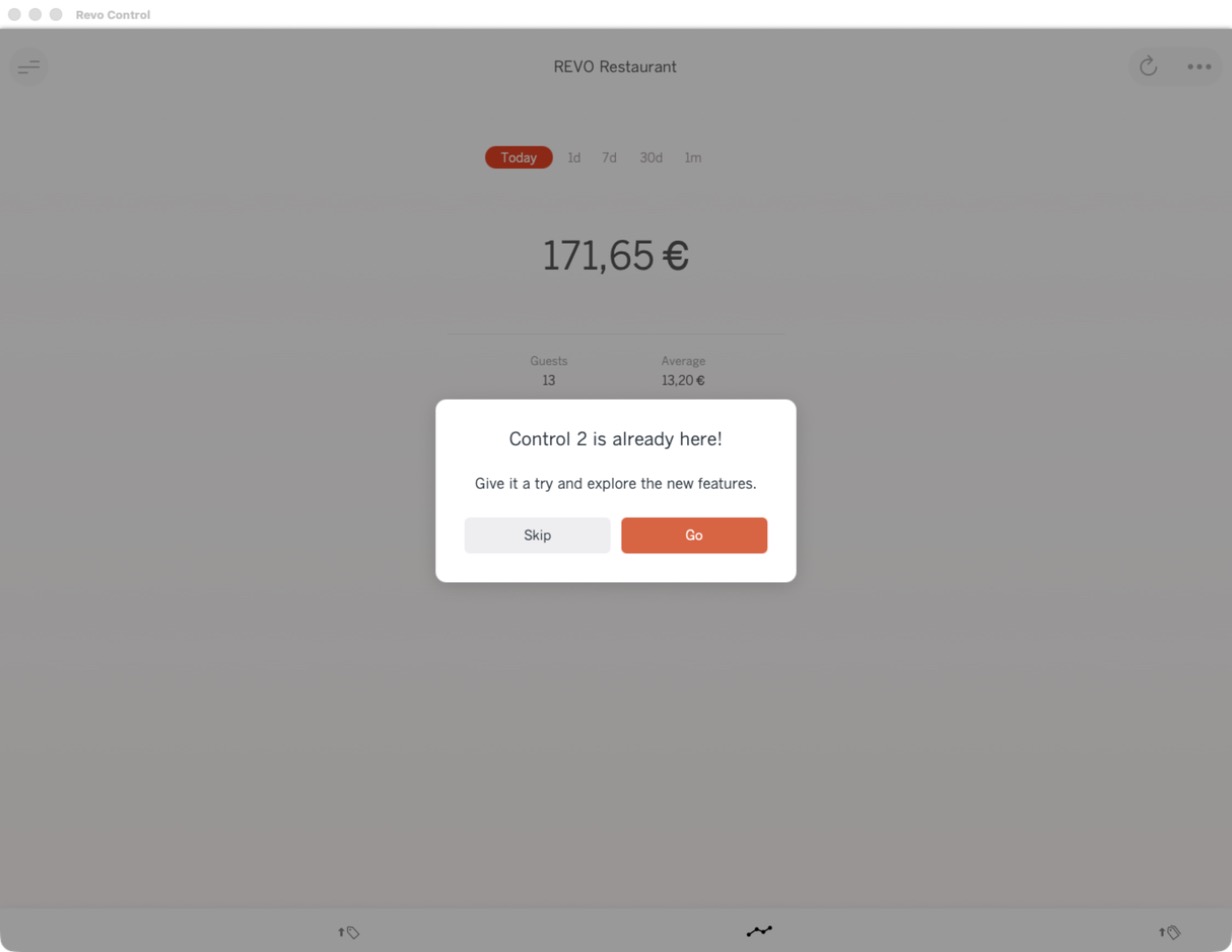
Al abrir tu cuenta en Control 1, aparece automáticamente un banner que te informa de que Control 2.0 ya está disponible.
Qué opción elegir en el aviso
- Pulsa Ir para comenzar el alta. Te llevamos al proceso de creación de usuario, explicado en el apartado 4.
- Pulsa Ignorar si prefieres posponerlo. El aviso volverá a aparecer en tus siguientes inicios de sesión hasta que completes el proceso.
Al finalizar el alta, tendrás acceso automático en Control 2.0 a todas las cuentas que tenías añadidas previamente en Control 1.
Llega al registro desde la pestaña Control 2.0.
3Acceso desde el back-office
- Entra al back-office de Revo XEF o de Cegid Revo Retail.
- En el menú lateral izquierdo, haz clic en la pestaña Control 2.0.
Imagen pendienteCaptura del menú lateral del back-office con la pestaña Control 2.0 - Te llevamos automáticamente al proceso de registro, explicado en el apartado 4.
Al finalizar el alta, tendrás acceso inmediato en Control 2.0 al local o cuenta en la que estabas trabajando en el back-office.
El proceso es idéntico, empieces desde Control 1 o desde el back-office.
4Creación del Usuario Cegid (paso a paso)
Independientemente de si inicias el registro desde Control 1 o desde el back-office, el proceso es idéntico:
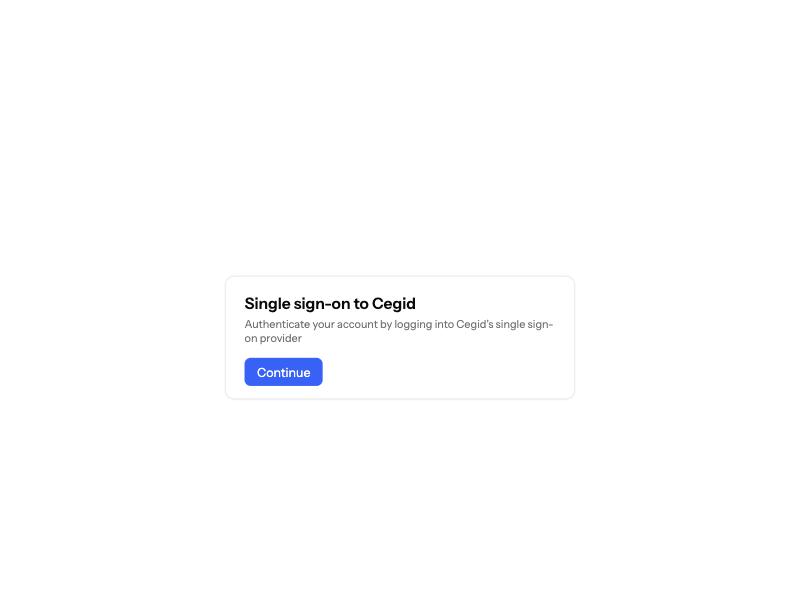
- En la pantalla de acceso único «Single sign-on to Cegid», pulsa Continuar.
- En la pantalla de Cegid ID:
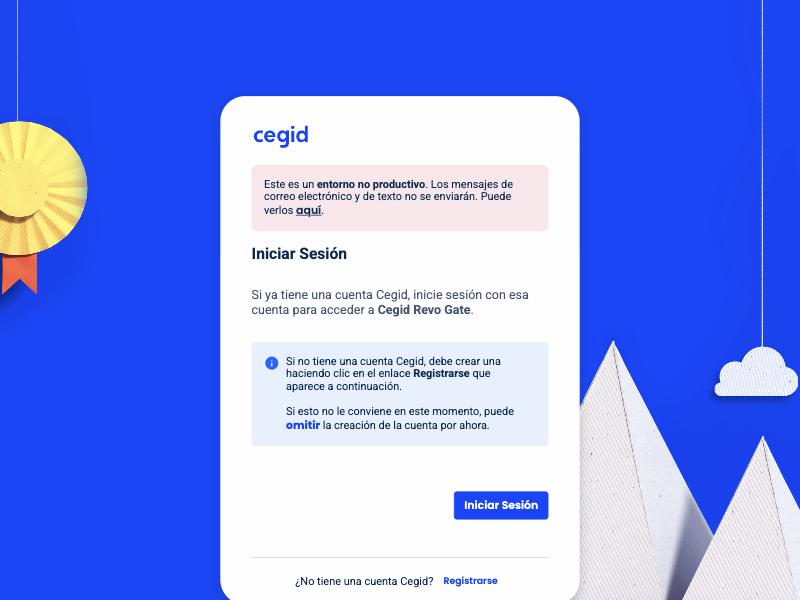
- Si es tu primera vez, pulsa Registrarse.
- Si ya habías creado tu cuenta, pulsa Iniciar sesión e introduce tus datos.
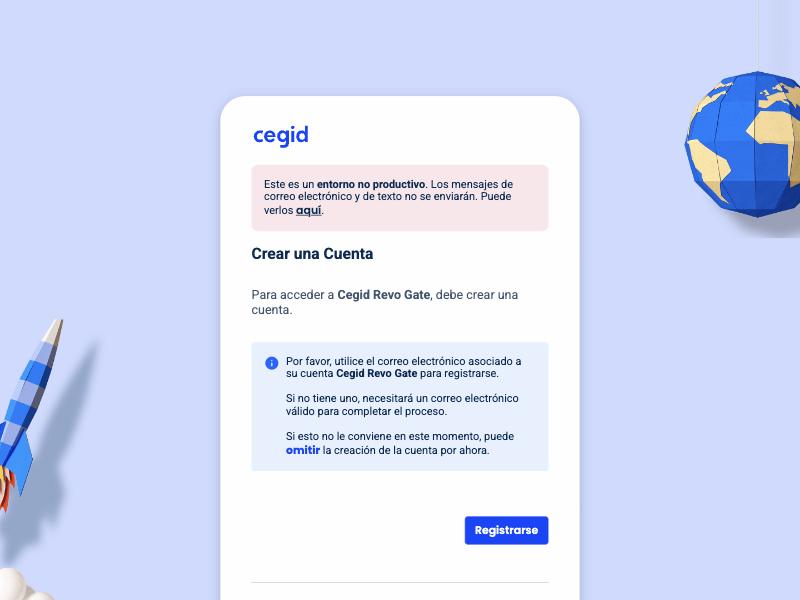
- En la pantalla Crear una cuenta, pulsa Registrarse.
- Selecciona tu método de alta preferido:
- Vinculación rápida: selecciona tu proveedor habitual (Apple, Google o Microsoft) y autoriza los permisos.
- Registro manual: escribe tu nombre y tu correo electrónico, pulsa Continuar y crea una contraseña personal.
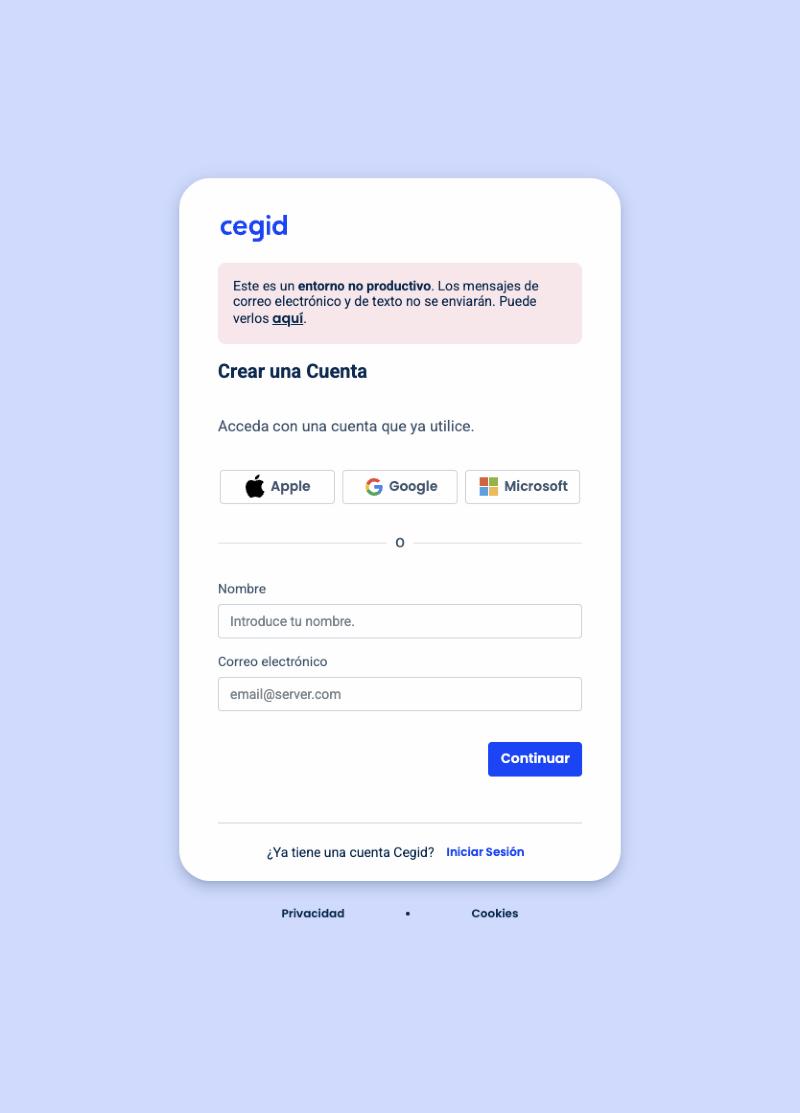
- Pulsa Registrarse para confirmar y finalizar la creación de tu usuario.
Utiliza el correo electrónico habitual asociado a tu cuenta de Control. Si no dispones de uno, escribe un e-mail válido al que tengas acceso.
Qué aparece en el panel principal tras completar el alta.
5¿Qué verás al acceder a Control 2.0?
Una vez completado el registro, accede a Control 2.0 con tu nuevo Usuario Cegid. En el panel principal verás todas las cuentas o locales vinculados a tu identidad.
La próxima vez que quieras entrar, sigue la guía Revo Control 2: Iniciar sesión en Control.
Cómo cambia el acceso si tienes varios locales o cuentas.
6Ejemplo práctico
Usuario con múltiples locales o cuentas
Los datos de la tabla son un ejemplo.
| Antes (Control 1) | Tenías que recordar credenciales independientes para cada establecimiento: Local A: usuario 1 y contraseña 1 Local B: usuario 2 y contraseña 2 |
| Ahora (Control 2.0) | Inicias sesión una sola vez con tu correo y tu contraseña personal: tu-email@dominio.com Acceso centralizado a Local A y Local B. |
Dónde encontrar las respuestas a las dudas habituales.
7Preguntas frecuentes
Encuentras las respuestas a las dudas más habituales sobre invitaciones, permisos y el aviso de Control 1 en la guía Revo Control 2: Preguntas Frecuentes.