1. PROCESO DE ALTA SEGÚN DIPUTACIÓN (ÁLAVA O GIPUZKOA/BIZKAIA) 2. CONFIGURA EL APARTADO DE "CONFIGURACIÓN FISCAL" EN TU CUENTA 3. CONFIGURA LOS PREFIJOS EN LOS CONTADORES 4. CONFIGURA LOS CONTADORES EN LAS FACTURAS 5. DESACTIVA EL MODO "TEST"
1. PROCESO DE ALTA SEGÚN DIPUTACIÓN (ÁLAVA O GIPUZKOA/BIZKAIA)
Para dar de alta a un cliente en TicketBAI, el procedimiento varía según el territorio:
A. ÁLAVA (ARABA)
- Envío de datos: Abre un ticket de soporte proporcionando tu NIF y el nombre de la cuenta de REVO.
-
Validación del cliente: Una vez REVO gestione la petición, recibirás un aviso. En ese momento, deberás acceder a la Sede Electrónica de la Diputación Foral de Álava, accerder a "Tramitar" > Registro > Validación > confirmar la solicitud enviada por CEGID Revo.
Indicar tambien que, si el cliente tenía anteriormente otro servicio de TPV vinculado, es necesario eliminarlo previamente antes de aceptar la solicitud enviada por Cegid Revo.
IMPORTANTE: Dispones de un plazo máximo de 15 días para completar la validación tras recibir nuestro aviso. Si no se realiza en este tiempo, el trámite caducará y se deberá iniciar el proceso de nuevo.
B. GIPUZKOA Y BIZKAIA
Comunícate con tu distribuidor oficial de REVO. El distribuidor te creará la cuenta y te proporcionará un documento a firmar para que REVO pueda enviar las facturas a TicketBAI.
2. CONFIGURA EL APARTADO DE "CONFIGURACIÓN FISCAL" EN TU CUENTA
Accede a Configuración fiscal en el back-office e introduce tus datos fiscales: razón social, dirección y NIF.
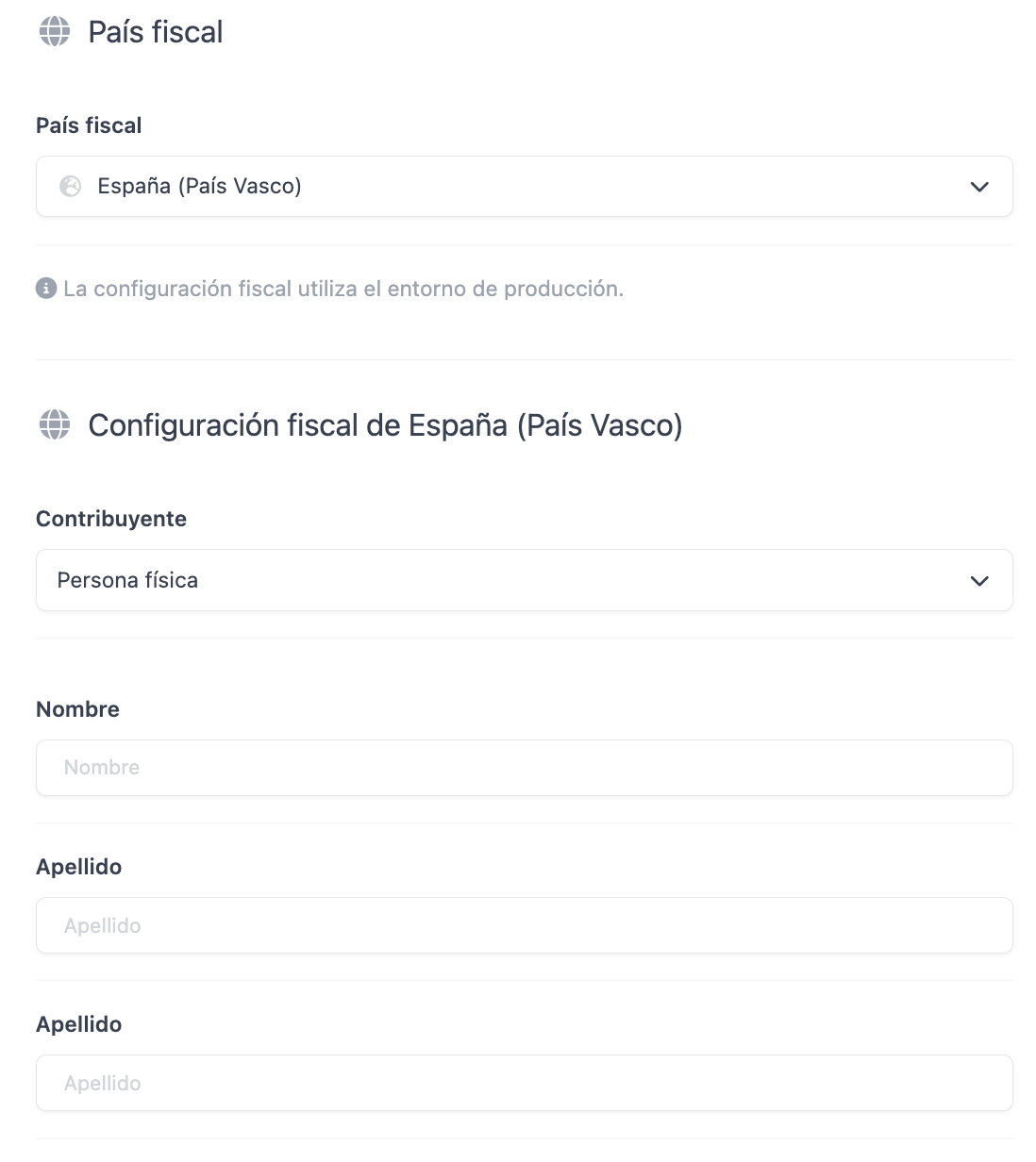
- País Fiscal: Selecciona España (País Vasco).
-
Test: Mantén esta opción activa mientras realices pruebas.
IMPORTANTE: Una vez desactivado para pasar a producción, el cambio es irreversible.
- Contribuyente: Selecciona Persona Física o Persona Jurídica.
-
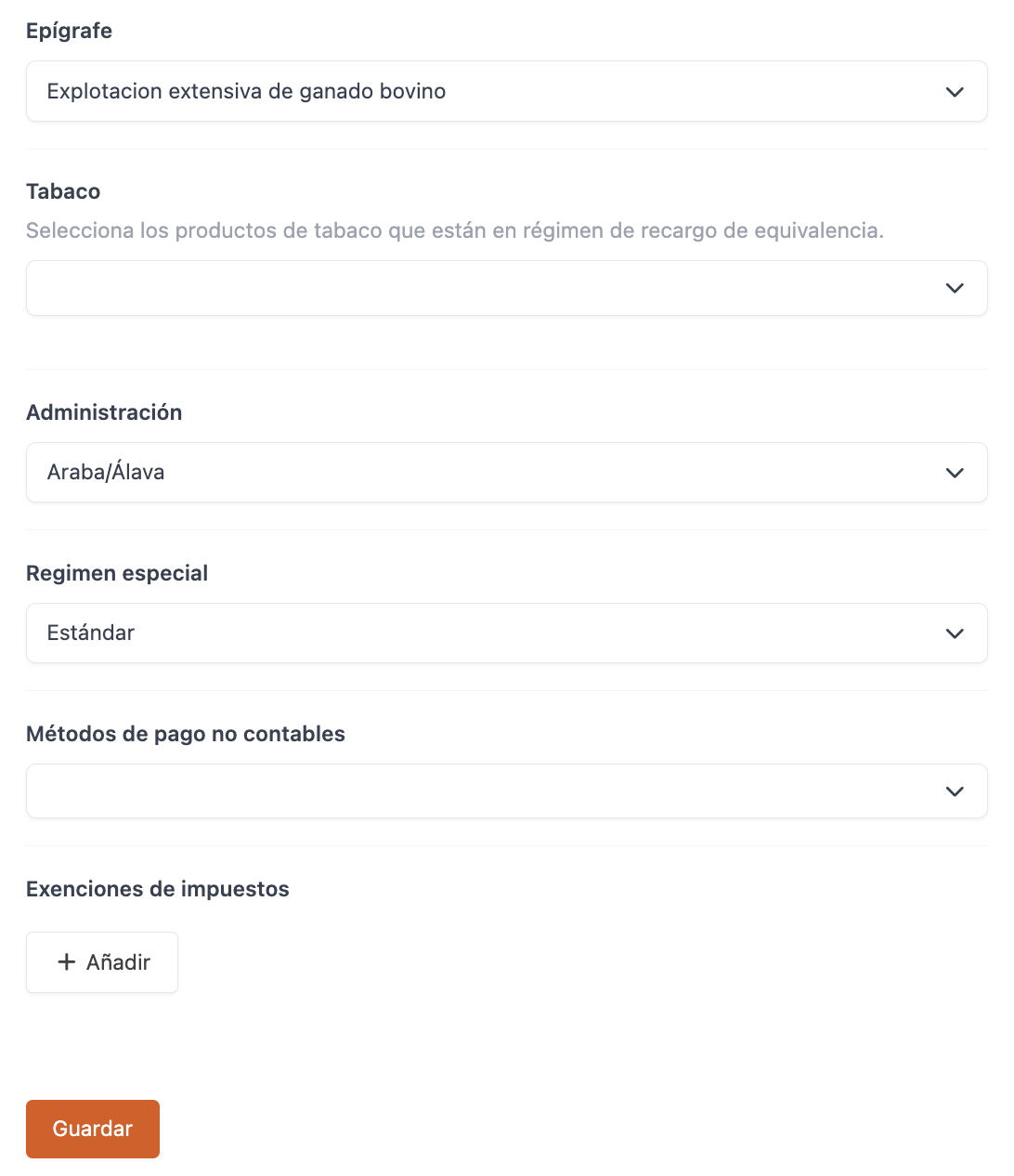
Administración: Selecciona tu provincia (Álava, Gipuzkoa o Bizkaia).
IMPORTANTE: Una vez desactivado el modo test, no se podrá cambiar la administración. Las facturas enviadas a una administración errónea deberán gestionarse manualmente.
- Epígrafe: Selecciona el epígrafe adecuado a tu actividad.
- Ficheros: Aquí podrás observar los archivos XML enviados a TicketBAI y su estado.
3. CONFIGURA LOS PREFIJOS EN LOS CONTADORES
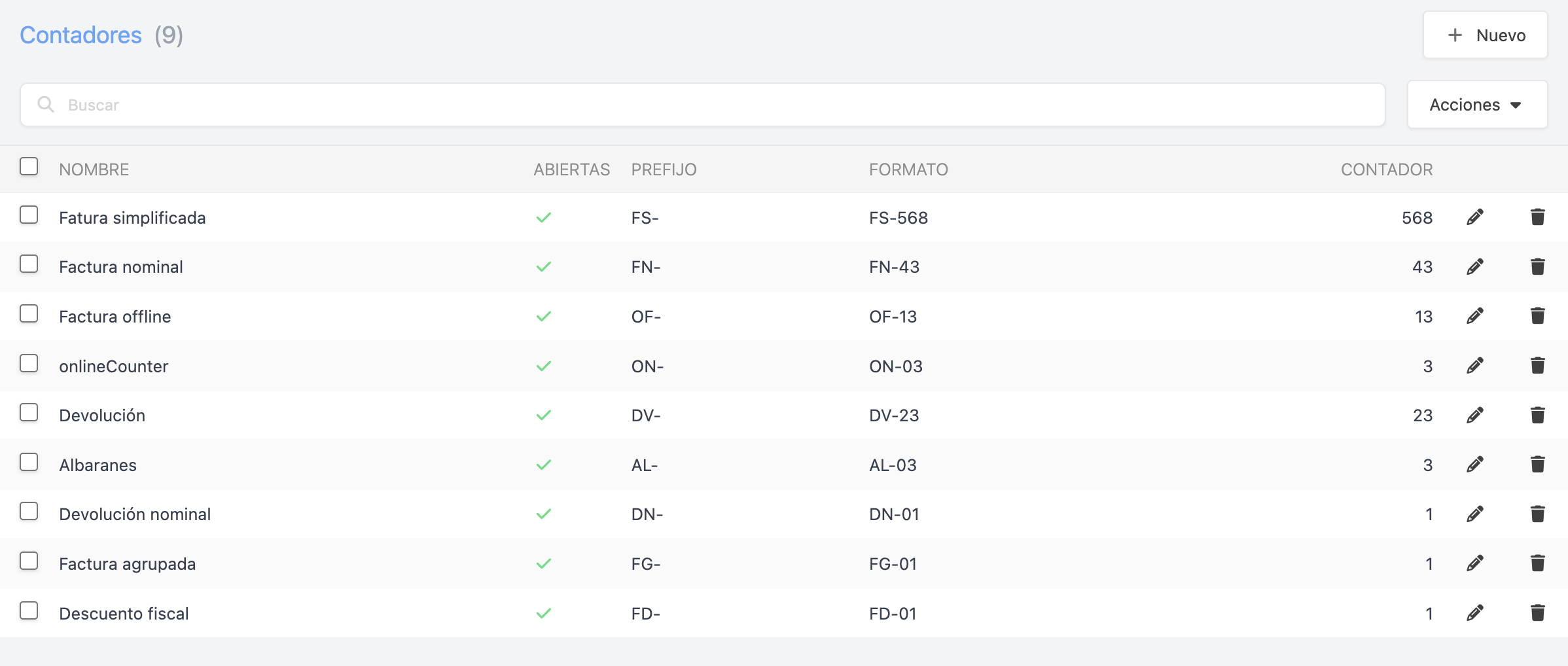
Si tienes una cuenta Master con varias subcuentas bajo el mismo NIF, configura distintos prefijos en los contadores para evitar coincidencias en las series de facturación enviadas a la hacienda foral.
Configura los prefijos en Contadores.
4. CONFIGURA LOS CONTADORES EN LAS FACTURAS
Una vez creados los contadores, asígnalos en Configuración de facturas.
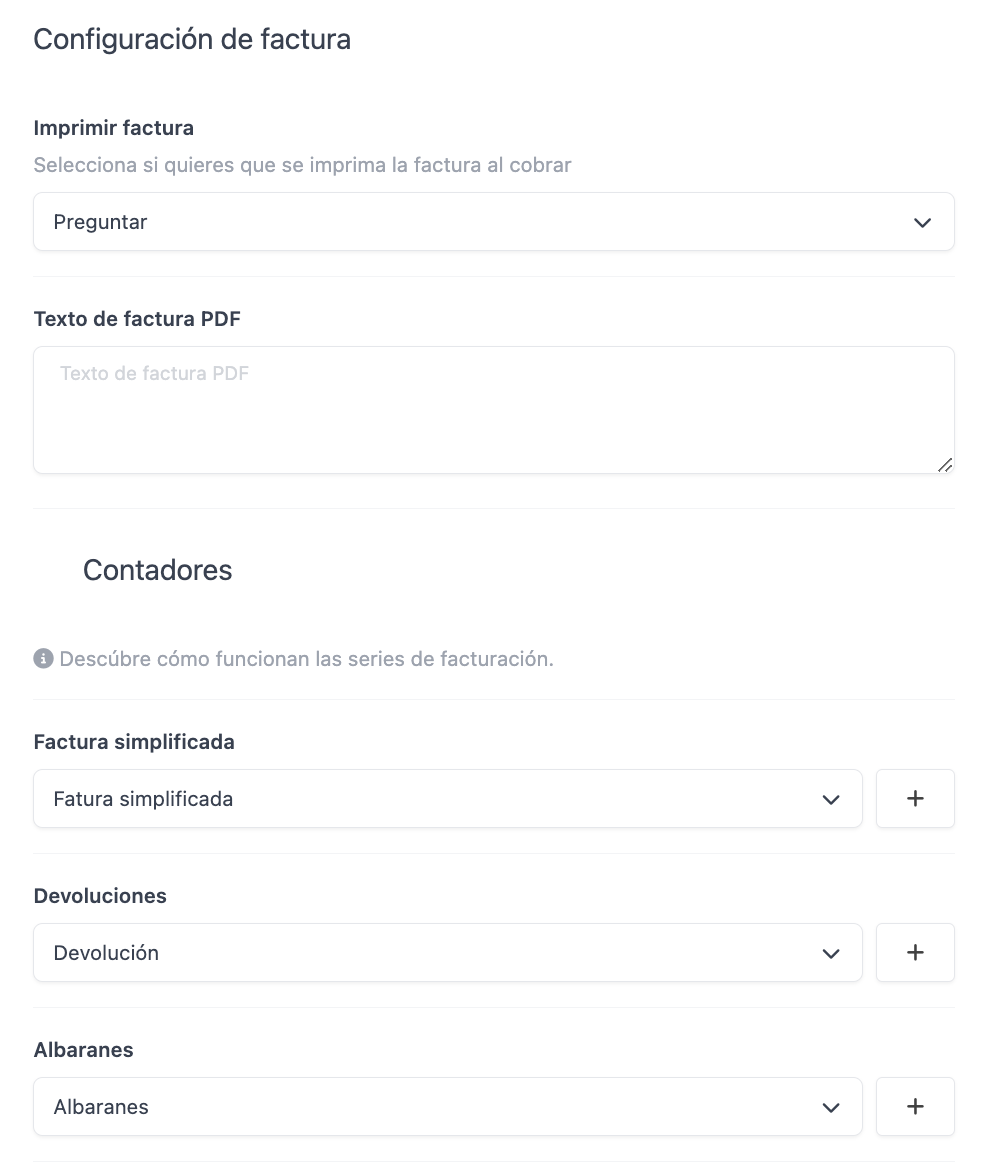
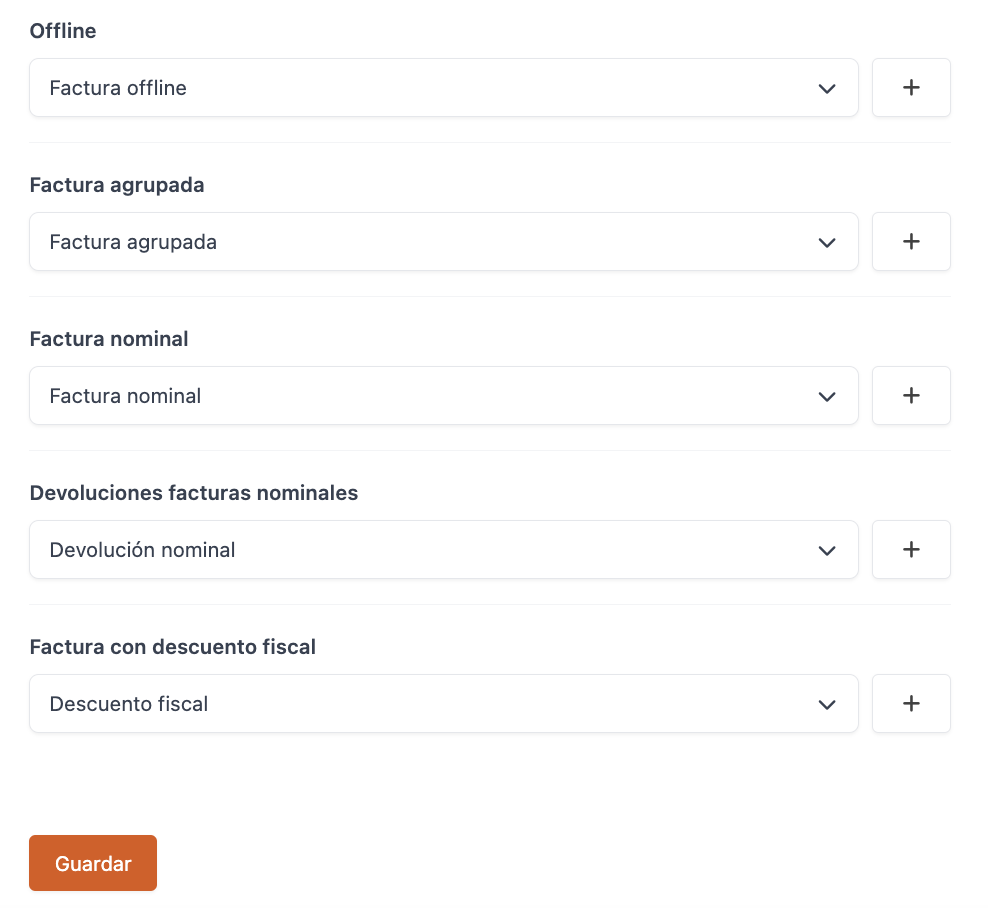
Importante: Cada serie de facturación debe tener su propio contador, especialmente los de "Devolución", para evitar errores de validación en TicketBAI.
5. DESACTIVA EL MODO "TEST"
Una vez completadas las configuraciones y validado el acceso (en el caso de Álava), desactiva el modo "test". Esto permitirá que las facturas se registren oficialmente en la hacienda foral.
Mientras el modo test esté activo, verás una alerta en la pantalla de cobro y en el ticket: