Una vez creada la cuenta, asegúrate de que la configuración fiscal esté correcta. En este artículo encontrarás la configuración general, las limitaciones que debes tener en cuenta y los campos adicionales disponibles según el país fiscal.
Primero configura los datos generales de la cuenta. Después, completa únicamente la fiscalidad que corresponda.
1. CONFIGURACIÓN FISCAL
Configuración fiscal centraliza las opciones comunes de la cuenta y las configuraciones específicas de cada fiscalidad. Completa primero la configuración general y la activación; después, revisa únicamente la tarjeta de la fiscalidad que corresponda.
CONFIGURACIÓN GENERALGENERAL
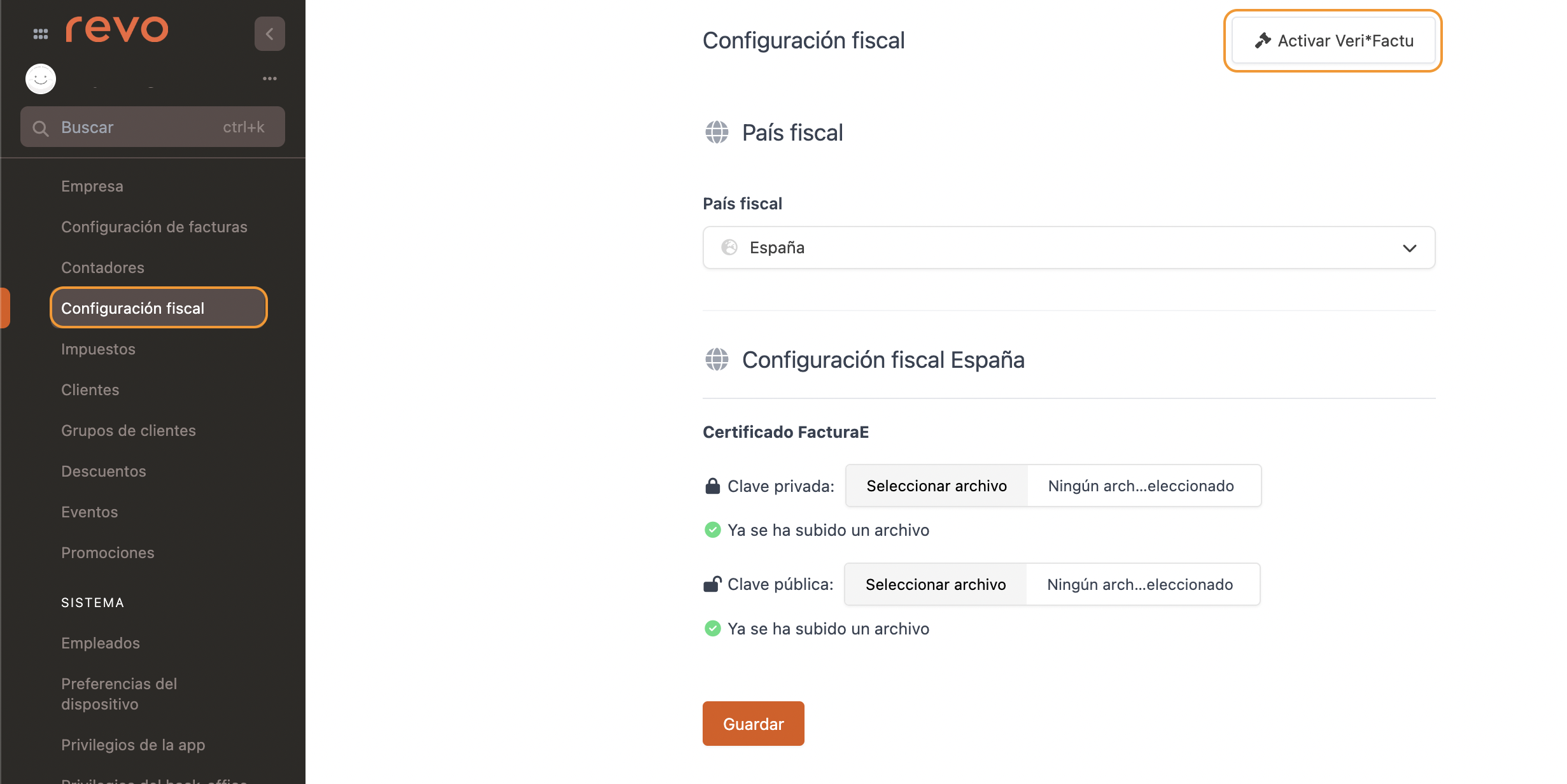
- País fiscal: Selecciona el país.
- Test: Desactiva cuando dejes de hacer pruebas.
ACTIVAR LA FISCALIDADGENERAL
Mientras no se active la fiscalidad, aparecerá un mensaje indicándolo:
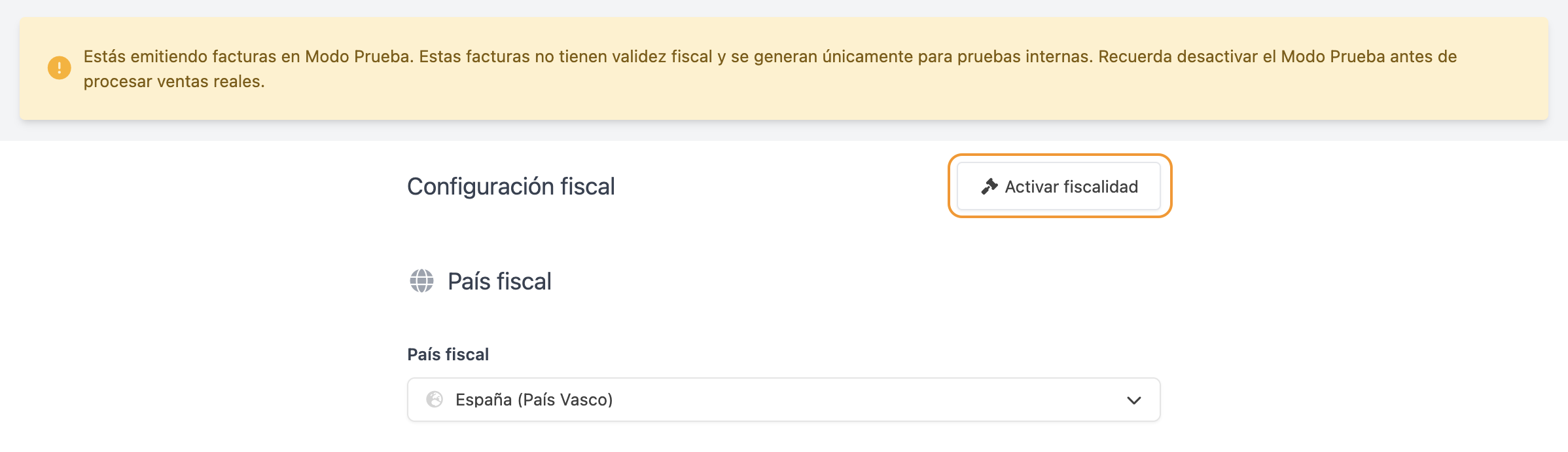
Cuando hayas completado la información y quieras enviar la facturación a producción, pulsa Activar fiscalidad.
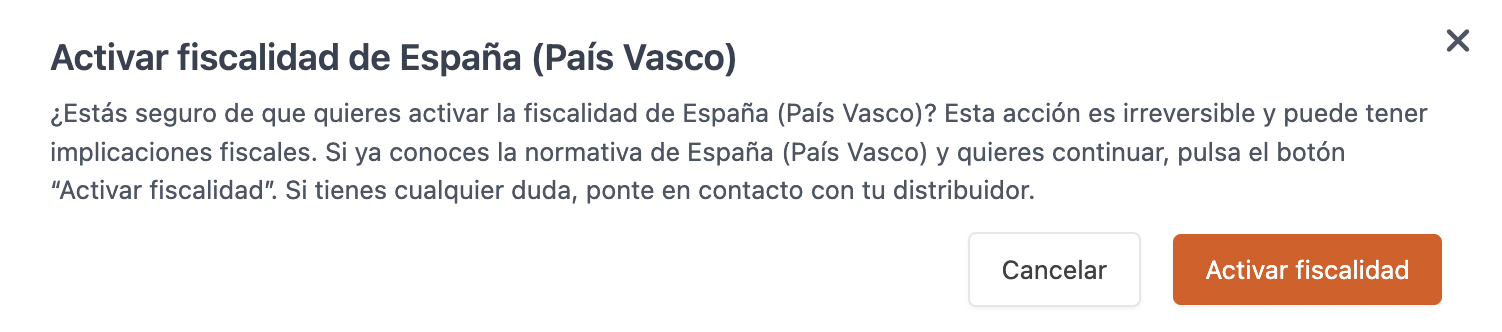
Aparecerá un mensaje de confirmación. Si estás seguro, pulsa Activar fiscalidad.
CONFIGURACIÓN SEGÚN FISCALIDAD
Cada fiscalidad puede solicitar campos o pasos específicos. Consulta únicamente la tarjeta que corresponda a la cuenta.
VERI*FACTUFISCALIDAD ESPAÑA · VERI*FACTU
Veri*Factu es el sistema de control de facturación de la Agencia Tributaria española (AEAT). En REVO XEF, las facturas generan un registro fiscal, incorporan un código QR y la información fiscal se envía de forma automática.
- Empresas: 1 de enero de 2027.
- Autónomos: 1 de julio de 2027.
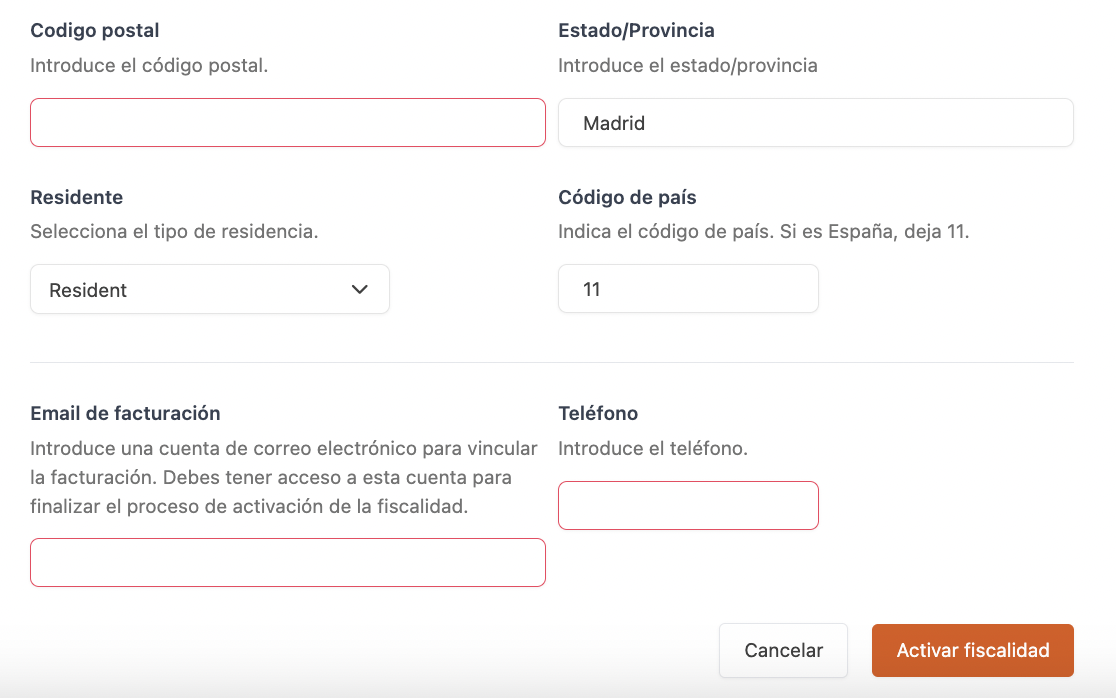
Antes de activar Veri*Factu, revisa los requisitos y prepara la información necesaria:
- Requisitos antes de empezar
- Información necesaria en el momento de la activación
- Información necesaria sobre contadores
Selecciona la modalidad que corresponda a tu negocio:
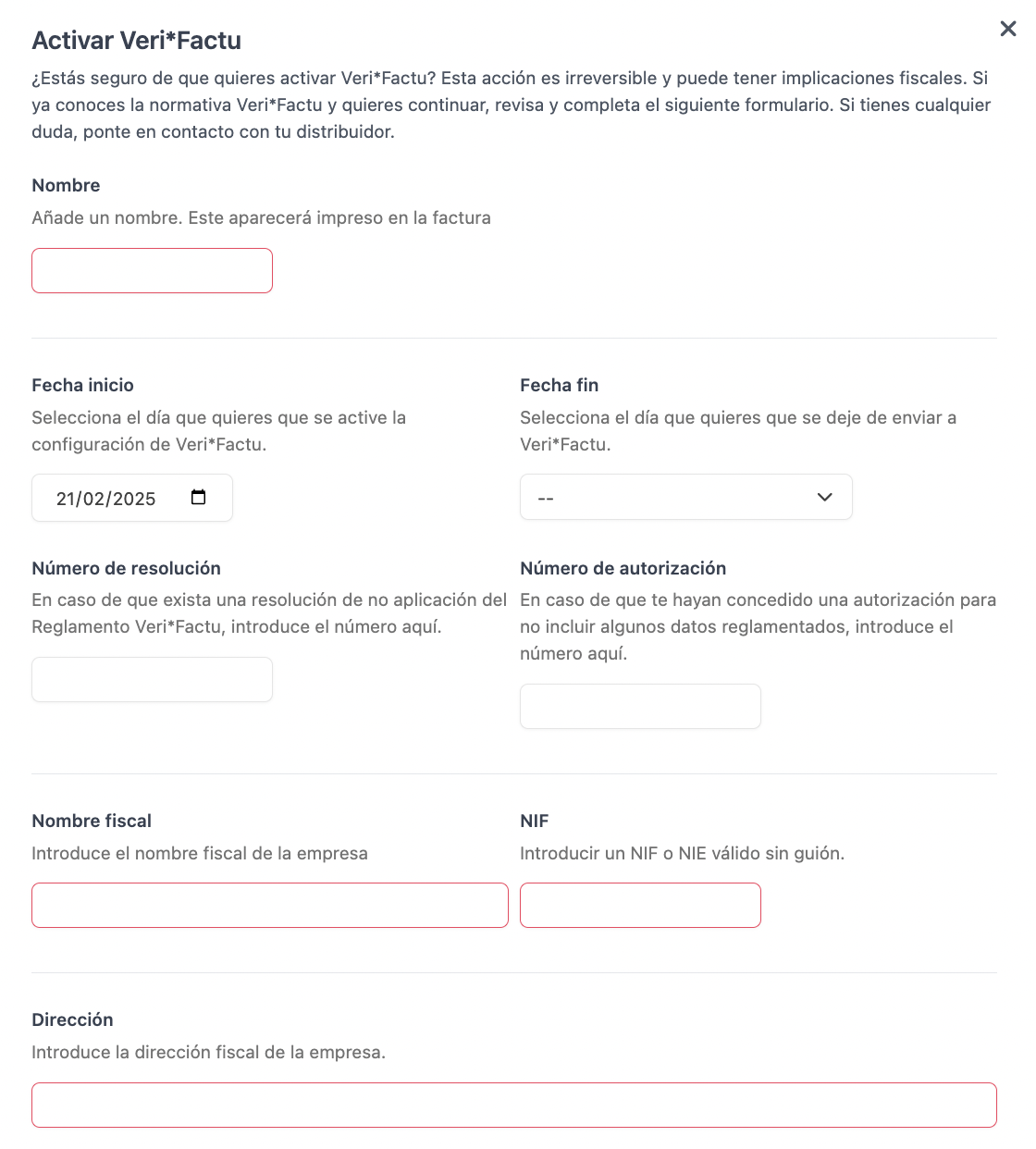
Consulta la guía completa de Veri*Factu para ampliar la información sobre funcionamiento, requisitos y modalidades de configuración.
TICKETBAIFISCALIDAD ESPAÑA · TICKETBAI
TicketBAI requiere un proceso de alta previo y una configuración específica en REVO XEF.El procedimiento de alta cambia según la diputación.
Configuración fiscal en REVO XEF
Accede a Configuración fiscale introduce los datos fiscales de la cuenta.
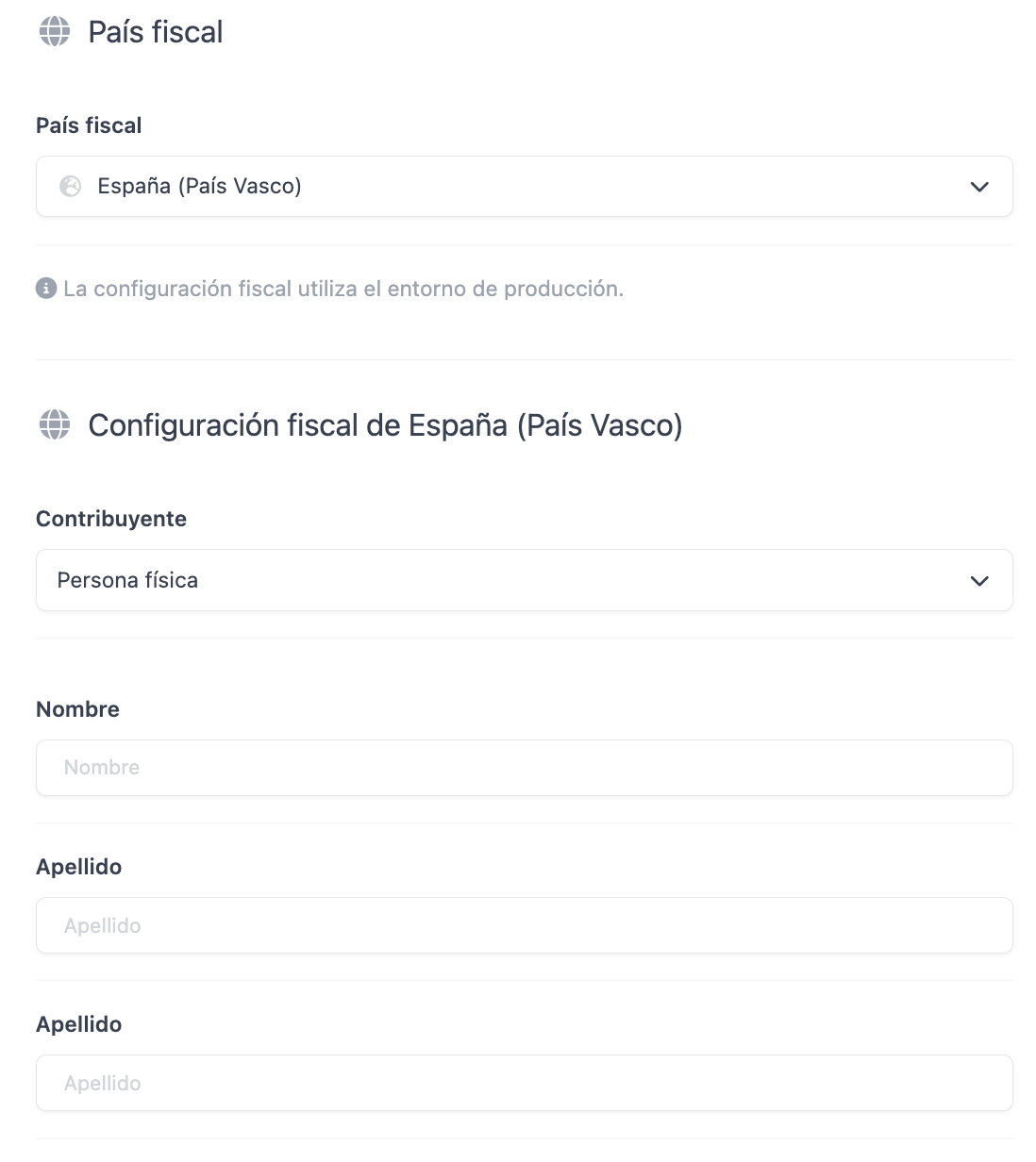
- País Fiscal: selecciona España (País Vasco).
- Test: mantenlo activo mientras realices pruebas. Una vez desactivado para pasar a producción, el cambio es irreversible.
- Contribuyente: selecciona Persona Física o Persona Jurídica.
- Nombre: nombre del propietario cuando corresponda.
- Apellido: apellido del propietario cuando corresponda.
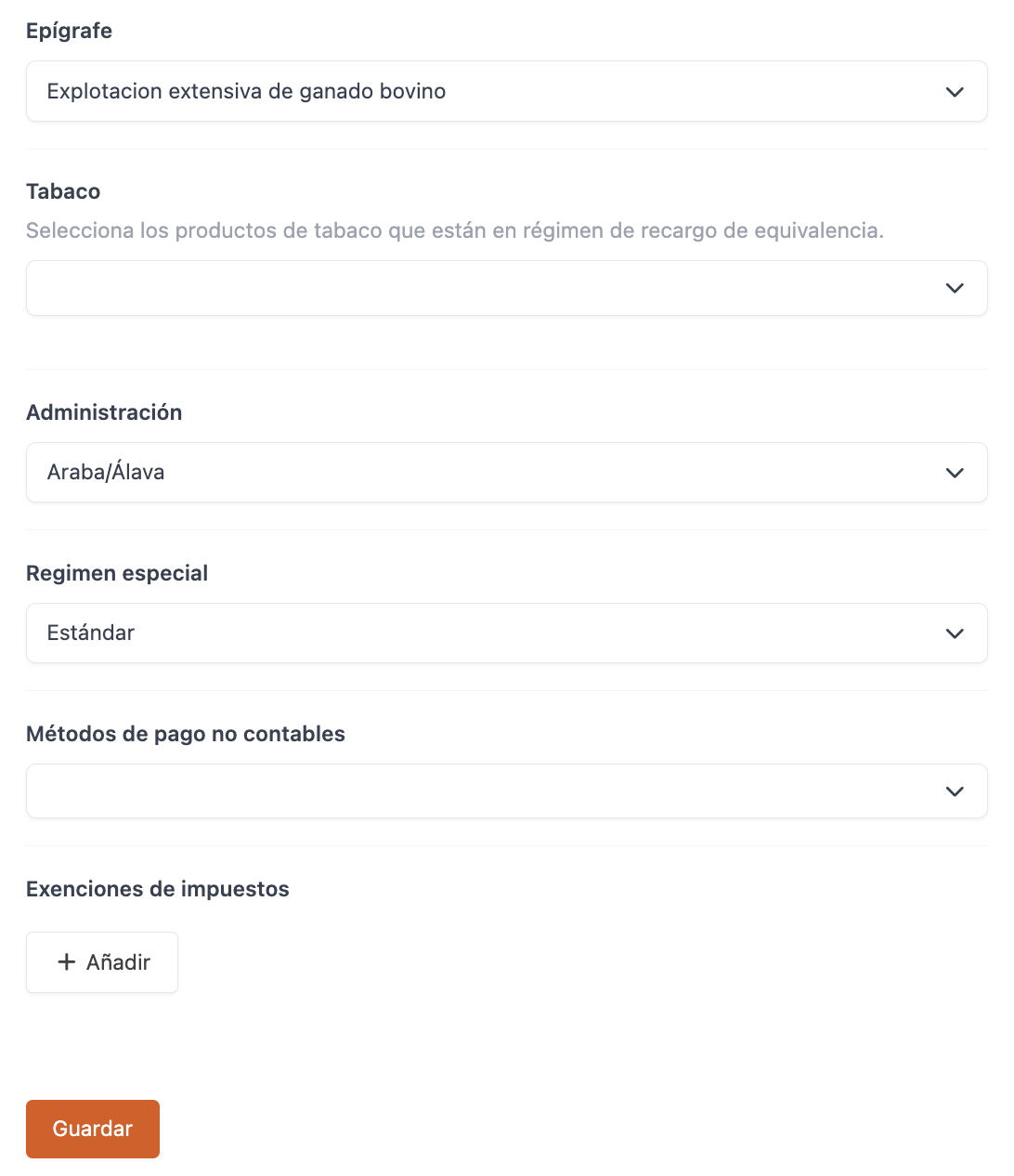
- Epígrafe: selecciona el epígrafe adecuado a la actividad.
- Tabaco: indica si está dentro del régimen de equivalencia.
- Administración: selecciona Álava, Gipuzkoa o Bizkaia.
- Régimen Especial: selecciona el que corresponda.
- Métodos de pago no contables: selecciona los métodos de pago no contables.
- Ficheros: consulta los XML enviados a TicketBAI y su estado.
Contadores y series de facturación
- Si una cuenta Master tiene varias subcuentas bajo el mismo NIF, utiliza prefijos distintos para evitar coincidencias en las series enviadas a la hacienda foral.
- Configura los prefijos en Contadores.
- Asigna los contadores a las series de facturación correspondientes.
- Cada serie debe tener su propio contador, especialmente las series de devolución.
Pasar a producción
Cuando hayas completado la configuración y, en el caso de Álava, validado el acceso,desactiva el modo Test para que las facturas se registren oficialmente en la hacienda foral.
Consulta la guía completa de TicketBAIpara seguir el procedimiento detallado de alta, configuración, contadores y activación.
FRANCIAFISCALIDAD FRANCIA
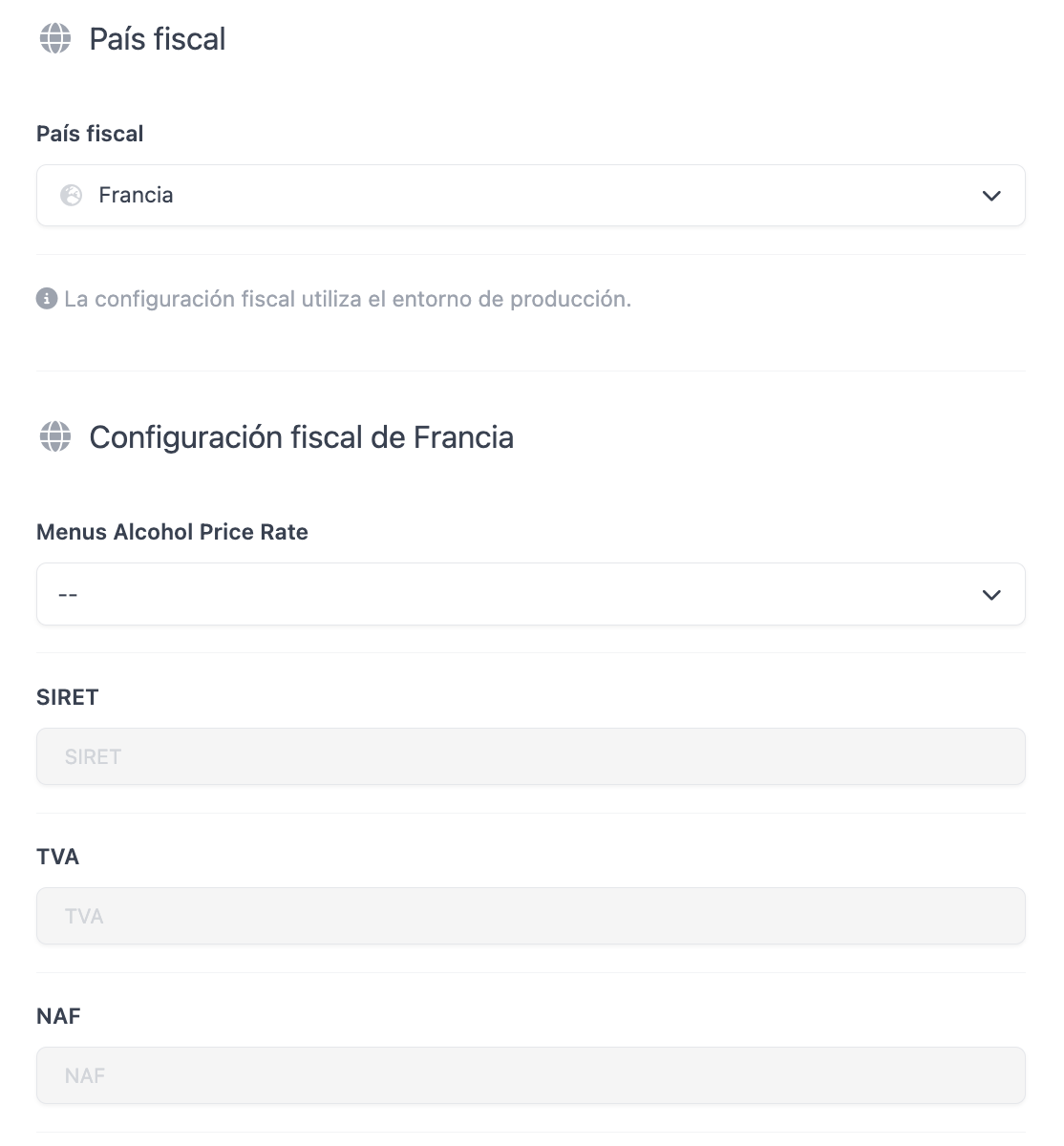
- Tarifa de menú de alcohol: Crea una tarifa para el alcohol y selecciónala. Más información sobre las tarifas aquí.
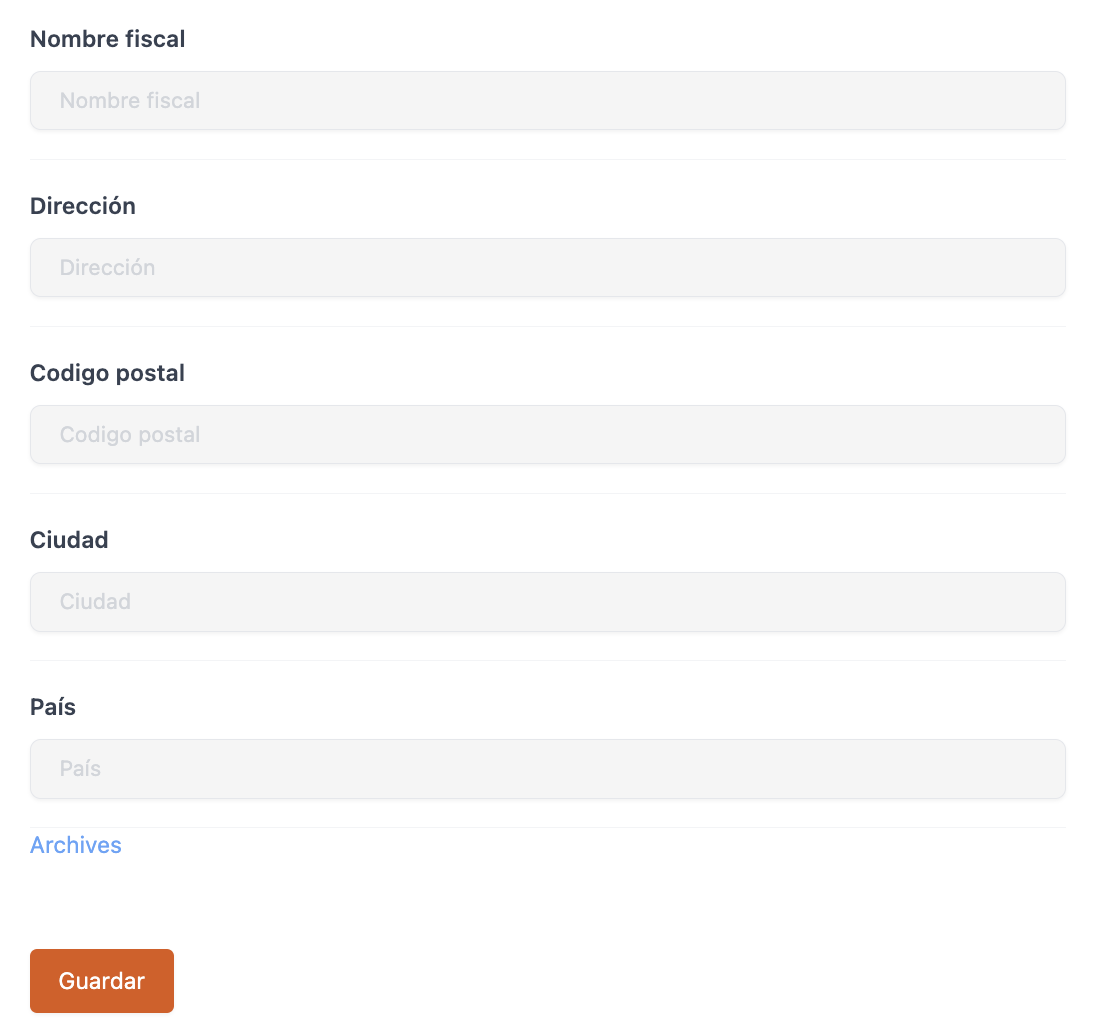
- SIRET: Introduce tu SIRET.
- TVA: Introduce el código TVA.
- NAF: Introduce el código NAF.
- Nombre fiscal: Introduce tu nombre fiscal.
- Dirección: Introduce tu dirección.
- Código postal: Introduce tu código postal.
- Ciudad: Introduce tu ciudad.
- País: Introduce tu país.
Aquí encontrarás más información sobre la fiscalidad francesa.
PORTUGALFISCALIDAD PORTUGAL
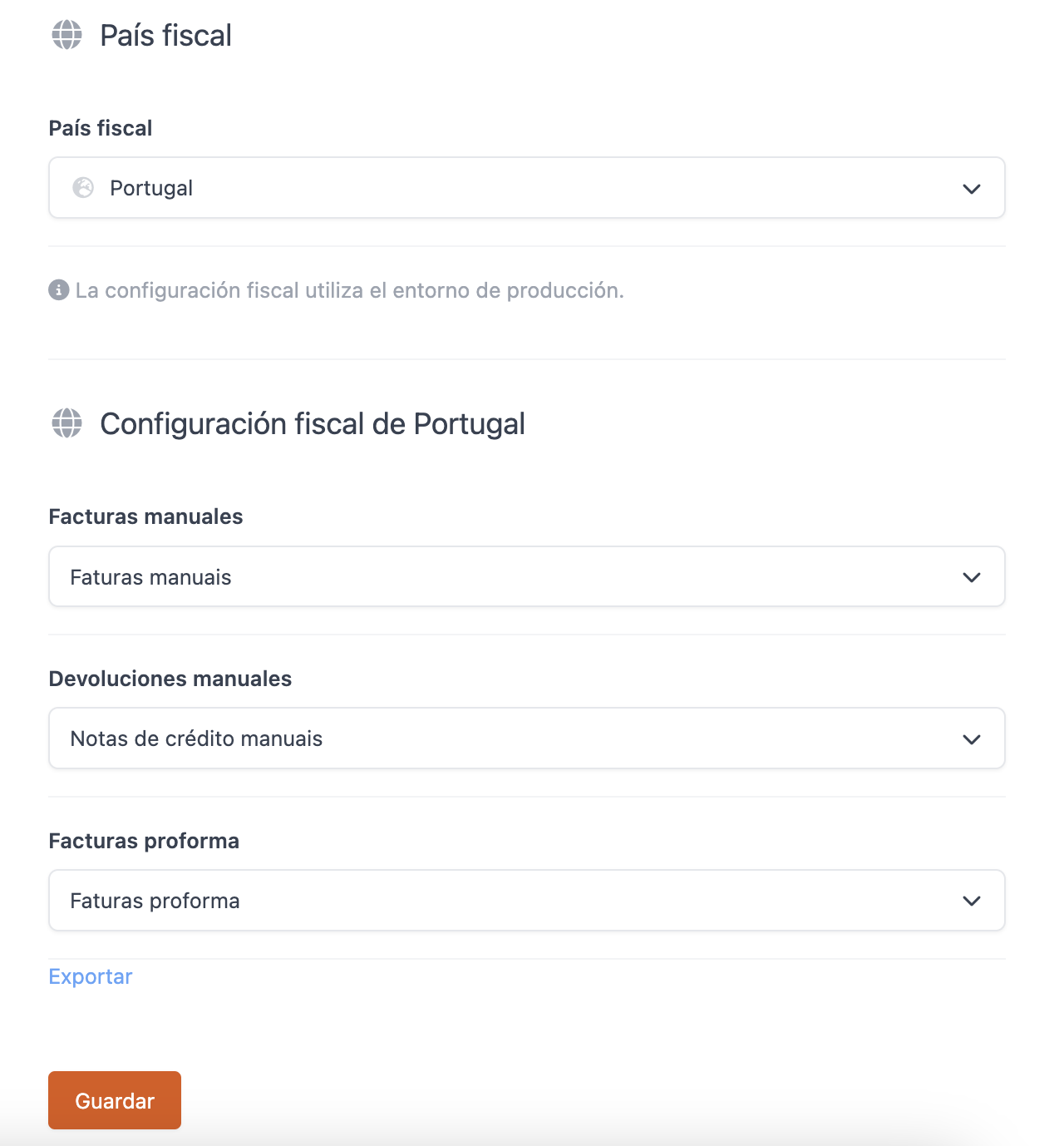
- Facturas manuales: Selecciona la serie de facturación correspondiente.
- Devoluciones manuales: Selecciona la serie de facturación correspondiente.
- Facturas proforma: Selecciona la serie de facturación correspondiente.
Aquí encontrarás más información sobre la fiscalidad portuguesa.
LUXEMBURGOFISCALIDAD LUXEMBURGO
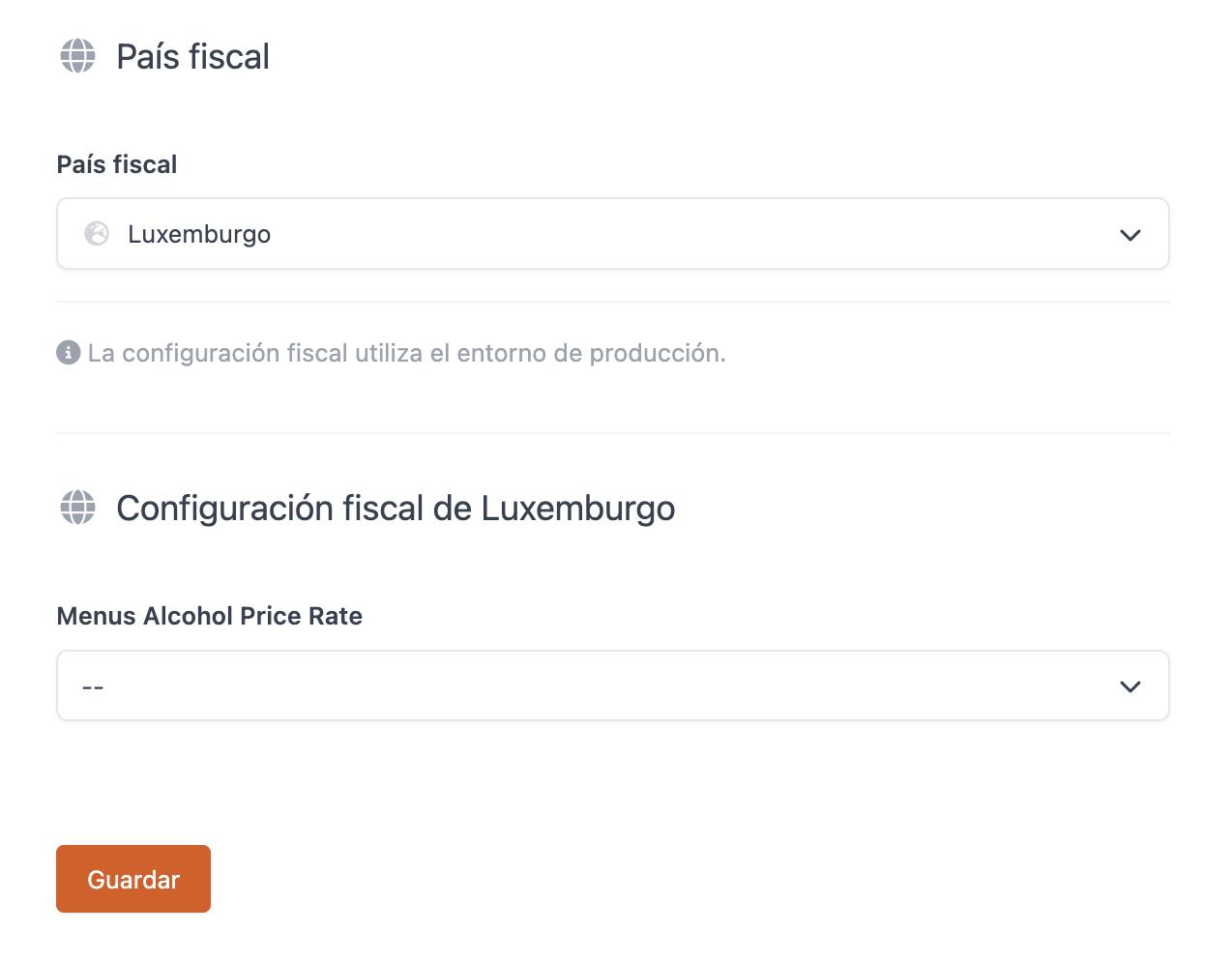
- Tarifa de menú de alcohol: Crea una tarifa para el alcohol y selecciónala. Más información sobre las tarifas aquí.
ALEMANIAFISCALIDAD ALEMANIA
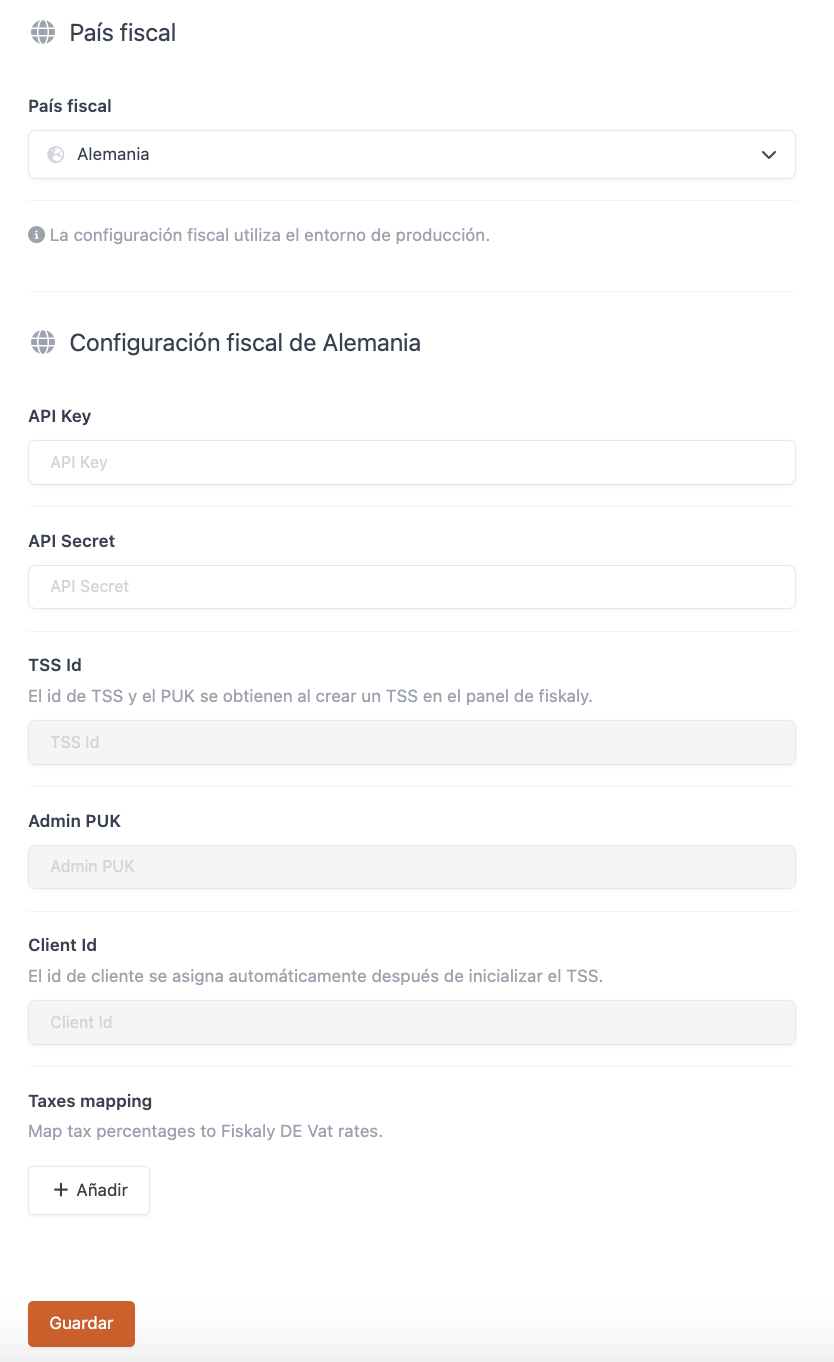
- TSS Id: Obtén el ID de TSS al crear un TSS en el panel de fiskaly.
- Admin PUK: Obtén el PUK al crear un TSS en el panel de fiskaly.
- Client Id: Se asigna automáticamente después de inicializar el TSS.
Las claves privada y pública pertenecen a FacturaE. Una vez configuradas, podrás descargar el XML de las facturas nominales y agrupadas.
2. FACTURAE
Utiliza este apartado para configurar las claves de FacturaE y descargar posteriormente el XML de una factura nominal o agrupada.
CERTIFICADO DIGITALFACTURAE
Para generar una FacturaE firmada electrónicamente es necesario disponer de un certificado electrónico válido para firmar en nombre del emisor de la factura.
Si el cliente no sabe qué certificado necesita o todavía no dispone de uno, debe consultarlo con su gestor o asesor, o con el proveedor o autoridad que emita el certificado. El tipo de certificado puede variar según se trate de un autónomo, una sociedad o una persona que actúe como representante.
Una vez se dispone del certificado, de él se obtienen los datos necesarios para completar los campos de FacturaE en REVO: la clave privada y la clave pública asociada.
CLAVES PARA FACTURAEFACTURAE
- Clave privada: Introduce la clave privada extraída del certificado utilizado para FacturaE. Aparecerá un .
- Clave pública: Introduce la clave pública asociada al mismo certificado utilizado para FacturaE. Aparecerá un .
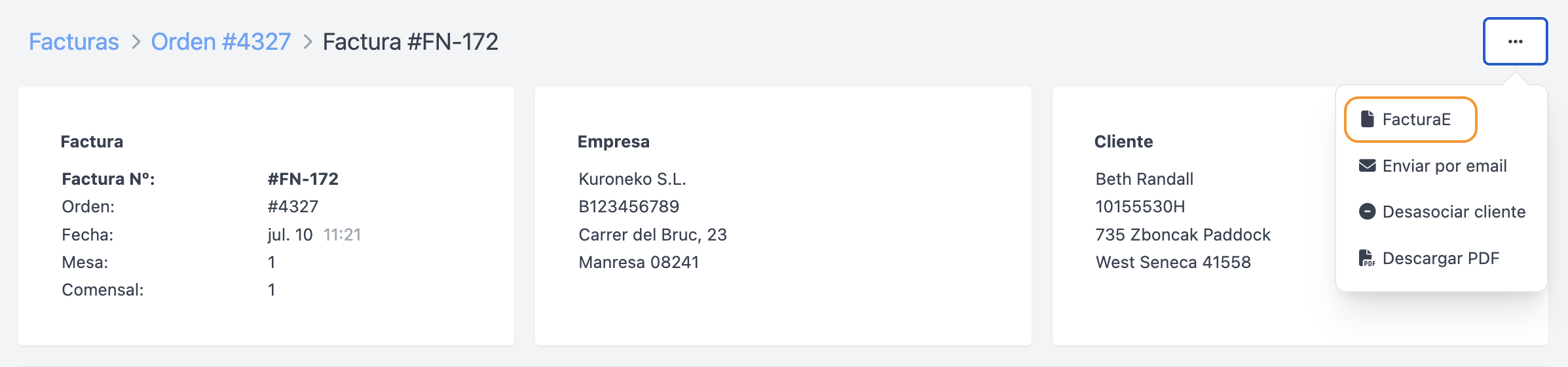
DESCARGAR FACTURAEFACTURAE
Una vez añadidas las claves de FacturaE, podrás descargar el XML de las facturas nominales y agrupadas para utilizarlo en la sede electrónica.
Algunas fiscalidades aplican condiciones específicas al pago o a los datos del cliente. Revisa estas limitaciones antes de completar la venta.
3. LIMITACIONES FISCALES
Revisa únicamente la fiscalidad que corresponda. Aquí se recogen restricciones que pueden bloquear el cobro o exigir datos adicionales.
LIMITACIONES DE COBROFISCALIDAD ESPAÑA
Si el total de la orden es superior a 1.000 €, no se permite completar el pago en efectivo.
Si el total de la orden es superior a 3.000 €, no se permite completar el pago si la orden no tiene asociado un cliente nominal.