Les privilèges déterminent les actions que chaque employé peut effectuer dans l'app. Créez des groupes de privilèges selon le poste (par exemple, salle, responsable ou caisse) et attribuez-les aux employés concernés.
Nous vous recommandons d'appliquer le principe du moindre privilège : activez uniquement les permissions strictement nécessaires à chaque fonction. Les permissions liées aux clôtures, paiements, annulations et déverrouillages doivent être réservées aux responsables.
Vérifiez quels groupes existent, combien de permissions chacun contient et quelles actions vous pouvez effectuer.
1Vue d'ensemble
- Accédez au back-office de Revo XEF.
- Allez dans Configuration / Privilèges de l'app.
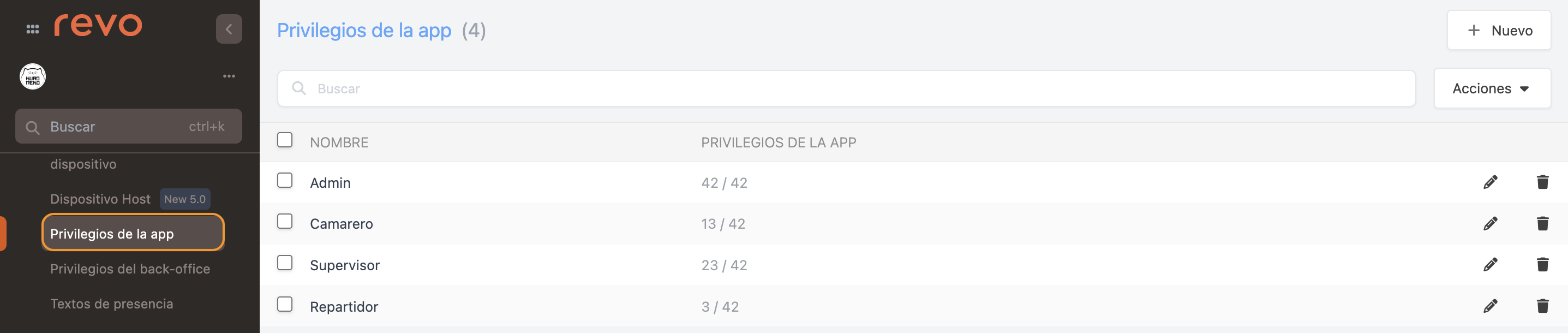
| Élément | Description |
|---|---|
| + Nouveau | Crée un nouveau groupe de privilèges. |
| Rechercher | Filtre et recherche parmi les privilèges existants. |
| Actions | Supprime un ou plusieurs privilèges sélectionnés. |
| Nom | Nom permettant d'identifier le privilège. |
| Privilèges de l'app | Indique combien de permissions actives contient ce groupe (par exemple, 13 sur 43). |
| Modifier / Supprimer | Icônes pour modifier ou supprimer le groupe de privilèges. |
Nommez le groupe et activez uniquement les permissions nécessaires à ce rôle.
2Comment créer un nouveau privilège
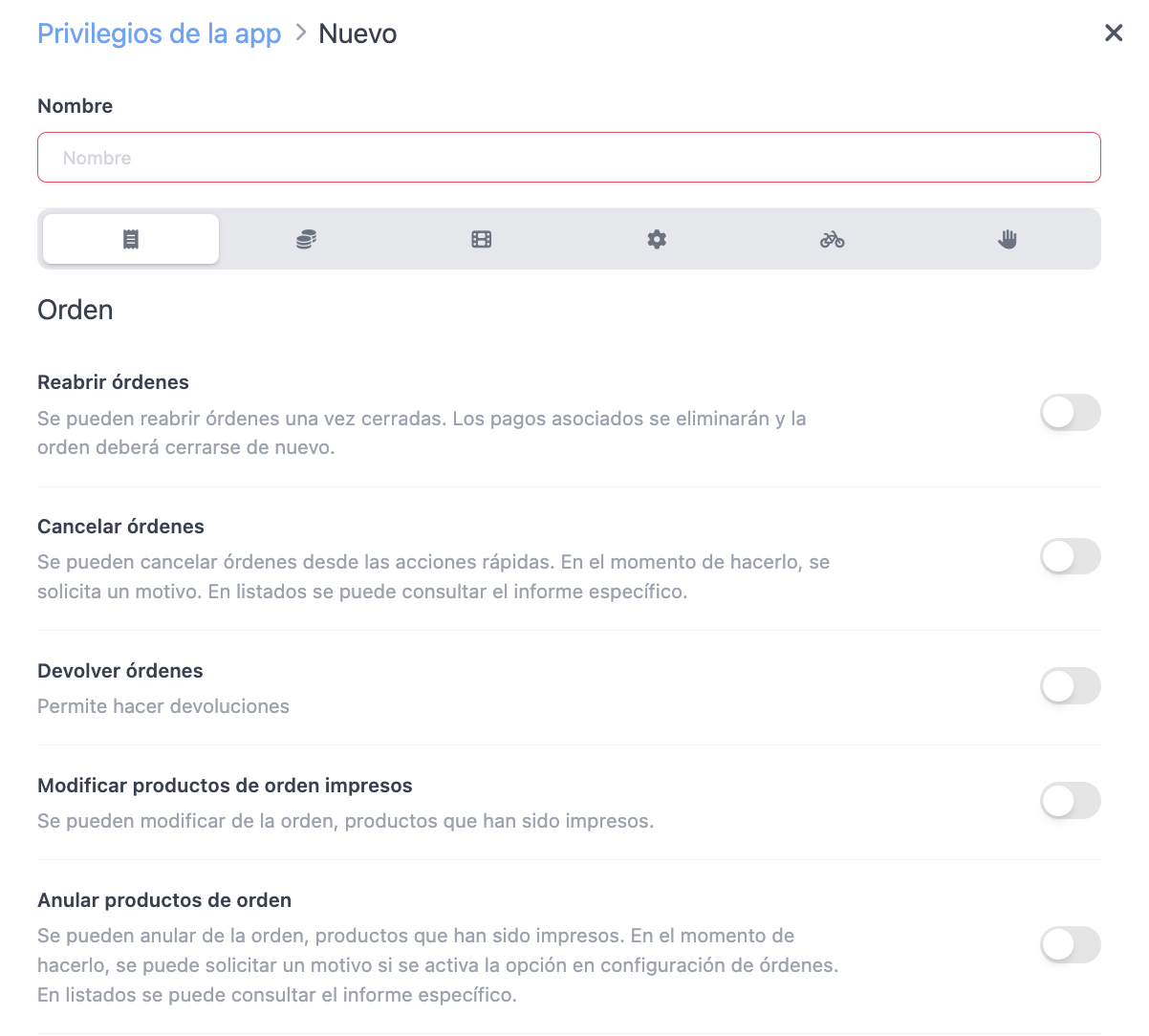
- Appuyez sur le bouton + Nouveau et attribuez un Nom qui permet d'identifier facilement le rôle (par exemple : « Serveurs terrasse » ou « Responsables »).
| Champ | Description |
|---|---|
| Nom | Ajoutez un nom descriptif pour identifier le groupe de privilèges. |
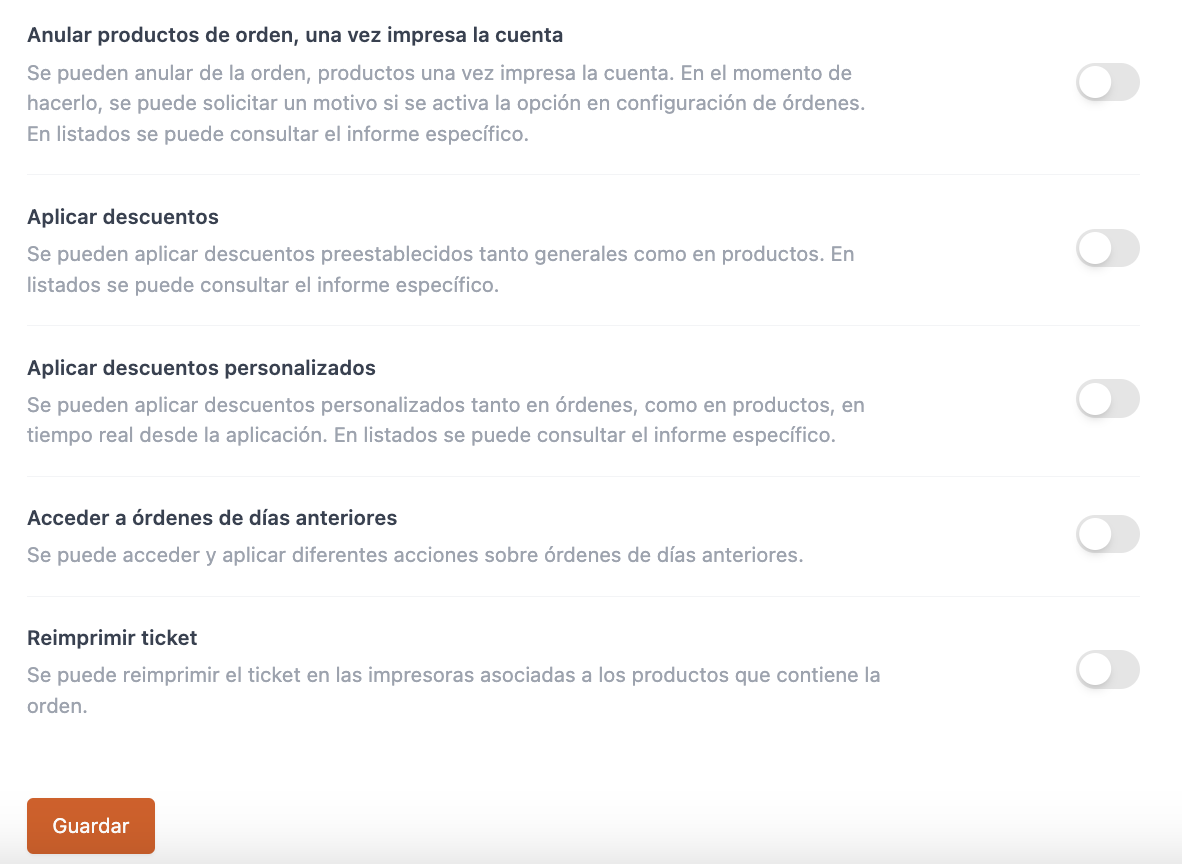
- Ensuite, activez les permissions détaillées dans les différents blocs de la configuration et appuyez sur Enregistrer.
Consultez ce qu'autorise chaque permission, regroupée par bloc de configuration.
3Liste des permissions
Commande
| Permission | Description |
|---|---|
| Rouvrir des commandes | Autorise la réouverture d'une commande déjà clôturée pour la corriger. Lors de la réouverture, les paiements associés sont annulés par des remboursements automatiques. La commande reste ouverte pour appliquer des modifications et doit être clôturée de nouveau. Utile pour corriger des erreurs de facturation. |
| Annuler des commandes | Permet d'annuler une commande depuis les actions rapides. Le système demande un motif pour garder une trace de l'incident, consultable ensuite dans les listes. |
| Retourner des commandes | Donne accès aux retours de commandes. Utilisez-la lorsqu'il faut annuler une vente déjà réalisée, conformément à la procédure de l'établissement. |
| Modifier des produits envoyés en préparation | Autorise la modification de produits d'une commande déjà envoyés en préparation ou imprimés. Utile pour corriger une observation, une quantité ou une option demandée par le client après l'envoi du bon. |
| Supprimer des produits envoyés en préparation | Permet de supprimer des produits déjà envoyés en cuisine et/ou au KDS. Sans cette option, l'employé ne peut pas retirer ces lignes de la commande et doit suivre la procédure d'annulation prévue pour la commande complète. |
| Annuler des produits avec l'addition imprimée | Autorise l'annulation de produits d'une commande après l'impression de l'addition. Si la configuration des commandes l'exige, l'app demandera un motif. Les annulations sont consultables dans les listes. |
| Appliquer des remises | Autorise l'utilisation de remises prédéfinies, générales ou sur des produits précis. Attribuez cette permission lorsque l'employé doit appliquer des promotions ou des remises configurées au préalable. |
| Appliquer des remises personnalisées | Permet de créer et d'appliquer des remises manuelles, générales ou sur des produits précis, pendant la prise de commande. Ces remises sont ponctuelles et ne sont pas enregistrées comme options réutilisables. Pour disposer d'une remise permanente, configurez-la au préalable dans le back-office (voir l'article). Attention : Comme elle a un impact direct sur le prix final, réservez-la aux responsables. |
| Accéder aux commandes des jours précédents | Donne accès à l'ouverture des commandes des jours précédents et aux actions autorisées sur celles-ci. À attribuer uniquement aux profils qui doivent gérer des incidents ou des vérifications après la clôture quotidienne. |
| Réimprimer le ticket | Permet de réimprimer le ticket sur les imprimantes associées aux produits de la commande. Utile lorsqu'une impression n'a pas été reçue correctement ou qu'une nouvelle copie est nécessaire pour la préparation. |
| Marquer comme imprimé | Autorise à marquer manuellement des contenus comme déjà imprimés en cuisine. Utilisez-la lorsque la préparation a été gérée hors du flux d'impression habituel et que vous devez mettre à jour l'état du contenu dans la commande. |
Contrôle de caisse
| Permission | Description |
|---|---|
| Encaisser des commandes | Donne accès à l'action d'encaissement pour finaliser une commande avec les modes de paiement disponibles. Sans cela, l'employé peut prendre des commandes, mais pas les finaliser par un encaissement. |
| Paiements annulés | Autorise l'utilisation du mode de paiement « Annulé ». Utilisez-le uniquement lorsque la procédure interne exige d'enregistrer le paiement avec ce statut. |
| Annuler des paiements | Permet d'annuler des paiements depuis l'historique des commandes. L'action demande un motif, est enregistrée dans l'activité de la commande et peut être consultée dans les listes. Attention : Elle doit être réservée aux responsables, car elle concerne des encaissements déjà enregistrés. |
| Accéder aux Listes | Donne accès à la consultation et à l'impression du rapport Z et du résumé quotidien depuis l'app. Attribuez cette option aux employés qui doivent consulter les clôtures et les informations récapitulatives de l'activité. |
| Accéder à l'inventaire | Autorise l'employé à accéder à l'app Stock (voir l'article). Notez qu'elle ne remplace pas les permissions propres configurées dans les fonctions d'inventaire. |
| Entrées/Sorties | Permet d'enregistrer les entrées et sorties d'espèces depuis le contrôle de caisse. Utile pour documenter une sortie pour payer un fournisseur ou une entrée pour ajouter de la monnaie à la caisse, toujours selon la procédure de l'établissement. |
| Contrôle de caisse | Donne accès au contrôle de caisse pour ouvrir et fermer des services, consulter le comptage et imprimer le rapport Z et les autres rapports disponibles. Permission adaptée aux responsables de service ou de caisse. |
| Imprimer le rapport Z général | Autorise l'impression du rapport Z de toutes les caisses configurées sur le compte. C'est différent de l'accès habituel aux rapports d'une caisse ou d'un service précis ; à attribuer aux profils ayant une responsabilité globale de caisse. |
| Changer le mode de paiement | Permet de modifier le mode de paiement d'une facture lorsqu'il faut la corriger. L'administrateur définit le niveau de contrôle : Jamais, Toujours ou Uniquement pendant le service en cours. |
| Factures proforma | Permet d'imprimer des factures proforma. Utilisez-la pour remettre au client un document avant l'encaissement ou une addition détaillée avant de finaliser la vente. |
Actions de commande
| Permission | Description |
|---|---|
| Renommer la table | Autorise la modification du nom affiché d'une table depuis la commande. Peut servir à identifier temporairement une table, une zone ou un client lorsque l'activité l'exige. |
| Scanner un code QR | Permet de scanner des produits à partir d'un code QR. Cette action active le scan de code produit exclusivement pour l'intégration Balance Codes. Elle n'est pas prévue pour ajouter librement n'importe quel produit à une commande sans cette intégration. |
Configuration
| Permission | Description |
|---|---|
| Préférences de l'appareil | Donne accès aux préférences de l'appareil depuis l'app. Les modifications disponibles dans la section de configuration peuvent être limitées par la permission complémentaire Sections. |
| Sections | Définit les parties des préférences de l'appareil que l'employé peut modifier. Utilisez-la pour donner accès uniquement aux zones nécessaires et éviter des modifications indésirables de la configuration technique. |
| Changer de profil de préférences | Autorise le changement de profil de préférences de l'appareil depuis le menu de l'app. Utile lorsqu'un même appareil doit utiliser des configurations différentes selon le service, la zone ou le mode de travail. |
| Se déconnecter | Donne la possibilité de se déconnecter du compte dans l'app. Attribuez cet accès lorsque l'employé doit pouvoir fermer la session de l'appareil ou changer d'utilisateur via le flux habituel. |
| Accéder aux Intégrations | Permet d'ouvrir la section des intégrations depuis le menu de l'app. Les options disponibles dépendent uniquement des intégrations configurées pour le compte. |
| Changer de compte | Autorise le passage d'un compte XEF à un autre sans se déconnecter. Utile pour les employés autorisés qui travaillent avec plusieurs comptes. |
| Modifier les tables | Permet de modifier le plan de salle depuis l'app. À attribuer uniquement aux profils qui gèrent l'agencement de la salle, car les modifications peuvent affecter l'activité quotidienne. |
| Attribuer un identifiant à l'employé | Autorise l'association d'un nouvel identifiant à l'employé. Limitez cette action aux responsables, car les identifiants servent à reconnaître les utilisateurs de manière sécurisée pendant l'activité. |
| Créer des clients | Permet de créer de nouveaux clients depuis l'app pendant l'activité. Utile lorsqu'il faut enregistrer les données d'un client sans passer par le back-office. |
| Désactiver des produits | Autorise la désactivation de produits dans XEF ou SOLO, de manière temporaire ou permanente, depuis les actions rapides des commandes. Utilisez-la, par exemple, lorsqu'un produit est épuisé ou ne doit pas être disponible. |
| Activer des produits | Permet de réactiver des produits dans XEF ou SOLO depuis les actions rapides des commandes. Utile pour rétablir la disponibilité d'un produit désactivé. |
| Modifier le prix de vente | Permet de modifier le prix de vente des produits depuis l'app. Attention : Elle doit être attribuée avec prudence et uniquement à des profils de confiance, car elle a un impact direct sur le montant final de la commande et sur le chiffre d'affaires. |
| Créer des modificateurs facultatifs | Autorise la création de modificateurs facultatifs depuis l'app. S'utilise lorsqu'il faut ajouter une option ou une note supplémentaire à un produit pendant la prise de commande. |
Livraison
| Permission | Description |
|---|---|
| Livraison | Donne accès au module Livraison. Attribuez cette option aux employés qui gèrent les commandes à domicile ou les actions disponibles dans cet environnement. |
| Livreur | Permet à l'employé d'utiliser la fonction de livreur dans le module Livraison. À activer pour les profils qui effectuent ou gèrent directement les livraisons. |
Autres
| Permission | Description |
|---|---|
| Modifier les tables non partagées | Autorise la modification de tables ouvertes par d'autres employés. Indispensable pour les responsables qui doivent intervenir sur une commande même s'ils ne l'ont pas ouverte. |
| Ouvrir le tiroir-caisse | Permet d'ouvrir le tiroir-caisse lors de l'impression d'un ticket. À attribuer uniquement aux profils qui doivent gérer et traiter des espèces pendant le service. |
| Forcer le déverrouillage | Permet de déverrouiller une commande occupée par un autre utilisateur. Prévu pour des incidents exceptionnels, comme un appareil sans batterie, bloqué ou hors service. Attention : Une mauvaise utilisation peut provoquer des conflits dans l'activité ou la perte de produits et de commandes ; il est donc recommandé de la limiter strictement aux administrateurs. |
| Monnayeur | Donne accès à la configuration du monnayeur. À attribuer aux employés chargés d'utiliser ou de superviser cette intégration sur l'appareil. |
| Vider le monnayeur | Autorise le vidage du monnayeur. Attention : En raison de son fort impact sur les espèces gérées, elle doit être réservée exclusivement à des profils autorisés et de toute confiance. |
Vérifiez régulièrement qui a accès aux fonctions sensibles.
4Bonnes pratiques
Nous vous recommandons de vérifier régulièrement la configuration de vos groupes de privilèges pour vous assurer qu'aucun employé ne conserve l'accès à des fonctions sensibles (comme modifier les prix, annuler des paiements, vider les monnayeurs ou forcer des déverrouillages) si son rôle ne l'exige pas.