Coneix com la pantalla de cuina substitueix la impressora i connecta la sala amb la cuina.
1Què és Revo KDS 2
Entenem que l'eficiència a la cuina és clau per a l'èxit d'un restaurant. Per això, hem treballat per crear una eina més potent, àgil i personalitzable.
Amb Revo KDS 2 (Kitchen Display System) deixem de treballar amb una impressora i es converteix en un sistema de gestió de cuina. En millorar-ne l'operativitat i la usabilitat, el KDS 2 deixa d'actuar com una impressora per ampliar les seves capacitats, adaptades a cada plat i a les necessitats del negoci.
El KDS pren el relleu del POS a la cuina i hi gestiona el flux operatiu amb la mateixa destresa amb què aquell ho fa a la sala.
I si a això hi afegim, com és el cas de Cegid Revo, que el KDS formi part d'una suite integral de solucions tecnològiques, l'èxit és encara més gran.
La pantalla de cuina o Kitchen Display System (KDS), en estar connectada amb el programari de punt de venda dels cambrers, fa que la comunicació entre sala i cuina sigui més fluida. Aquesta tecnologia suposa un gran avenç en l'operativa: els caps de cuina poden consultar ràpidament l'estat de tots els plats, i els cuiners poden rebre, llegir i arxivar comandes amb pocs clics, sense haver de remenar papers i minimitzant la tensió d'uns equips que, en hora punta, ja estan al límit.
A més, és l'únic mètode paperless per gestionar comandes, la qual cosa redueix la petjada ecològica de qualsevol restaurant.
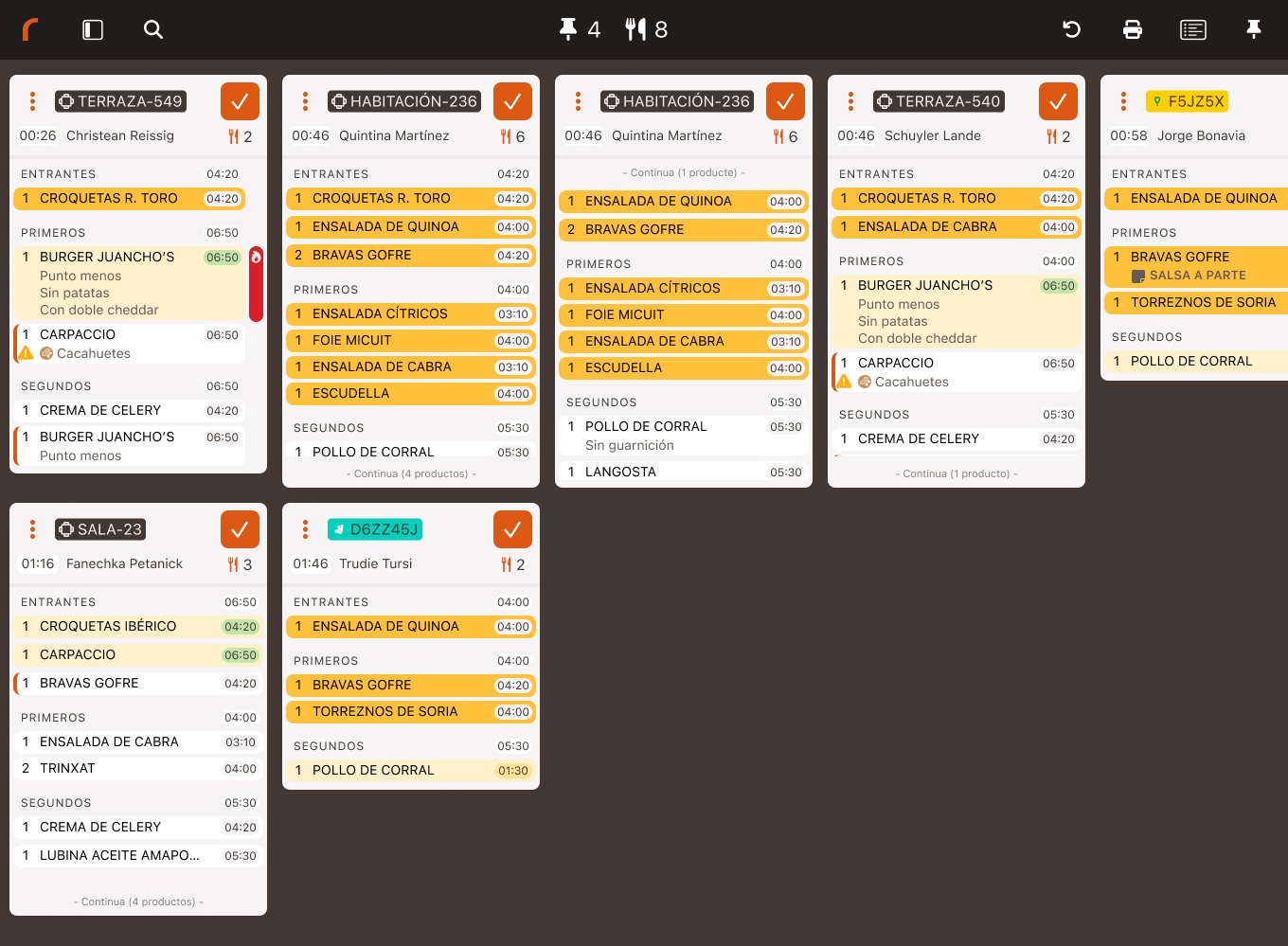
Revisa les noves funcions de KDS 2 i els dispositius compatibles.
2Novetats de Revo KDS 2
Per veure els models de monitors Android homologats, prem aquí. →
Comprova els beneficis, els requisits i com configurar una IP estàtica.
3Beneficis i requisits de Revo KDS 2
Beneficis
Requisits per utilitzar Revo KDS 2 a l'iPad i al monitor Android MicroTouch
- Revo XEF: Revo KDS 2 funciona conjuntament amb Revo XEF, però no de forma independent.
- Versió Revo XEF Advance: Per poder rebre ordres als dispositius KDS 2, cal tenir instal·lada la versió Revo XEF Advance.
- iPad i monitor Android MicroTouch dedicat: Instal·la Revo KDS 2 en un iPad/monitor MicroTouch d'ús exclusiu.
- Connexió al corrent: Assegura't que tingui accés a una presa de corrent per evitar que es descarregui durant el servei.
- Pantalla sempre activa: Configura l'iPad/monitor MicroTouch perquè no s'apagui mai, ja que això podria generar errors de connexió en enviar comandes des de Revo XEF. A Configuració de l'iPad o del monitor MicroTouch, ves a Pantalla i brillantor i després a Bloqueig automàtic. Selecciona Mai per evitar que l'iPad/monitor MicroTouch s'apagui mentre utilitzes l'aplicació.
- Desactivar notificacions: Et recomanem desactivar totes les Notificacions a Configuració del dispositiu.
- App: Per a l'iPad, obtén l'app Revo KDS 2 des de l' App Store. Per al monitor Android MicroTouch, trobaràs l'app KDS 2 ja instal·lada al dispositiu i, si no és així, la podràs descarregar des de Google Play Store.
- IP estàtica: El dispositiu iPad i/o monitor Android MicroTouch ha de tenir una IP estàtica.
Assigna una IP estàtica
- Accedeix a Configuració al teu iPad/monitor MicroTouch.
- Prem Wi-Fi.
- Toca la icona d'informació de la xarxa Wi-Fi connectada.
- Selecciona Configurar IP.
- Tria Manual (ha de quedar seleccionada ).
- Introdueix manualment l'adreça IP, la màscara de subxarxa (normalment: 255.255.255.0) i l'encaminador, i desa els canvis.
- Accedeix a Configurar DNS.
- Tria Manual (ha de quedar seleccionada ).
- Introdueix manualment una adreça DNS (8.8.8.8) i desa els canvis.
- Torna al menú anterior prement Wi-Fi.
Segueix els passos per comprar un monitor des del portal.
4Com sol·licitar/comprar un monitor Android MicroTouch
Pots sol·licitar/comprar un monitor Android de MicroTouch accedint al portal.
Un cop dins del portal:
- Entrem a la secció Self-Service.
- Indiquem Contratar Pantallas KDS 2.
- Seleccionem el model de monitor MicroTouch que volem comprar i n'indiquem la quantitat.
- Confirmem la compra.